

ストラテジー
戦略とゲームプランはコースでどう役立ちますか?
各ホールでどこを狙い、どのクラブを使うかは、ティーに立ってからではなく、ラウンド前に決めておくことができます。そのためにbebrassieには戦略のセクションがあります。ここでは、自分が記録したショットに基づくゲームプランを作成できます。
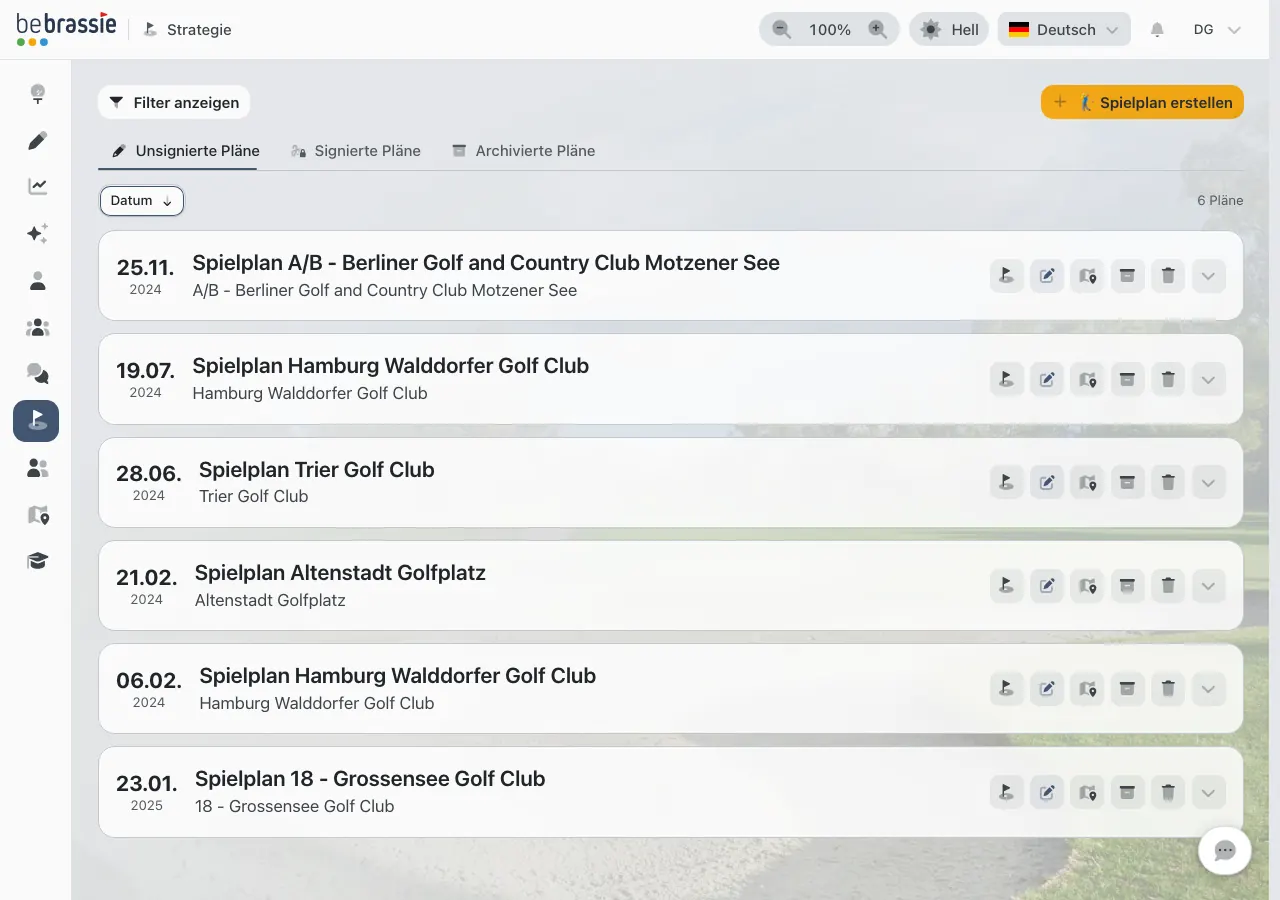
ゲームプランを作成する
- ゲームプラン アプリで開くを開き、ゲームプランを作成するをクリックします。
- コースとティーを選び、用具を確認します。
- 新しいゲームプランの作成で確定します。
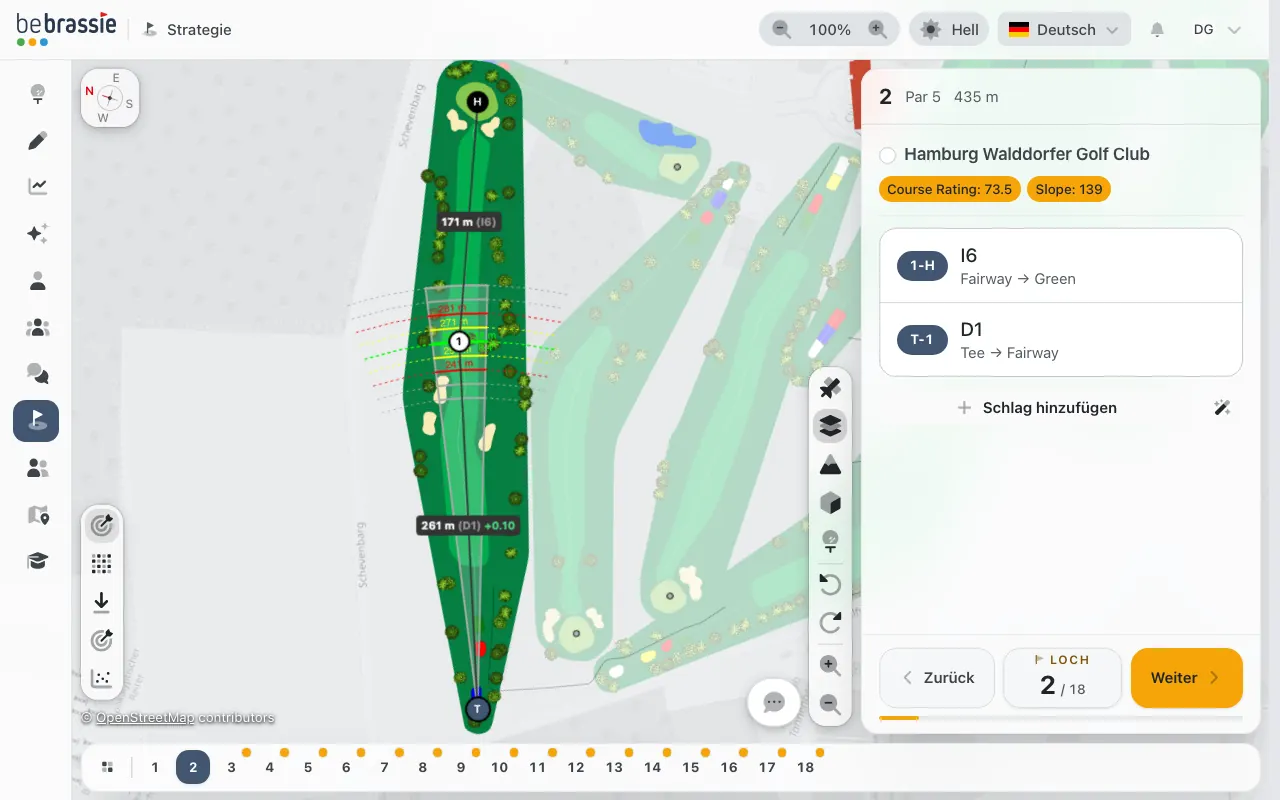
- 全ホールのショットを自動生成を使うと、クラブの飛距離とコースの形状をもとに、アプリがショットを配置します。その後、各ショットをマップ上で動かせます。
プランからわかること
- 扇形:選んだクラブの左右のブレを示します。値が正規分布していれば、ショットのおよそ3分の2がこの中に収まります。扇形の中にペナルティエリアやOBがあれば、ターゲットやクラブを変える理由になります。
- Strokes Gained:各ショットの値を確認できます。ホールで最後に計画したショットだけは値がありません。プランにはパットが含まれないためです。
- 高低差:ショットごとに表示されます。
- キャリブレーション:クラブごとの飛距離とブレを確認でき、ラウンドを含めるで対象にするラウンドを設定します。
データは、ショットを記録した署名済みラウンドから取得します。スコアだけを入力したラウンドは役に立ちません。
プランを持っていく
完成したプランには署名します。署名すると署名された計画に表示され、そこでゲームプランを印刷するを使ってラウンド用に印刷できます。
bebrassieの戦略セクションはどこにありますか?
次のラウンドのゲームプランは、bebrassieの戦略のセクションで作成します。開き方は端末によって異なります。
ブラウザの場合
メインメニューで戦略を開きます。ゲームプラン アプリで開くが開き、署名されていない計画と署名された計画に分かれています。
iOSアプリの場合
プレータブにゲームプランを作成のカードがあります。
Androidアプリの場合
Androidアプリには専用のメニュー項目がありません。タブレットやPCのブラウザでログインし、戦略を開くのがおすすめです。
ゲームプランの扇形は何を示していますか?
ショットを計画するときに大切なのは飛距離だけではありません。そのクラブのショットが左右にどのくらいばらつくかも重要です。bebrassieのゲームプランの扇形は、まさにこの左右のブレを、自分のデータからクラブごとに示します。マップ上の円錐ボタンで表示と非表示を切り替えます。
値の出どころ
ブレは、署名済みラウンドのショットから計算されます。スコアだけのラウンドは含まれません。チップ、ピッチ、リカバリーのショットも含まれず、偏差が最も大きい5パーセントは外れ値として除外されます。対象にするラウンドは、ゲームプランのキャリブレーション → ラウンドを含めるで設定します。初期設定は全ラウンドです。
扇形は左右に標準偏差1つ分の幅があります。値が正規分布していれば、ショットのおよそ3分の2が中に収まり、3分の1は外れます。
ターゲットの選び方
扇形の角度はクラブごとに一定です。そのため、ターゲットを遠くに動かすと扇形は広くなり、近づけると狭くなります。これにより、どのクラブがどのターゲットに合うかがわかります。
特に避けたいのは、OBやペナルティエリアなど、罰打で1打を失う広い範囲が扇形に入ることです。
ターゲットの選び方と扇形の中のラインについての動画。旧バージョンのアプリが映っていますが、考え方は今も同じです。
扇形の中の色付きのラインは何を意味しますか?
ゲームプランの扇形はクラブのブレを示し、その中の色付きのラインは飛距離を示します。bebrassieではこのラインから、ボールが計画より良く、または悪く当たったときに何が起きるかを読み取れます。
75 m以上のショット
- 緑:スタート地点からターゲットまでの距離。ラインには扇形の角度も表示されます。
- 黄:10 m短い位置と10 m長い位置。
- 赤:20 m短い位置と20 m長い位置。
- グレー:30 mと40 m短い位置と長い位置。
75 m未満のショット
短いショットでは間隔が狭くなります。
- 黄:5 m短い位置と5 m長い位置。
- 赤:10 m短い位置と10 m長い位置。
- グレー:15 mと20 m短い位置と長い位置。
距離の単位をヤードに変更すると、同じ間隔がヤードで適用されます。
ラインの読み方
ターゲットをクラブの飛距離に合わせると、緑のラインは典型的なショットが届く位置になります。計画には、ベストショットではなく中央値を使ってください。
75 m以上のショットでは、ボールが20 mほど転がるなら、短い側の赤いラインをおおよそのキャリーのラインとして読めます。ハザードやラフを越えるときには、トータルの距離よりキャリーが重要になるので、これが役に立ちます。ボールが実際にどのくらい転がるかは、クラブとコースによって変わります。
ゲームプランのブレの表示
ターゲットが自分に合っているかどうかは、そのクラブのショットがどのくらいばらつくかにも左右されます。bebrassieのゲームプランでは、キャリブレーションでこの値をクラブごとに確認できます。
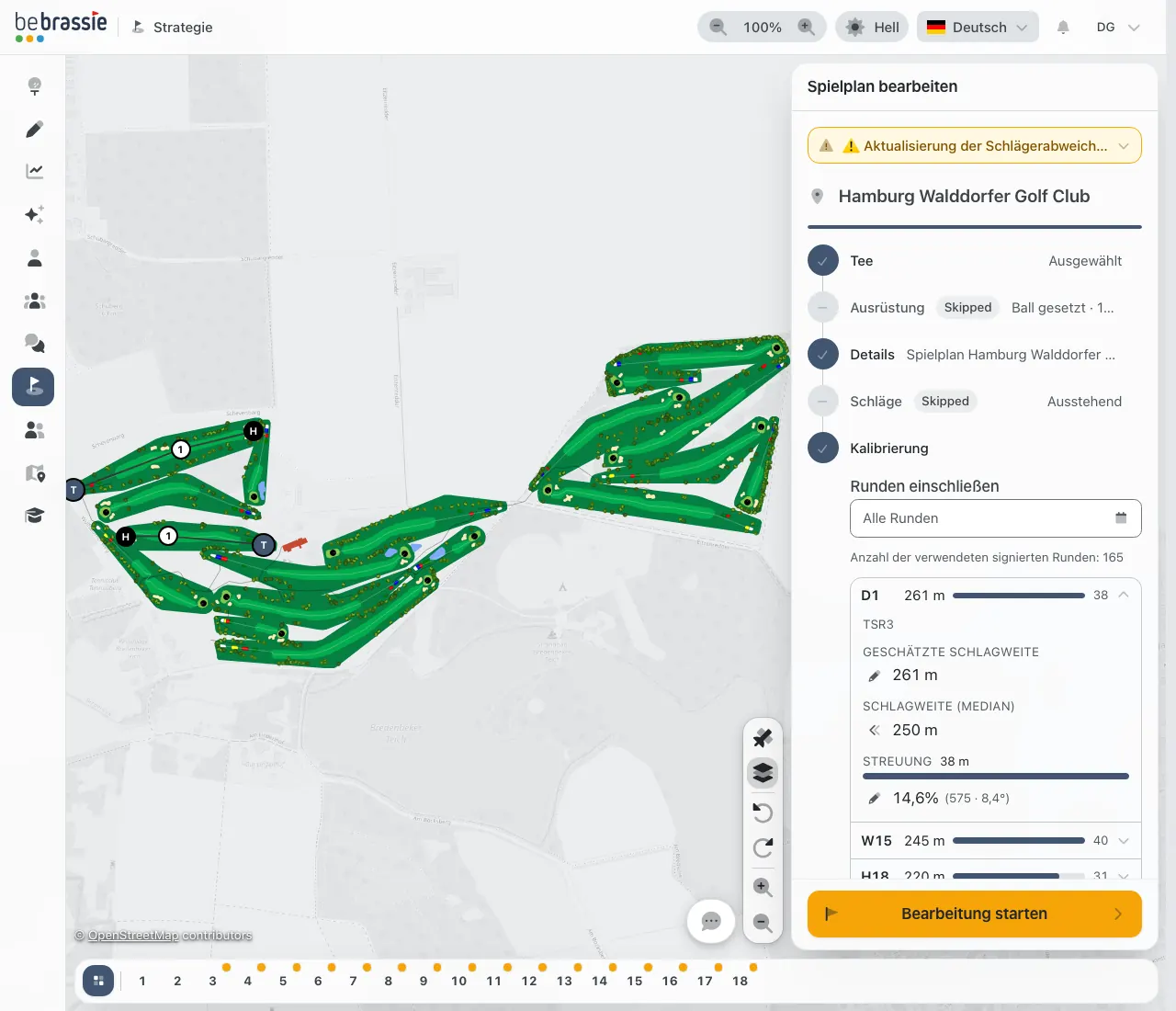
- 分散:自分の飛距離で生じるブレの幅です。
- 時間のずれ:ブレを角度で表した標準偏差です。偏差が最も大きい5パーセントを除いて計算します。扇形にはこの値が使われます。隣には、計算に使われたショット数が表示されます。
- 外れ値あり:すべてのショットから計算した同じ値です。印刷物の表に記載されています。
時間のずれは手動で変更できます。そのクラブにはカスタムと表示され、元に戻すで計算値に戻ります。ショットが少ないうちは信頼できる値にならないので、ショット数に注意してください。
ゲームプランのブレについての動画。旧バージョンのアプリが映っていますが、考え方は今も同じです。