

Strokes Gainedとは何ですか?
スコアカードからわかるのは何打かかったかで、どのショットが良かったかはわかりません。そこでStrokes Gained(略してSG)は、1打ごとに比較グループと比べて評価します。bebrassieの計算もこの考え方に基づいています。
計算のしくみ
コース上のあらゆる位置には期待値があります。その位置からカップインまでに、比較グループが平均で何打かかるかを示す値です。期待値は、カップまでの距離とボールのライによって決まります。
Strokes Gained = ショット前の期待値 − ショット後の期待値 − 1
PGAツアーと比べた例を挙げます。フェアウェイの150 m地点から、ツアー選手は平均2.98打かかります。あなたのショットがカップまで8 mのグリーン上に止まると、そこからの期待値は1.94打です。このショットの値は2.98 − 1.94 − 1 = +0.04になります。
0より上なら比較グループより良く、0より下なら悪かったことになります。罰打は、その直前のショットからさらに差し引かれます。全ショットの合計がラウンドの値です。
4つの領域
- ティーから:パー4とパー5のティーショット。
- ロングゲーム:カップまで46 m以上の地点から打つその他のショット。パー3のティーショットも含みます。
- ショートゲーム:46 m未満で、グリーン外から打つショット。
- パッティング:グリーン上からのすべてのショット。
比較グループ
比較グループは自分で選びます。PGAツアーまたはLPGA、スクラッチプレーヤー、ハンディキャップ1〜36の各段階から選べ、それぞれ男女別です。選択肢では、各段階はたとえばePR 18のように表示されます。
値は常にそのグループに対するものです。ツアーと比べるとほぼすべてマイナスになり、自分のレベルと比べると0に近くなります。値を比較するときは、同じグループどうしで比べてください。
値を確認できる場所
詳しい分析は統計を見る → Strokes Gainedにあり、概要、ティーから、ロングゲーム、ショートゲーム、パッティングに分かれています。全体をすばやく把握するには、ダッシュボード アプリで開くのトレンドタブが便利です。値が出るのは、ショットを記録した署名済みラウンドだけです。
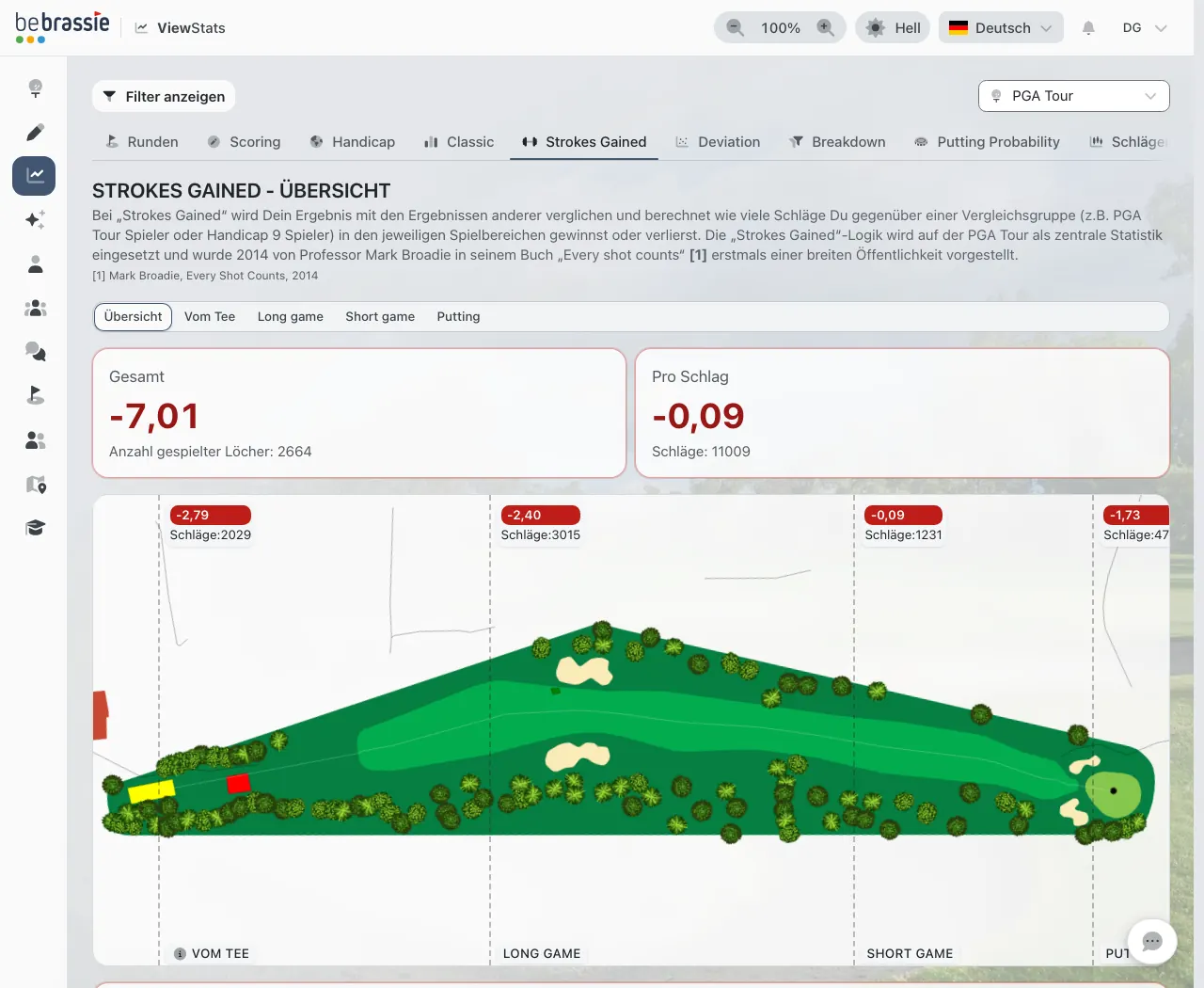
この値でわからないこと
期待値に含まれるのは距離とライで、風、グリーンの速さ、ピン位置は考慮されません。この値からわかるのはどこで打数を失っているかで、その理由まではわかりません。また、1ラウンドの値は大きく変動します。判断は複数のラウンドをもとに行ってください。
ダッシュボードとは何ですか?
bebrassieでラウンドを記録していくと、ダッシュボードに自分のゴルフの現状がまとめて表示されます。ダッシュボード アプリで開くはメニューのDashBoardから開きます。タブはキャリア、トレンド、成功、選手プロフィール、YouTubeの5つです。
キャリア
キャリアタブには、これまでのプレーの全体がまとまっています。プレーしたラウンド数と署名済みラウンド数、最も低いハンディキャップ、プレーしたホール数とショット数、18ホールと9ホールのベストラウンド、イーグル、バーディー、パーの数です。
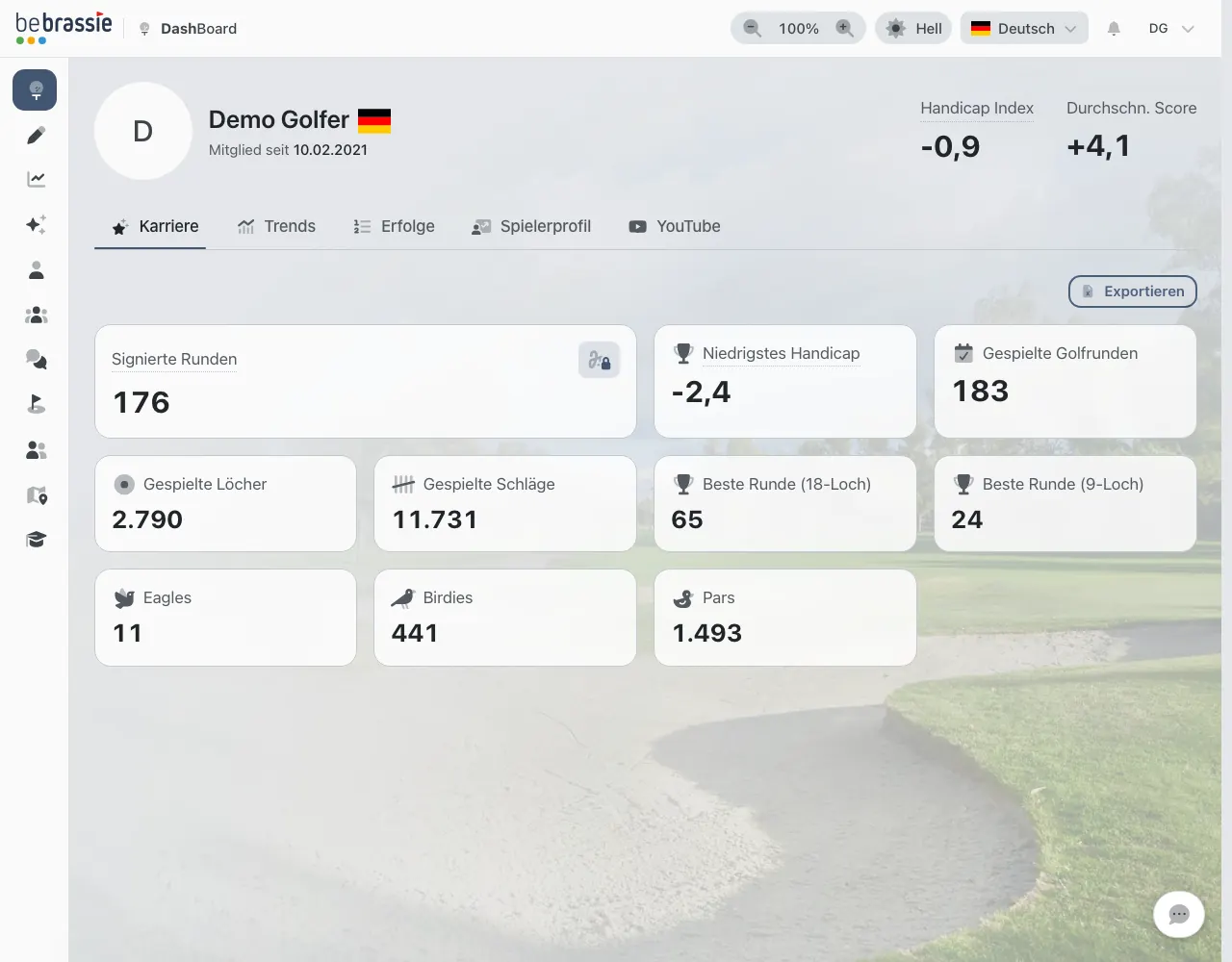
トレンド
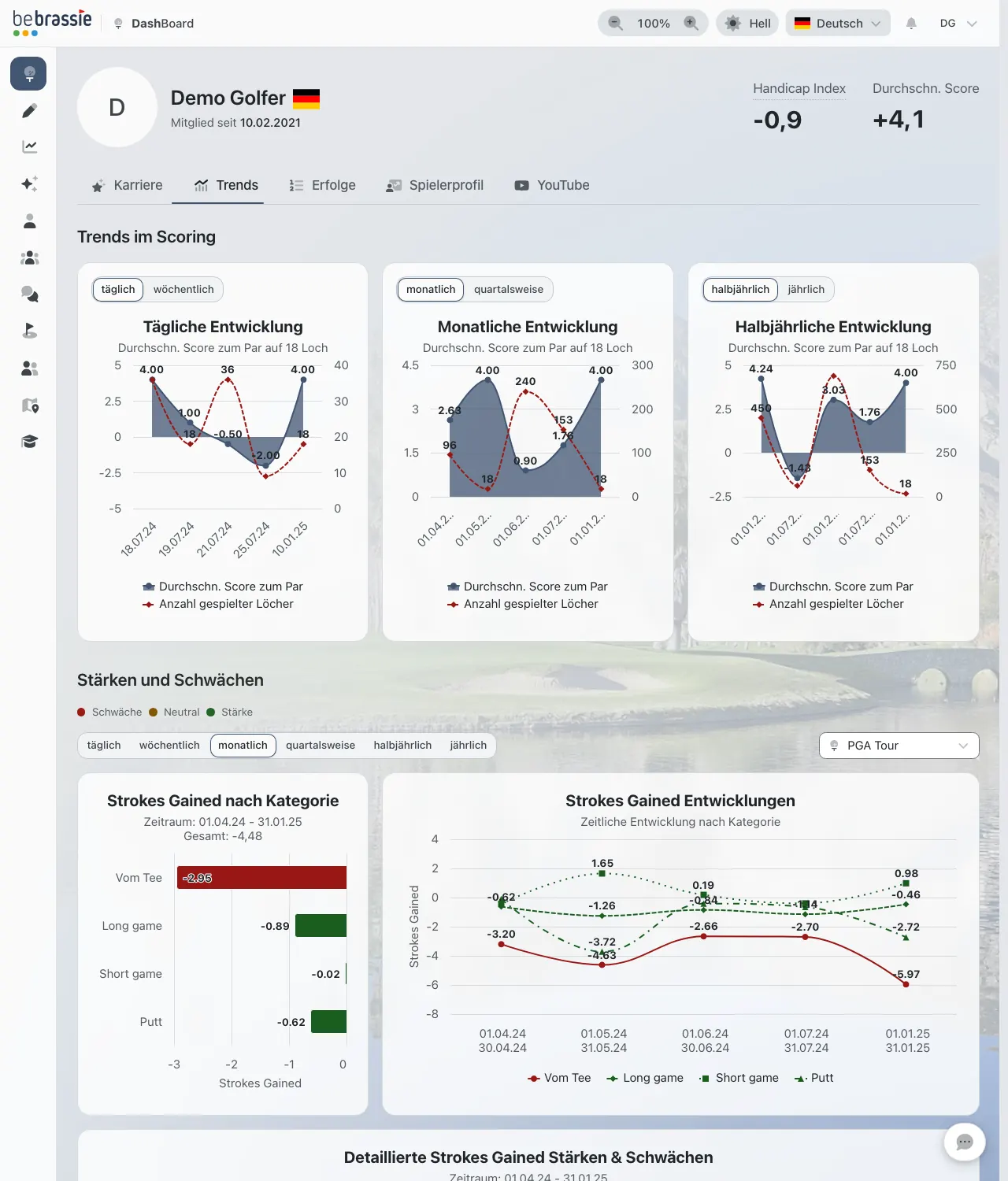
トレンドタブでは、変化をグラフで確認できます。
スコアリングの傾向には、日次から年次までの複数の期間で、パーに対するスコアが表示されます。9ホールのラウンドも含められるように、値は18ホールに換算されています。スコアは低いほど良いので、曲線は右下がりが理想です。
強さと弱さには、ティーから、ロングゲーム、ショートゲーム、パッティングの各領域のStrokes Gainedが、同じく18ホールに換算して表示されます。こちらは右上がりが理想です。期間と比較グループは、最初のグラフの上で選びます。
成功
成功タブでは、ある期間の指標を直前の期間と比べて、カードまたは表で表示します。期間はフィルターを表示で変更します。
2つの値には少し説明が必要です。
- 平均スコアパー3は打数そのものです。3.55という値は、パーより0.55多いことを意味します。パー4とパー5も同じです。
- パーとバーディーは18ホールあたりの平均です。そのため端数が出るのは普通です。パー9.8は、1ラウンドに平均で10個近いパーを取っているという意味です。
選手プロフィール
選手プロフィールタブには、スコアリング、ドライビング、アプローチ、フェアウェイ、ショートゲーム、パッティング、Strokes Gainedの主要な統計が、前の期間と比較して表示されます。表形式では、緑のアイコンが改善、赤が悪化、グレーが変化なしを示します。
YouTube
YouTubeタブには、解説やヒントの動画が集められています。
ダッシュボードで見るStrokes Gainedの強みと弱み
Strokes Gainedは、ゴルフのどの領域で比較グループに対して打数を稼ぎ、どこで失っているかを示します。bebrassieでは、ダッシュボードのトレンドタブにある強さと弱さで確認できます。凡例は弱さ(赤)、中性(黄)、力(緑)の3色です。
カテゴリー別のStrokes Gained
このグラフには、4つの領域それぞれの棒が表示されます。色は、その領域を他の領域と比べた評価です。黄は、値が全領域の平均に近く、その差が20パーセント以内であることを示します。それを超える場合は、たいてい符号で色が決まります。
例外もあります。平均がマイナスで、ある領域が明らかに0に近い場合は、マイナスでも緑になります。平均がプラスで、ある領域が明らかに小さい場合は、プラスでも赤になります。つまり、緑だからといって、その領域で打数を稼いでいるとは限りません。
Strokes Gainedの推移
このグラフには、最初のグラフの上で選んだ期間における各領域の推移が表示されます。
詳細なStrokes Gainedの強みと弱み
このグラフでは、領域をさらに細かく分けています。ティーショットはパー別に、その他の領域は距離別に表示されます。左に伸びる棒はマイナスです。カテゴリーのうち下位20パーセントが赤、上位20パーセントが緑、その間が黄です。2本の破線がこの境界を示します。
ショット数が少ないうちは、値はまだあまり当てになりません。点にマウスを合わせると、その値のもとになったショット数が表示されます。
どう活かすか
失っている打数が最も多い領域を、次の練習期間の優先課題にしましょう。適した課題や練習は、できればPGAプロと一緒に考えてください。効果を測れるようになるまで続けることが大切です。その間も、強みをおろそかにしないようにしましょう。
1パット確率とは何ですか?
ある距離からのパットがどのくらい入っているかは、感覚ではなかなかわかりません。bebrassieの1パット確率は、このカップイン率を距離別に示します。
統計を見る → パッティング確率の1パット確率タブで確認できます。
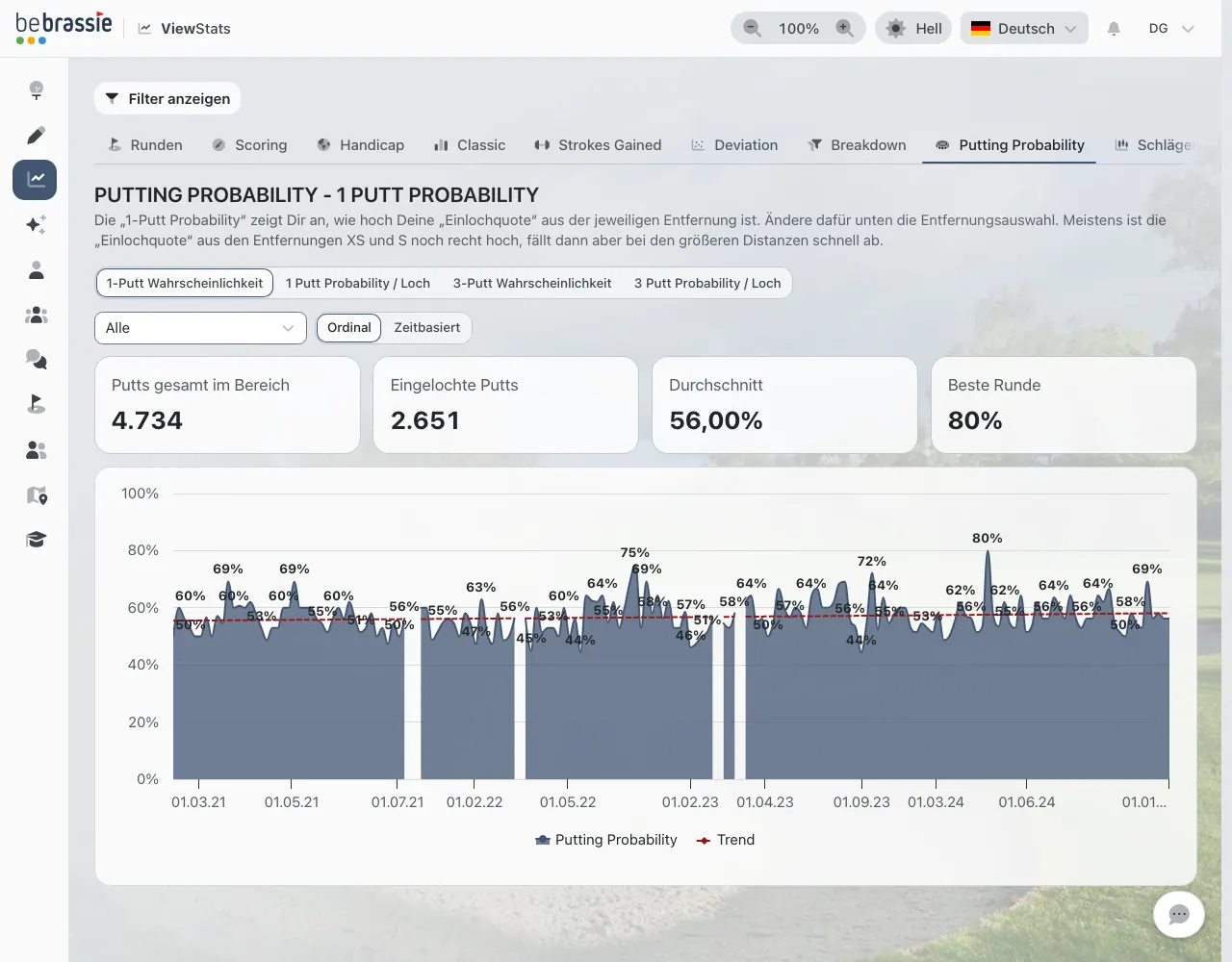
この率は、ある距離帯で入ったパットの数を、その距離帯の全パット数で割ったものです。たとえばMが55パーセントなら、1.5〜2.4 mのパットの半分より少し多くが入ったことになります。
距離帯は選択メニューで選びます。
- XS:0.6 m未満
- S:0.6〜1.5 m
- M:1.5〜2.4 m
- L:2.4〜4.6 m
- XL:4.6〜9.1 m
- XXL:9.1 m超
グラフには、ラウンドごとの結果とトレンドのラインが表示されます。順序ではラウンドが等間隔で並び、時間ベースでは時間軸に沿って並びます。対象にするラウンドはフィルターを表示で設定します。
3パット確率とは何ですか?
3パットは1打の損失につながり、たいていは長い距離ほど危険が高くなります。bebrassieの3パット確率は、それがどのくらいの頻度で起きているかを距離別に示します。
統計を見る → パッティング確率の3パット確率タブで確認できます。
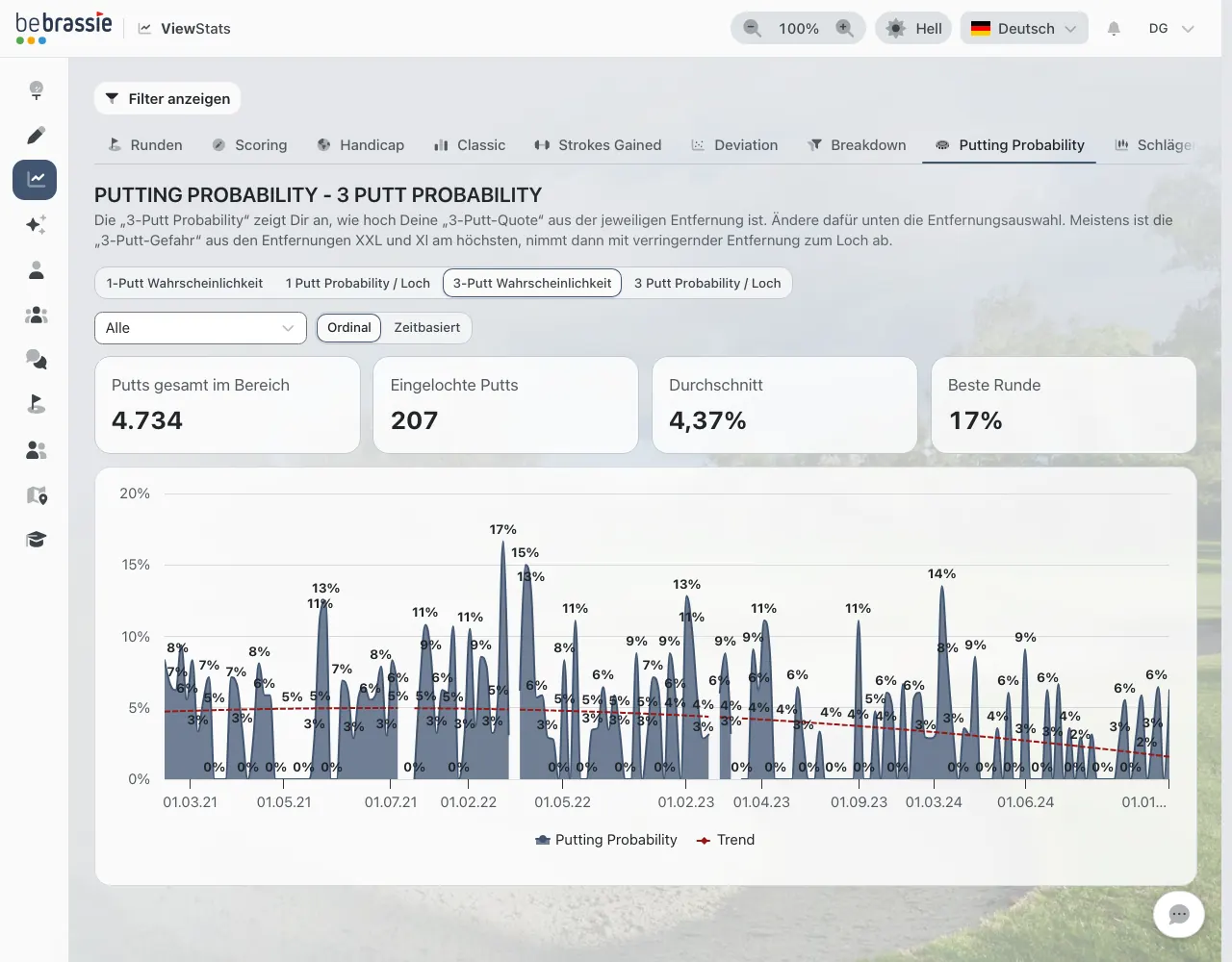
選択した距離帯のパットのうち、その後さらに2パット以上かかったものを数え、その距離帯の全パット数と比べます。たとえばXXLが50パーセントなら、9.1 mを超える距離では2回に1回、3パット以上かかったことになります。
距離帯は選択メニューで選びます。
- XS:0.6 m未満
- S:0.6〜1.5 m
- M:1.5〜2.4 m
- L:2.4〜4.6 m
- XL:4.6〜9.1 m
- XXL:9.1 m超
グラフには、ラウンドごとの結果とトレンドのラインが表示されます。順序ではラウンドが等間隔で並び、時間ベースでは時間軸に沿って並びます。対象にするラウンドはフィルターを表示で設定します。3-Putt Probability / Lochタブには、ホールあたりの3パットの割合が表示されます。
Fairways in Regulation(FiR)とは何ですか?
ティーショットがどのくらいフェアウェイに止まっているかを測るのが、Fairways in Regulation(FiR)という統計です。bebrassieでは、統計を見る → クラシックで確認できます。パー4またはパー5のホールで、ティーショットのボールがフェアウェイに止まると、フェアウェイを「とらえた」とみなします。
ボールがフェアウェイに落ちても、その後セミラフに転がれば、FiRの統計に入る「フェアウェイキープ」にはなりません。
つまりFiRの割合は、フェアウェイキープの回数をパー4とパー5のホール数で割って計算します。
パー3のホールは、フェアウェイがあっても対象になりません。
プロの平均は、パー4のホールで60.9%です。パー5のホールでは少し下がり、58.8%です。
知っておきたいのは、フェアウェイキープそのものはショットの質を示さないということです。この評価は飛距離を考慮しないからです。セミラフに止まった300 mのドライブは、たいていフェアウェイ中央の160 mのティーショットより有利です。
そのため、FiRの統計に加えて、ティーからのSG(Strokes Gained)の値を確認することをおすすめします。こちらの計算では、飛距離とボールのライの両方が考慮されます。
Greens in Regulation(GiR)とは何ですか?
Greens in Regulation(GiR)は、規定打数内、つまりパーより2打少ない打数でグリーンに乗せた頻度を示します。bebrassieでは、統計を見る → クラシックで確認できます。
Green in Regulationになるには、ボールが次の状態でなければなりません。
- パー3では、1打目の後にグリーン上にあること。
- パー4では、2打目の後にグリーン上にあること。
- パー5では、3打目の後にグリーン上にあること。
この場合を、いわゆる「パーオン」と呼びます。
プロの平均は、パー3のホールで66.3%、パー4のホールで66.6%、パー5のホールで66.9%です。
パーオンの回数(GiR)は、次の要素に左右されます。
- グリーンを狙うショットの距離
- ボールのライ(一般にラフよりフェアウェイからのほうが多くのグリーンをとらえられます)
- グリーンの大きさと状態
- 風、天候、高低差などの外的要因
- ティーショットの飛距離(パー4の場合)
- レイアップの位置(パー5の場合)
パーオンしただけで良いラウンドになるとは限りません。その後はパットの質が大きく影響します。
多くのグリーンをとらえるプレーヤーは、1パット目でカップに十分寄らないことが多いため、一般にパット数が多くなります。
反対に、パット数の少ないプレーヤーは、とらえるグリーンの数が少ないことがよくあります。
自分の変化はどうやって確認できますか?
1回の良いラウンドや悪いラウンドからは、上達しているかどうかはあまりわかりません。bebrassieでは、多くのラウンドにわたる推移から変化を確認できます。確認できる場所は2つあります。
ダッシュボード
ダッシュボード アプリで開くのトレンドタブには、日次から年次までの期間で、スコアとStrokes Gainedの値が表示されます。
統計
統計を見るの推移グラフ、たとえば得点、クラシック、パッティング確率には、トレンドのラインも表示されます。このラインは個々のラウンドをならして、方向を見えるようにします。
対象にするラウンドは、フィルターを表示で、たとえば期間やラウンド数を使って設定します。ラウンドが少ないとトレンドは大きく変わることがあるので、ある程度長い期間で判断してください。
自分のクラブの飛距離はどのくらいですか?
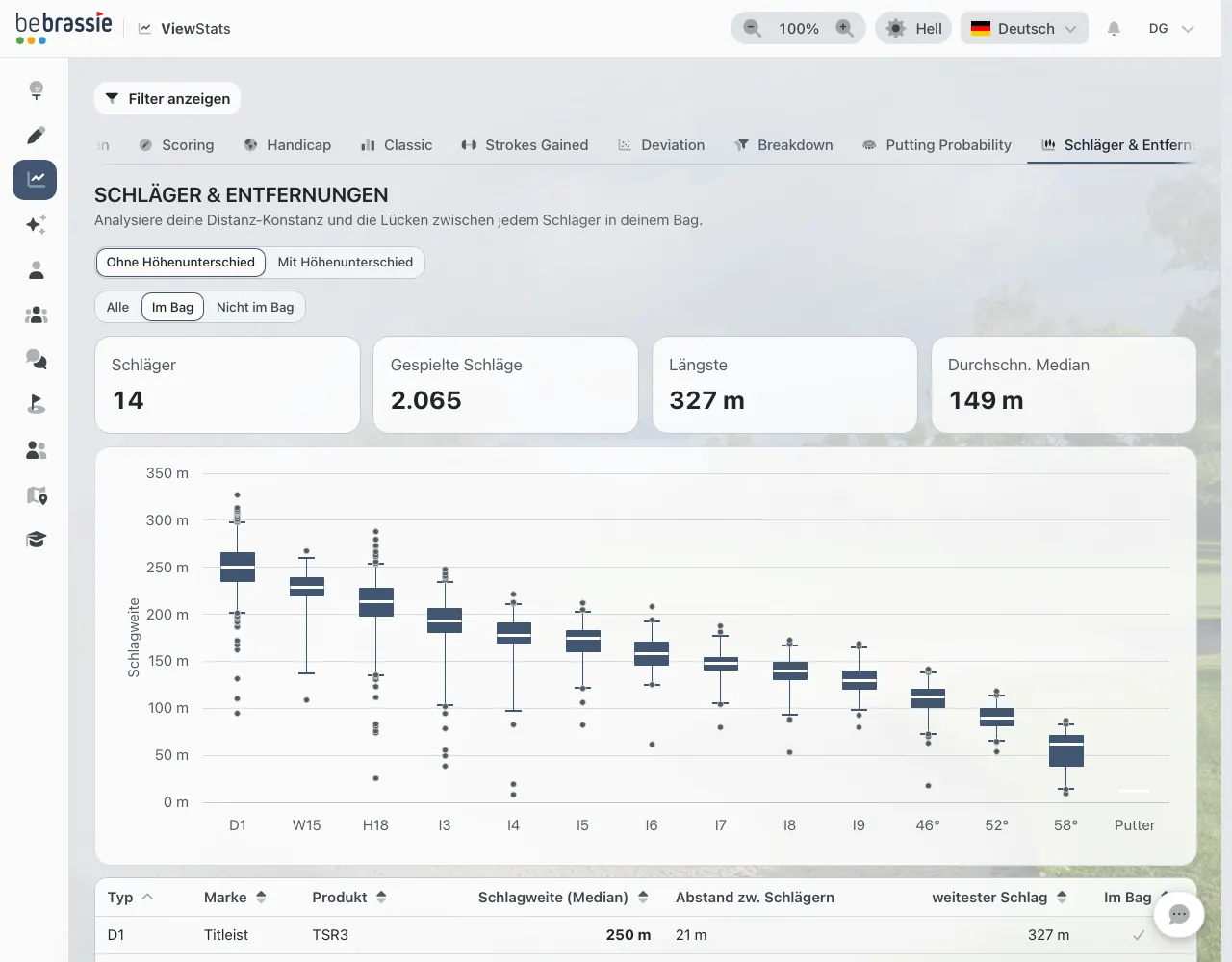
クラブ選択に必要なのは推測ではなく、実際の飛距離です。bebrassieでは、ラウンドのショットから計算した飛距離を統計を見る → クラブと距離で確認できます。
表の列
- ショット距離(中央値):全ショットの中央の値です。ショットの半分はこれより短く、残りの半分は長くなります。個々の外れ値の影響をほとんど受けないため、クラブ選択にはこの値を使います。
- クラブ間の距離:次のクラブとの差、いわゆるギャッピングです。
- 最長ショット:最も遠くまで飛んだショットです。例外的な値なので、計画には使わないでください。
- 私のバッグの中:そのクラブが現在バッグに入っているかどうかを示します。
補正された飛距離
補正されたゴルフショット距離をオンにすると、高低差を加味して計算します。起伏の多いコースでよくプレーする場合に役立ちます。高低差の情報がないラウンドは、分析に表示されなくなります。
クラブ間の差
2本のクラブの差が大きくなりすぎると、その距離帯に合うショットがなくなります。その場合は、フィッターやプロにロフトの調整を確認してもらうと役立つことがあります。特に鍛造のクラブは、時間とともにロフトが変わり、番手間の差が不均等になることがあります。
bebrassieアプリからヘルスケアのデータを取得するには?
Apple Watchでラウンドを記録すると、bebrassieはヘルスケアアプリ用のデータも記録できます。これには同意が必要です。
iPhoneにアプリをインストールするときに、データの共有を許可するよう求められます。許可していない場合は、設定で後から変更できます。ヘルスケア → データアクセスとデバイス → bebrassie と進み、すべてのカテゴリーをオンにします。
Appleでデータが「ゴルフ」ではなく「ウォーキング」と表示されるのはなぜですか?
この問題は把握していますが、今のところ回避する方法は見つかっていません。原因はアプリに必要な機能で、ヘルスケアのデータをウォーキングとしてしか保存できません。「ゴルフ」に設定すると、ラウンドの記録に必要な一部の動作をAppleが許可しません。他の設定でテストしたところ、アプリのバッテリー消費が多くなりすぎ、ラウンド後の編集もできませんでした。
レポートを作成するにはどうすればよいですか?
ラウンドや期間を分析したり、印刷したり、人に渡したりしたいときは、bebrassieでレポートを作成します。1ラウンドまたは期間を対象にしたPDFと、選手プロフィールについてのAIレポートがあります。
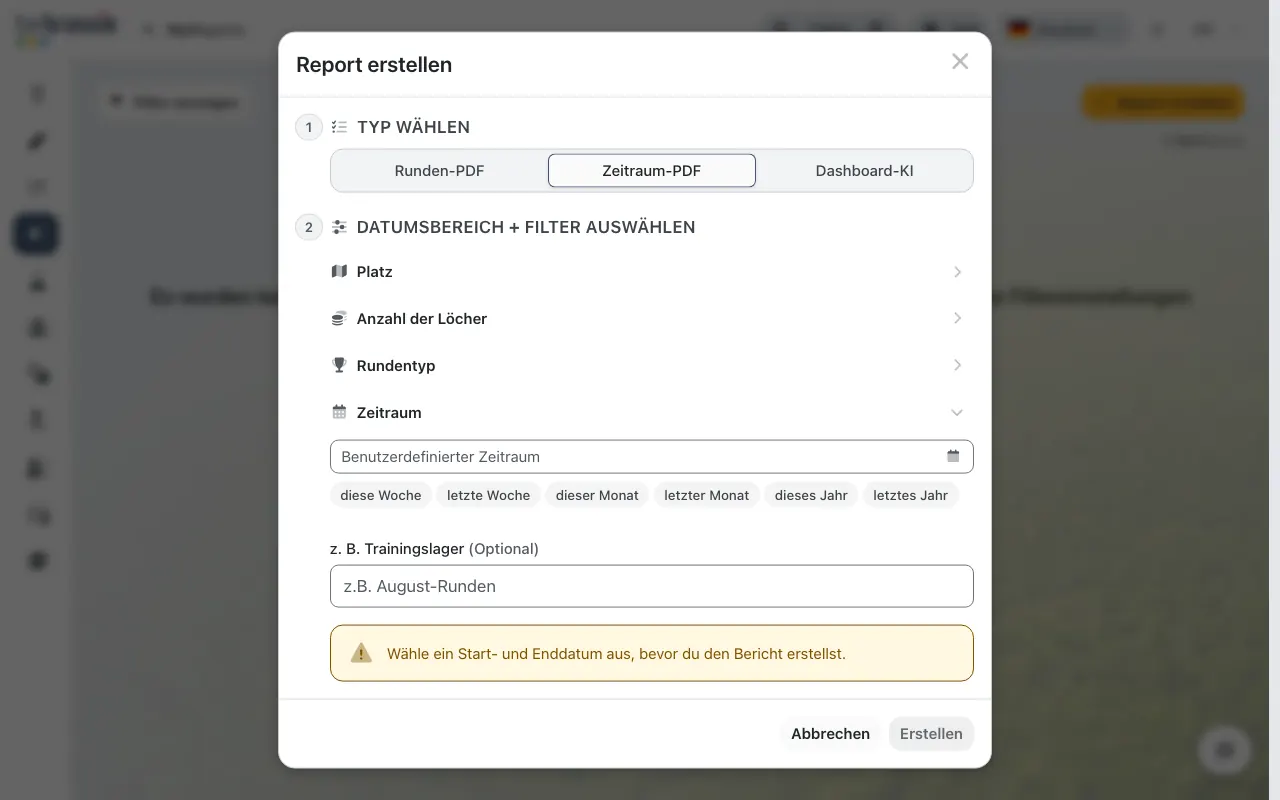
レポートは次の手順で作成します。
- メニューでMyReportsを開きます。
- レポートを作成するをクリックします。
- タイプを選択で3つのタイプから1つを選びます。
- 作成をクリックします。
3つのタイプ
- ラウンドPDF:署名済みラウンドを1つ選びます。
- 期間PDF:開始日と終了日を指定します。さらにフィルターを設定し、レポートに名前を付けることもできます。フォームには、条件に合うラウンド数が表示されます。
- ダッシュボードAI:月次または年次のレポートを選びます。フォームには、必要な数の署名済みラウンドがすでにあるかどうかが表示されます。
作成したレポート
新しいレポートは一覧に表示され、最初は作成されていますと表示されます。完成したPDFはダウンロードでダウンロードします。古いレポートはフィルターを表示で探せます。
iOSアプリでは、その他タブのPDF レポートにPDFがあります。Androidアプリには専用のメニュー項目がないので、ブラウザでレポートを作成してください。
ラウンド分析はなぜ役に立つのですか?
ラウンド分析には、紙でもbebrassieのようなアプリでも時間がかかります。ラウンドを分析的に振り返ることは、何もしないより常に良いことですが、手間に見合う効果がなければなりません。
AGAPSによる従来の分析
まず、従来のAGAPSによるラウンド分析を見てみましょう。Aでは、ティーショットがフェアウェイをとらえたかどうかを記録します。十分な飛距離があることを条件にする場合もあります。Gではパーオンしたかどうか、2つ目のAではアプローチの種類または回数、Pではパット数を記録します。最後のSはスコアを示すだけです。
ティーショットから見ていきます。フェアウェイキープの回数は、ティーからのプレーの質をある程度示します。しかし、Mark Broadieの著書『Every Shot Counts』以前から知られているように、スコアを左右する力は正確性より飛距離のほうがはるかに大きいのです。PGAツアーでは、ドライビングアキュラシー部門の直近15人の1位のうち10人が、シーズン終了時にツアーカードを失いました。
GiR(パーオン)も、評価が高いわけではありません。多くのグリーンをとらえることは有利ですが、パーオン率は残りの距離に大きく左右されます。ProGolf Tour(PGAツアーの3部相当)の平均的な選手は、平均128 mの距離からグリーンの73 %をとらえます。この選手がPGAツアーでプレーすると、グリーンまでの平均距離は183 mになり、そこからとらえられるのは43 %だけです。
アプローチについて、AGAPSはショットの種類を区別しますが、残りの距離をまったく考慮しません。特にショートゲームでは、ボールをカップに寄せる方法が非常に多いため、ショットの種類で分けてもあまり意味がありません。チップ&ラン、フロップ、ロースピナー、チェッカーといったショットは、AGAPSには出てきません。
最も情報が少ないのはパッティングです。AGAPSが数えるのはホールごとのパット数だけです。2パットが60 cmからなのか25 mからなのかはわかりません。1パットが40 cmの「入れて当然」のものなのか、12 mからの幸運なものなのかも区別されません。
つまりAGAPSは、記録の手間のわりに、自分の実力を把握するのにあまり役立ちません。
もう一つの方法:Strokes Gained
最も多くのことを教えてくれる統計がStrokes Gainedです。カップまでの距離、ボールのライ、信頼できる比較データを考慮して、1打ずつを評価します。これにより、ショットの「価値」が明らかになります。
スコアカードでは、どのショットも同じ1打です。フェアウェイを280 m飛ばしても、10 cmのパットを沈めても変わりません。しかし、ゴルファーなら誰でも知っているように、60 cmのパットを外すと1打の損失です。その距離なら普通は入るからです。
Strokes Gainedはこの点を考慮し、小さな進歩や傾向も見えるようにします。そのためには、各ショットについて、ボールのライと、ショットの前後でのターゲットまでの距離がわかっていなければなりません。さらに、あらゆる距離とライについて比較グループのデータが必要です。ソフトウェアなしでは対応できません。
アプリがこの手間をどう引き受けるか
- コースにて:スマートフォンまたはスマートウォッチのアプリが、歩いた経路とショットを記録します。ダウンロード済みのコースでは、インターネット接続なしでも動作します。
- ラウンド後の編集:スマートフォン、タブレット、PCで、ホールのマップ上のショットを確認します。ライと距離はアプリが位置から計算し、クラブとショットの種類は手動で変更できます。
- 統計:すべてのショットと各領域のStrokes Gainedをさまざまなグループと比較して確認できます。さらに、ターゲットからの偏差(Deviation)、全クラブの飛距離、パットの確率、GiRなどの従来の値も確認できます。
- グループ:コーチやクラブは、プレーヤーのラウンドと統計を分析できます。
自分の値の全体像は、ダッシュボード アプリで開くで確認できます。
動画
古い動画の中で、Oliver Neumannがラウンド分析が役に立つと考える理由をドイツ語で説明しています。動画に映っているのは、当時FOREという名前だった旧バージョンのアプリです。