

Strokes Gained란 무엇인가요?
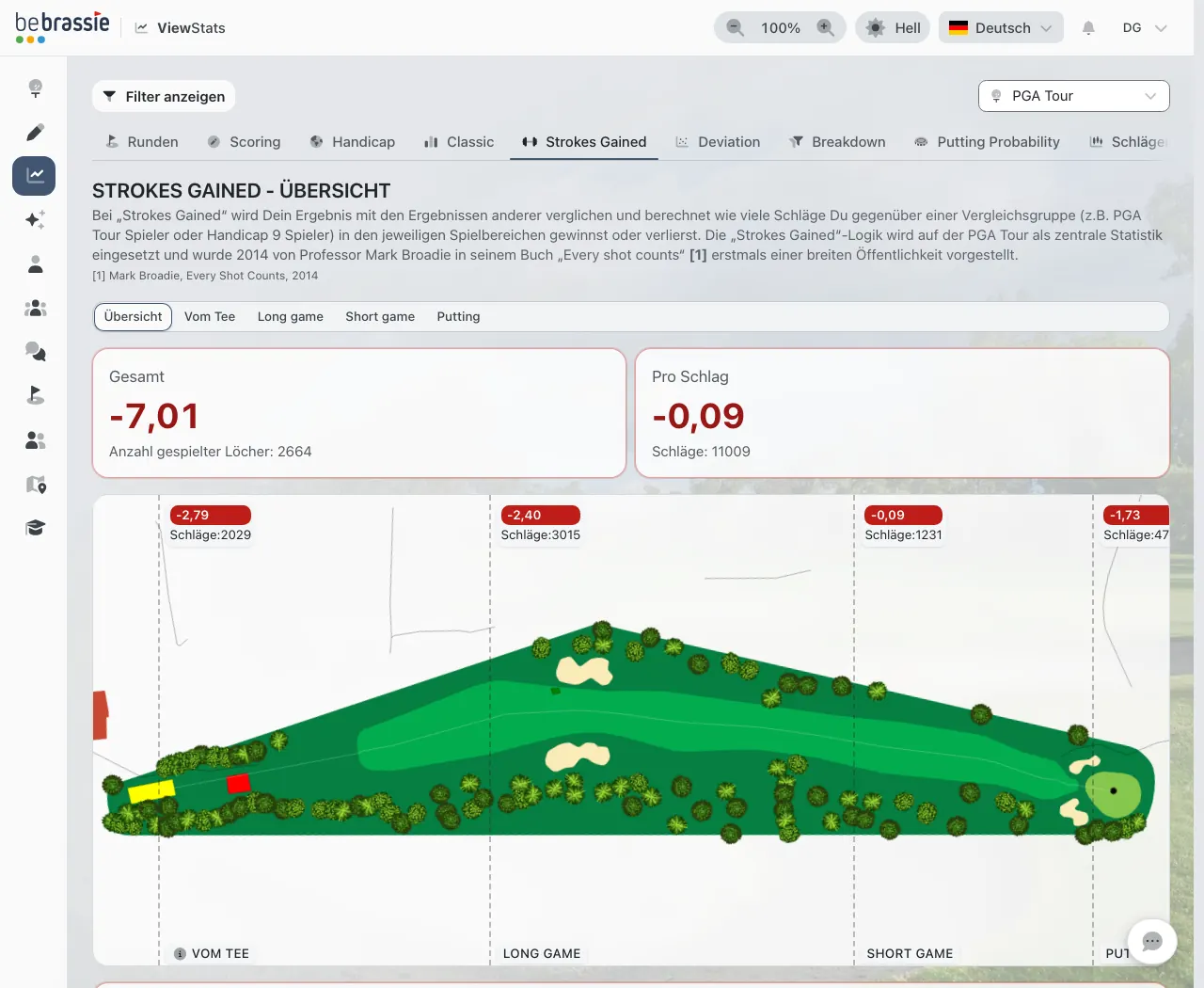
스코어 카드는 몇 타를 쳤는지는 알려 주지만 어떤 샷이 좋았는지는 알려 주지 않아요. 그래서 Strokes Gained(SG)는 샷 하나하나를 비교 그룹과 견주어 측정해요. bebrassie도 이 방식으로 계산해요.
계산 방법
코스의 모든 위치에는 기댓값이 있어요. 비교 그룹이 그 위치에서 홀아웃까지 평균 몇 타를 더 치는지를 나타내는 값으로, 홀까지의 거리와 공의 라이에 따라 달라져요.
Strokes Gained = 샷 전 기댓값 − 샷 후 기댓값 − 1
PGA Tour와 비교한 예를 들어 볼게요. 페어웨이 150m 지점에서 투어 선수들은 평균 2.98타를 쳐요. 샷이 그린 위 홀 8m 지점에 멈췄다면 그 위치의 기댓값은 1.94예요. 따라서 이 샷의 값은 2.98 − 1.94 − 1 = +0.04예요.
0보다 크면 비교 그룹보다 잘 친 것이고, 0보다 작으면 못 친 거예요. 페널티 스트로크는 그 앞 샷에서 추가로 빼요. 모든 샷을 더한 값이 라운드의 값이에요.
네 가지 영역
- 티에서: 파 4와 파 5의 티샷.
- 롱 게임: 홀에서 46m 이상 떨어진 곳에서 시작하는 나머지 샷. 파 3 티샷도 포함돼요.
- 쇼트 게임: 46m 미만에서 그린 밖에서 친 샷.
- 퍼팅: 그린 위에서 친 모든 샷.
비교 그룹
비교 그룹은 직접 골라요. PGA Tour나 LPGA, 스크래치 플레이어, 또는 핸디캡 1에서 36까지의 단계 중에서 남녀별로 선택할 수 있어요. 목록에서는 단계가 예를 들어 ePR 18처럼 표시돼요.
값은 항상 선택한 그룹과 비교한 결과예요. 투어와 비교하면 거의 모든 값이 마이너스이고, 내 수준과 비교하면 0에 가까워요. 그래서 값은 같은 그룹 안에서만 비교해야 해요.
값을 보는 곳
분석은 통계 보기 → Strokes Gained에 있고, 개요, 티에서, 긴 게임, 짧은 게임, 퍼팅으로 나뉘어요. 빠르게 훑어보려면 내 대시보드 앱에서 열기의 트렌드 탭을 보세요. 값은 샷이 기록된 서명 라운드에만 있어요.
이 값의 한계
기댓값은 거리와 라이는 반영하지만 바람, 그린 빠르기, 핀 위치는 반영하지 못해요. 이 값은 어디서 타수를 잃는지는 알려 주지만 왜 잃는지는 알려 주지 않아요. 그리고 라운드 하나의 값은 크게 흔들려요. 결론은 여러 라운드를 보고 내리세요.
대시보드란 무엇인가요?
bebrassie에 라운드를 기록하면 대시보드에서 내 경기의 현재 상태를 한곳에서 볼 수 있어요. 내 대시보드 앱에서 열기는 메뉴의 DashBoard에서 열어요. 탭은 직업(커리어), 트렌드, 성공, 선수 프로필, YouTube 다섯 개예요.
커리어
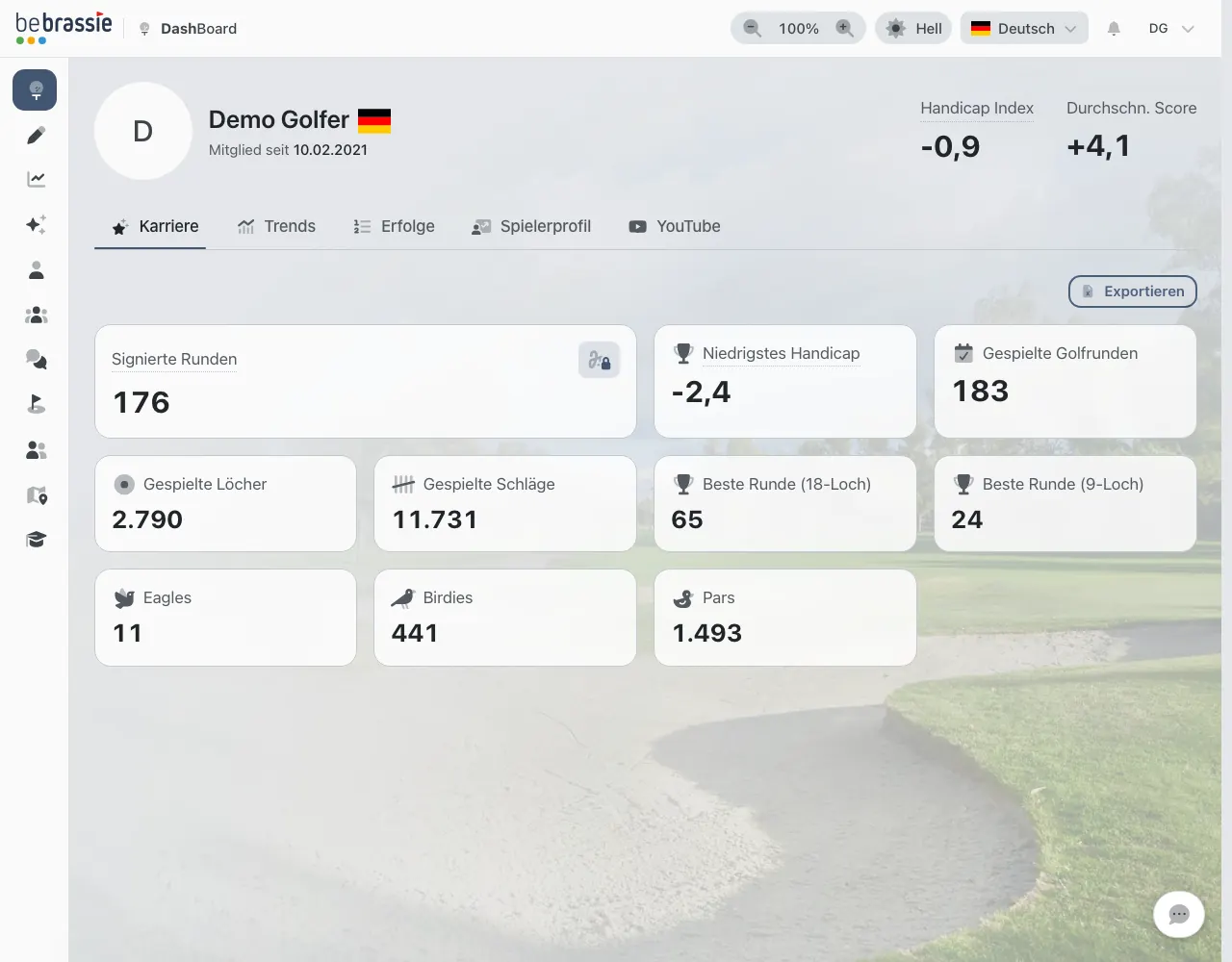
직업(커리어) 탭은 지금까지의 기록을 모아 보여 줘요. 플레이한 라운드와 서명 라운드, 최저 핸디캡, 플레이한 홀과 샷 수, 18홀과 9홀 최고 라운드, 이글, 버디, 파 수를 볼 수 있어요.
트렌드
트렌드 탭은 변화 과정을 그래프로 보여 줘요.
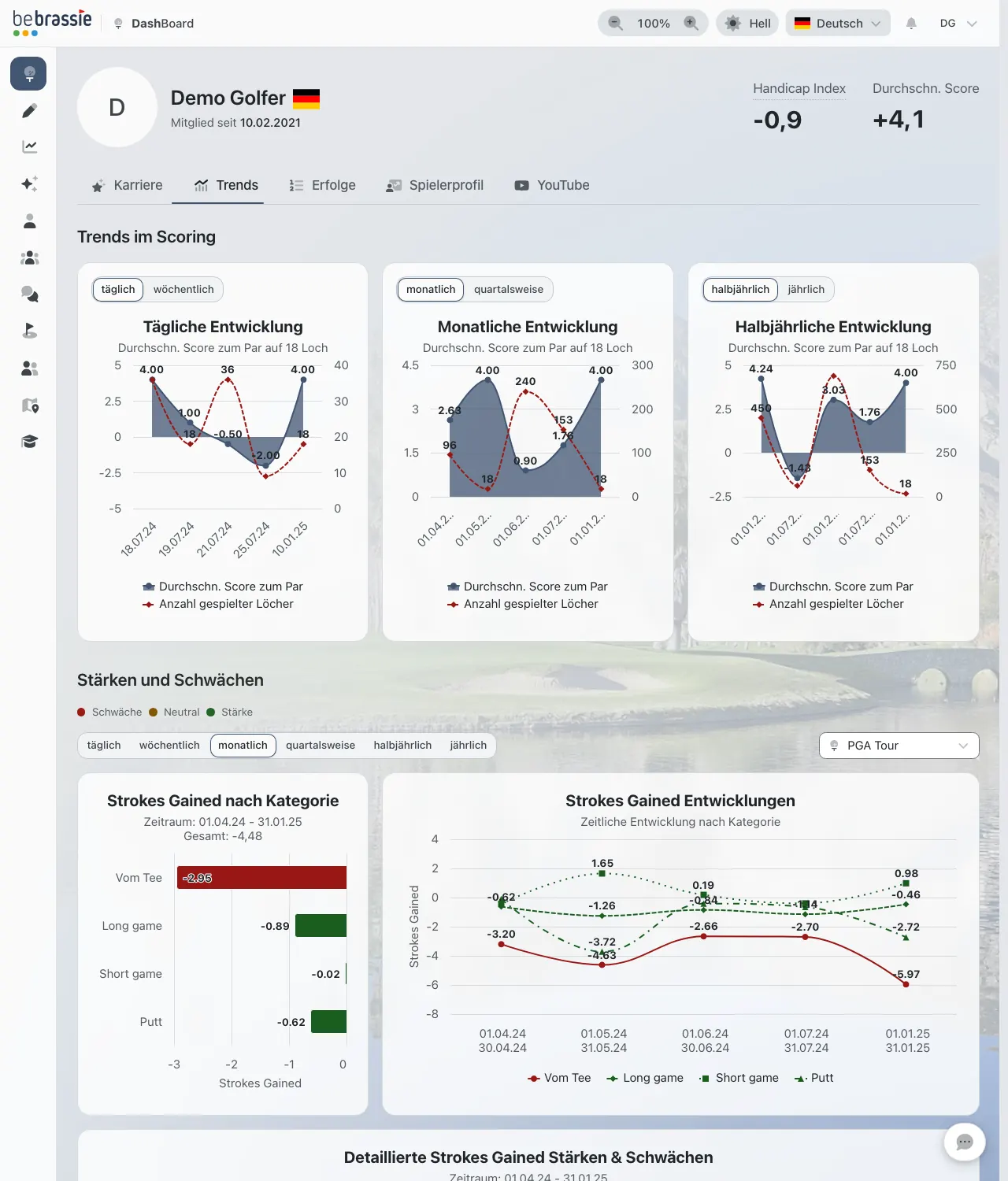
채점 추세에서는 파 대비 스코어를 일별부터 연별까지 여러 기간으로 볼 수 있어요. 값은 9홀 라운드도 포함되도록 18홀 기준으로 환산돼요. 스코어는 낮을수록 좋으니 곡선은 아래로 향해야 해요.
힘과 약점(강점과 약점)에서는 티에서, 롱 게임, 쇼트 게임, 퍼팅 영역의 Strokes Gained 값을 볼 수 있고, 이 값도 18홀 기준으로 환산돼요. 여기서는 곡선이 위로 향해야 해요. 기간과 비교 그룹은 첫 번째 차트 위에서 선택해요.
성공 기록
성공 탭은 어떤 기간의 지표를 그 앞 기간과 비교해 카드나 표로 보여 줘요. 기간은 필터 표시에서 바꿔요.
두 가지 값은 설명이 좀 필요해요.
- 평균 파 3 득점은 절대 타수예요. 3.55라면 파보다 0.55타 많다는 뜻이에요. 파 4와 파 5도 마찬가지예요.
- 파와 버디는 18홀당 평균이에요. 그래서 소수가 나오는 게 정상이에요. 9.8파는 라운드당 평균 10개 가까운 파를 한다는 뜻이에요.
선수 프로필
선수 프로필 탭은 스코어링, 드라이빙, 어프로치, 페어웨이, 쇼트 게임, 퍼팅, Strokes Gained의 핵심 통계를 이전 기간과 비교해 보여 줘요. 표 보기에서 초록 아이콘은 개선, 빨강 아이콘은 악화, 회색 아이콘은 변화 없음을 뜻해요.
YouTube
YouTube 탭에는 설명과 아이디어를 담은 영상이 모여 있어요.
대시보드의 Strokes Gained 강점과 약점
Strokes Gained는 경기의 어떤 영역에서 비교 그룹보다 타수를 얻거나 잃는지 보여 줘요. bebrassie에서는 대시보드의 트렌드 탭, 힘과 약점(강점과 약점)에서 볼 수 있어요. 범례에는 세 가지 색이 있어요. 약점(빨강), 중립국(중립, 노랑), 힘(강점, 초록)이에요.
카테고리별 Strokes Gained
이 그래프는 네 영역을 막대 하나씩으로 보여 줘요. 색은 다른 영역과 견주어 평가한 결과예요. 노랑은 값이 전체 영역 평균에 가깝다는 뜻으로, 20퍼센트 안에 들어요. 그 밖에서는 대개 부호가 색을 정해요.
예외가 있어요. 평균이 마이너스인데 어떤 영역이 0에 훨씬 가까우면 마이너스여도 초록이 돼요. 평균이 플러스인데 어떤 영역이 훨씬 작으면 플러스여도 빨강이 돼요. 즉 초록이라고 해서 그 영역에서 꼭 타수를 얻는 건 아니에요.
Strokes Gained 변화
이 그래프는 첫 번째 차트 위에서 고른 기간 동안의 영역별 흐름을 보여 줘요.
상세 Strokes Gained 강점과 약점
이 그래프는 영역을 더 나눠요. 티샷은 파별로, 나머지 영역은 거리별로 나뉘어요. 왼쪽으로 뻗은 값은 마이너스예요. 빨강은 내 카테고리 중 가장 약한 20퍼센트, 초록은 가장 강한 20퍼센트, 노랑은 그 사이 전부예요. 점선 두 개가 이 경계를 표시해요.
샷이 적으면 값의 신뢰도가 아직 낮아요. 점 위에 마우스를 올리면 그 값의 샷 수를 볼 수 있어요.
어떻게 활용할까요
가장 크게 잃는 영역을 다음 연습 기간의 우선순위로 삼고, 가능하면 PGA 프로와 함께 알맞은 과제와 연습을 정해 보세요. 효과를 측정할 수 있을 때까지 꾸준히 이어 가세요. 강점도 소홀히 하지 마세요.
1 퍼팅 확률이란 무엇인가요?
특정 거리에서 퍼트를 얼마나 자주 넣는지는 느낌만으로는 알기 어려워요. bebrassie의 1 퍼팅 확률은 이 성공률을 거리별로 나눠 보여 줘요.
통계 보기 → 퍼팅 확률의 1 퍼팅 확률 탭에서 볼 수 있어요.
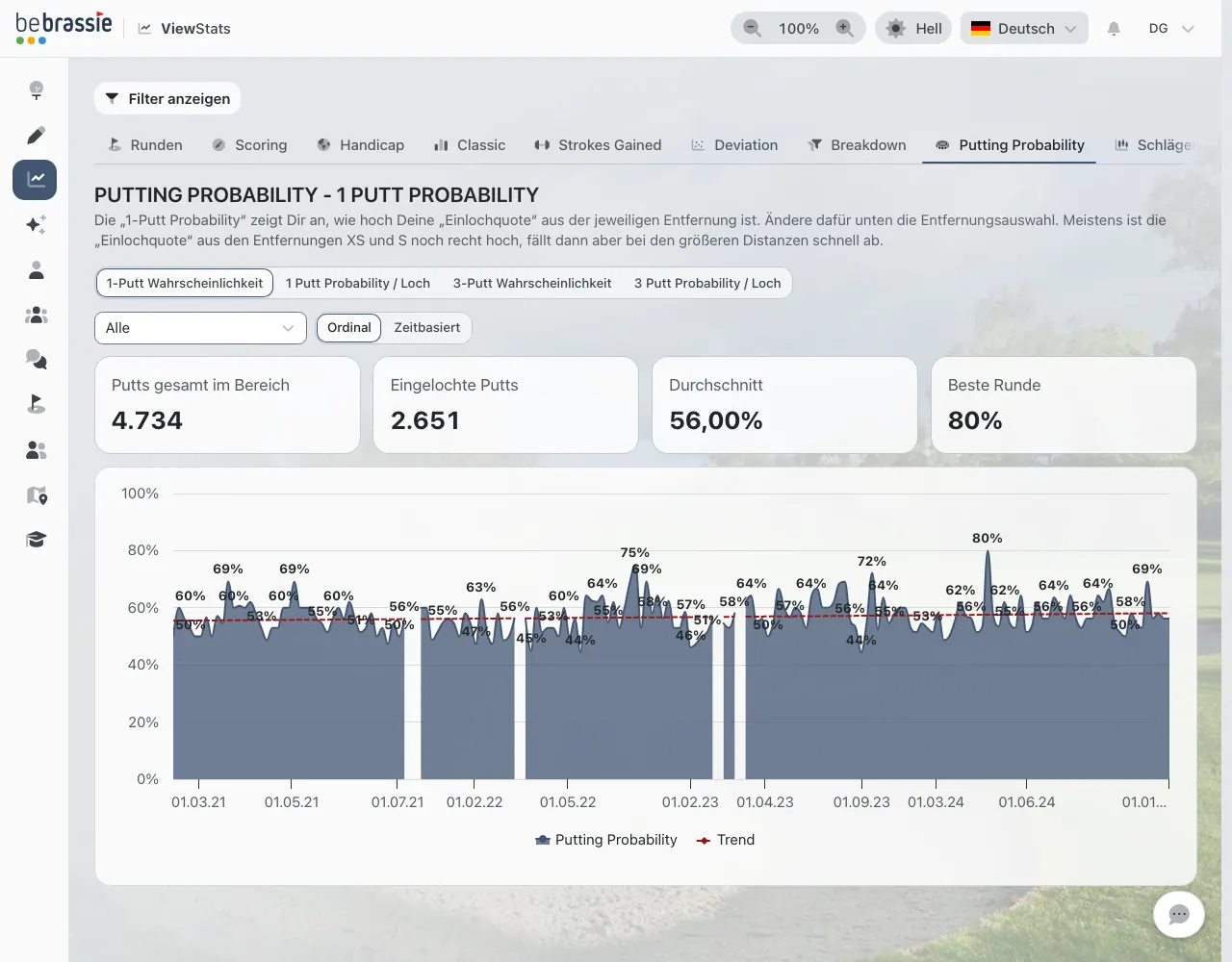
성공률은 한 거리 구간에서 넣은 퍼트 수를 그 구간의 전체 퍼트 수로 나눈 값이에요. 예를 들어 M이 55퍼센트라면 1.5~2.4m 퍼트의 절반 남짓이 들어갔다는 뜻이에요.
구간은 선택 메뉴에서 골라요.
- XS: 0.6m 미만
- S: 0.6~1.5m
- M: 1.5~2.4m
- L: 2.4~4.6m
- XL: 4.6~9.1m
- XXL: 9.1m 초과
그래프는 라운드별 성적과 트렌드 선을 보여 줘요. 서수를 선택하면 라운드가 일정한 간격으로 나란히 놓이고, 시간 기준을 선택하면 시간축 위에 놓여요. 어떤 라운드를 포함할지는 필터 표시에서 정해요.
3 퍼팅 확률이란 무엇인가요?
3퍼트는 한 타를 잃게 하고, 그 위험은 대개 먼 거리에서 가장 커요. bebrassie의 3 퍼팅 확률은 이런 일이 얼마나 자주 일어나는지 거리별로 보여 줘요.
통계 보기 → 퍼팅 확률의 3 퍼팅 확률 탭에서 볼 수 있어요.
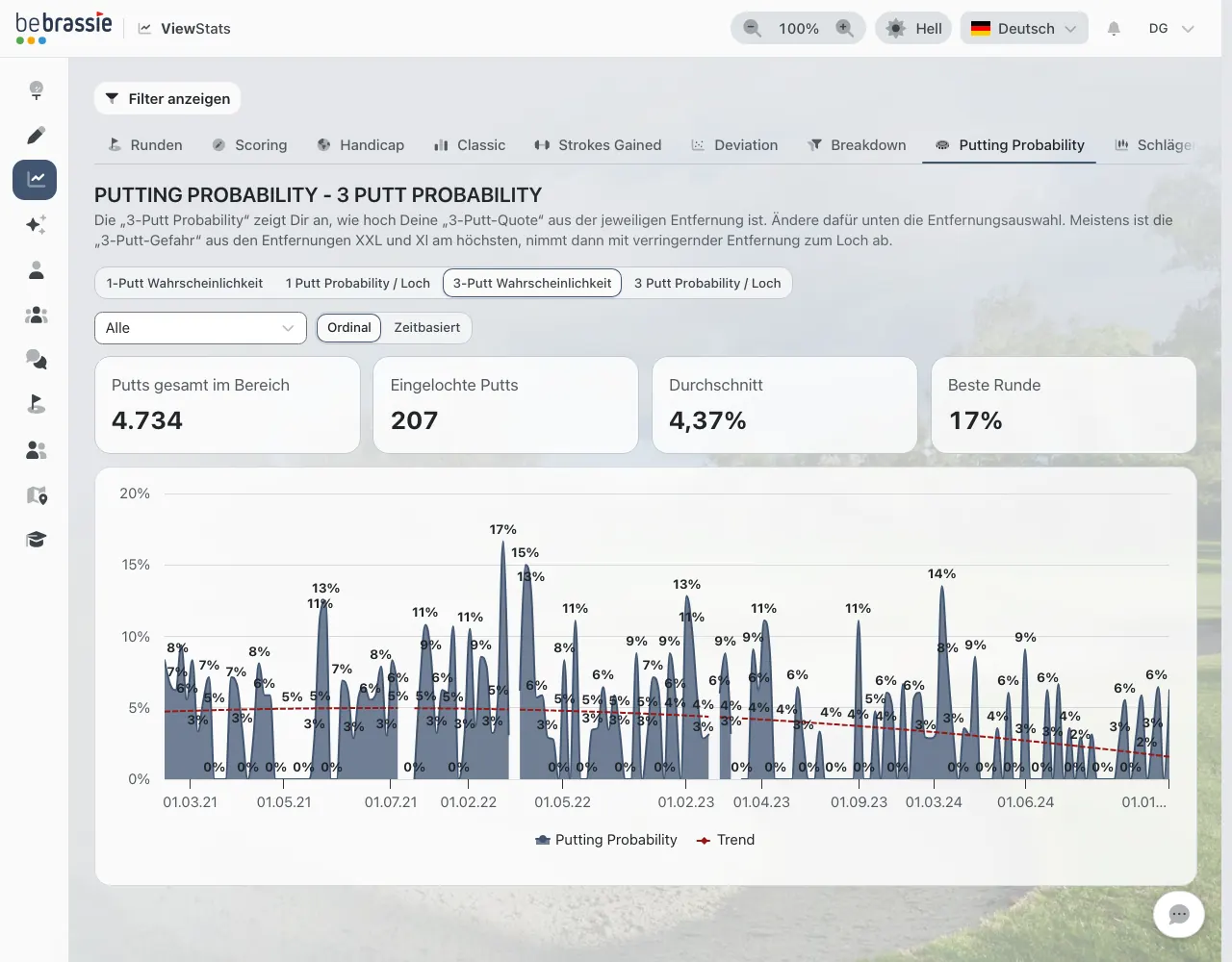
선택한 구간에서 친 퍼트 중, 그 뒤로 두 번 이상 더 퍼트한 경우를 세어 그 구간의 전체 퍼트 수와 비교해요. 예를 들어 XXL이 50퍼센트라면 9.1m 넘는 거리에서 두 번에 한 번은 3퍼트 이상을 했다는 뜻이에요.
구간은 선택 메뉴에서 골라요.
- XS: 0.6m 미만
- S: 0.6~1.5m
- M: 1.5~2.4m
- L: 2.4~4.6m
- XL: 4.6~9.1m
- XXL: 9.1m 초과
그래프는 라운드별 성적과 트렌드 선을 보여 줘요. 서수를 선택하면 라운드가 일정한 간격으로 나란히 놓이고, 시간 기준을 선택하면 시간축 위에 놓여요. 어떤 라운드를 포함할지는 필터 표시에서 정해요. 3-Putt Probability / Loch 탭은 홀당 3퍼트 비율을 보여 줘요.
페어웨이 안착률(FiR)이란 무엇인가요?
티샷이 페어웨이에 얼마나 자주 멈추는지를 재는 통계가 Fairways in Regulation(FiR)이에요. bebrassie에서는 통계 보기 → 권위 있는(클래식)에서 볼 수 있어요. 파 4나 파 5 홀에서 티샷한 공이 페어웨이에 멈추면 페어웨이에 안착했다고 봐요.
공이 페어웨이에 떨어졌다가 세미러프로 굴러가면 FiR 통계에 들어가는 안착이 아니에요.
FiR 비율은 페어웨이 안착 수를 파 4와 파 5 홀 수로 나눈 값이에요.
파 3 홀은 페어웨이가 있더라도 안착으로 치지 않아요.
프로들은 파 4 홀에서 평균 60.9%의 페어웨이에 안착해요. 파 5 홀에서는 비율이 조금 낮아서 투어 선수들의 안착률이 58.8%예요.
알아 둘 점은 페어웨이 안착만으로는 샷의 질을 알 수 없다는 거예요. 이 평가는 샷의 거리를 고려하지 않으니까요. 세미러프에 있는 300m 드라이브가 페어웨이 한가운데의 160m 티샷보다 나을 가능성이 커요.
그래서 FiR 통계와 함께 티에서의 SG(Strokes Gained) 값을 꼭 보기를 권해요. 이 계산에는 샷의 거리와 공의 라이가 모두 반영돼요.
그린 적중률(GiR)이란 무엇인가요?
Greens in Regulation(GiR)은 파보다 두 타 적은 타수 안에 그린에 올린 빈도를 보여 줘요. bebrassie에서는 통계 보기 → 권위 있는(클래식)에서 볼 수 있어요.
Green in Regulation이 되려면 공이 ...
- ... 파 3에서는 첫 번째 샷 뒤에 그린 위에 있어야 해요.
- ... 파 4에서는 두 번째 샷 뒤에 그린 위에 있어야 해요.
- ... 파 5에서는 세 번째 샷 뒤에 그린 위에 있어야 해요.
이런 경우를 그린 적중이라고도 불러요.
프로들은 평균적으로 파 3 홀에서 66.3%, 파 4 홀에서 66.6%, 파 5 홀에서 66.9%의 그린에 적중시켜요.
그린 적중 수(GiR)는 다음 요소에 따라 달라져요.
- 그린 공략 샷을 칠 때 그린까지의 거리
- 공의 라이(보통 러프보다 페어웨이에서 그린 적중이 더 많아요)
- 그린의 크기와 상태
- 바람, 날씨, 고저차 같은 외부 요인
- 티샷 거리(파 4)
- 레이업 위치(파 5)
그린 적중만으로 좋은 라운드가 되는 건 아니에요. 그다음에는 퍼팅의 질이 크게 작용해요.
그린을 많이 적중시키는 플레이어는 대체로 퍼트 수도 많아요. 첫 퍼트가 홀에 충분히 가까이 붙지 않는 경우가 많기 때문이에요.
반대로 퍼트 수가 적은 플레이어는 그린 적중이 적은 경우가 많아요.
내 발전을 어떻게 확인하나요?
라운드 하나가 좋거나 나빴다고 실력이 늘고 있는지 알 수는 없어요. bebrassie에서는 여러 라운드에 걸친 흐름으로 변화를 확인하고, 볼 수 있는 곳은 두 군데예요.
대시보드에서
내 대시보드 앱에서 열기의 트렌드 탭은 일별부터 연별까지의 기간으로 스코어와 Strokes Gained 값을 보여 줘요.
통계에서
통계 보기의 추이 그래프, 예를 들어 채점, 권위 있는(클래식), 퍼팅 확률에는 트렌드 선도 함께 표시돼요. 이 선은 라운드별 값을 평탄하게 만들어 방향이 보이게 해 줘요.
필터 표시에서 기간이나 라운드 수처럼 어떤 라운드를 포함할지 정해요. 라운드가 적으면 추세가 쉽게 뒤집히니, 긴 기간을 보고 판단하세요.
클럽별로 얼마나 멀리 치나요?
클럽을 고를 때는 짐작이 아니라 실제 거리가 필요해요. bebrassie에서는 통계 보기 → 클럽 및 거리에서 라운드의 샷으로 계산한 값을 볼 수 있어요.
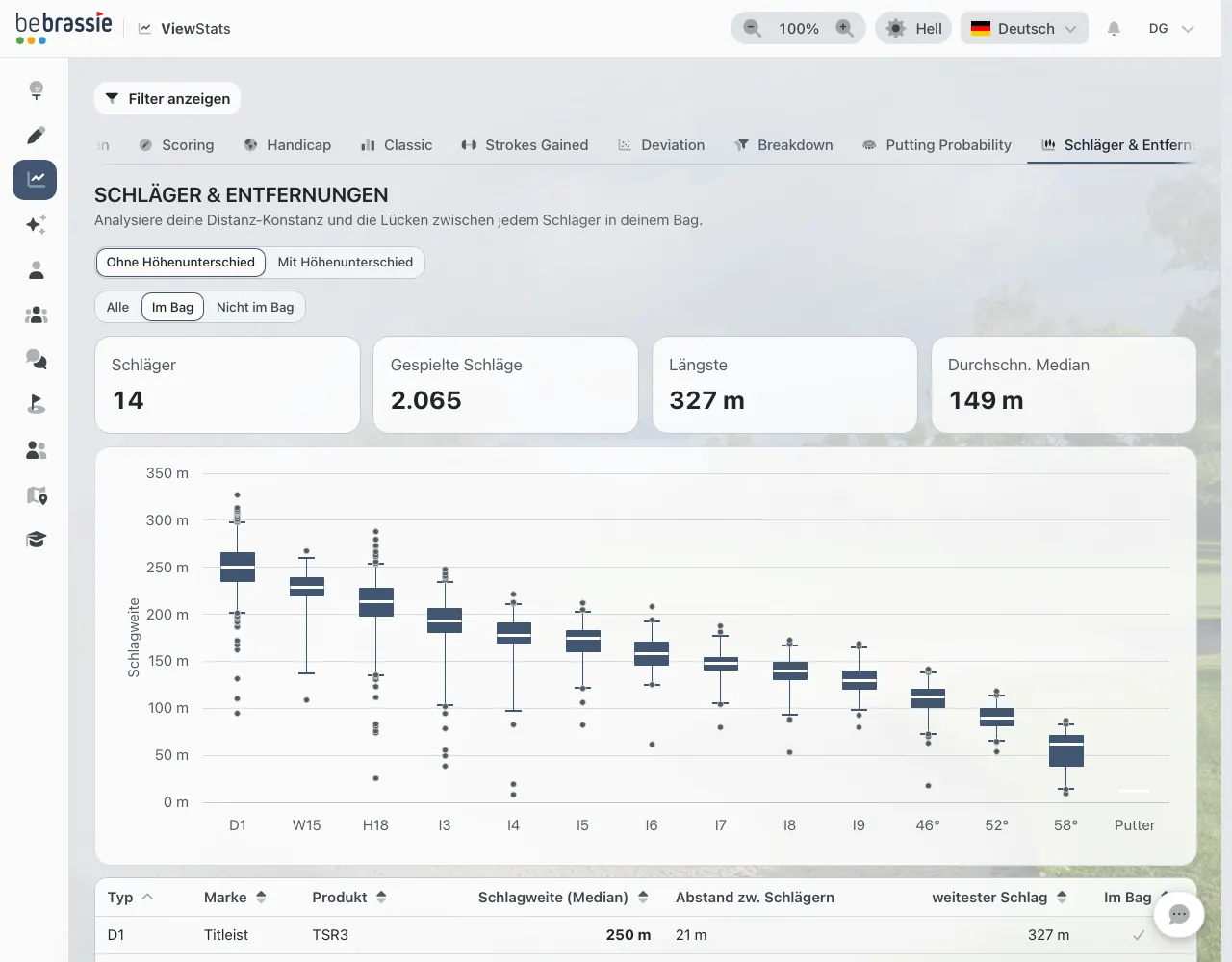
표의 열
- 촬영 거리 (중앙값): 모든 샷의 중간값이에요. 샷의 절반은 이보다 짧고 절반은 길어요. 이상치 몇 개로는 거의 움직이지 않아서 클럽을 고를 때 쓰는 값이에요.
- 클럽 간 거리: 다음 클럽과의 간격으로, 갭핑이라고 해요.
- 가장 긴 샷: 가장 멀리 친 샷이에요. 예외적인 값이니 이걸 기준으로 계획하지는 마세요.
- 내 가방에: 그 클럽이 지금 백에 있는지를 나타내요.
보정 거리
보정 된 골프 샷 거리를 의 위에(켬)로 설정하면 고저차가 계산에 들어가요. 언덕이 많은 코스를 자주 친다면 도움이 돼요. 고도 정보가 없는 라운드는 분석에 나타나지 않아요.
클럽 사이의 간격
두 클럽 사이의 간격이 너무 크면 그 거리대에 맞는 샷이 없는 셈이에요. 그럴 때는 피터나 프로에게 로프트 구성을 점검받으면 도움이 될 수 있어요. 특히 단조 클럽은 시간이 지나면서 로프트가 변해 간격이 고르지 않게 될 수 있어요.
bebrassie 앱으로 건강 데이터를 받으려면 어떻게 하나요?
Apple Watch로 라운드를 기록하면 bebrassie가 건강 앱용 데이터도 함께 기록할 수 있어요. 내가 동의한 경우에만 가능해요.
iPhone에 앱을 설치할 때 데이터 공유를 허용하라는 안내가 나와요. 그때 허용하지 않았다면 설정에서 나중에 할 수 있어요. 건강 → 데이터 접근 및 기기 → bebrassie → 모든 카테고리 켜기 순서예요.
Apple에서 왜 내 데이터가 골프가 아니라 걷기로 표시되나요?
알고 있는 문제이고, 아직 우회할 방법을 찾지 못했어요. 앱에 필요한 기능 때문에 건강 데이터를 걷기로만 저장할 수 있어요. 골프로 설정하면 라운드 기록에 필요한 일부 동작을 Apple이 허용하지 않아요. 다른 설정으로 시험했을 때는 앱이 전력을 너무 많이 쓰고 라운드를 사후 편집할 수 없었어요.
리포트는 어떻게 만드나요?
라운드나 기간을 분석하거나 인쇄하거나 전달하고 싶다면 bebrassie에서 리포트를 만들어요. 라운드 하나나 기간에 대한 PDF, 그리고 내 선수 프로필에 대한 AI 리포트가 있어요.
리포트를 만드는 방법은 이래요.
- 메뉴에서 MyReports를 열어요.
- 보고서 작성을 클릭해요.
- 유형 선택에서 세 유형 중 하나를 선택해요.
- 생성을 클릭해요.
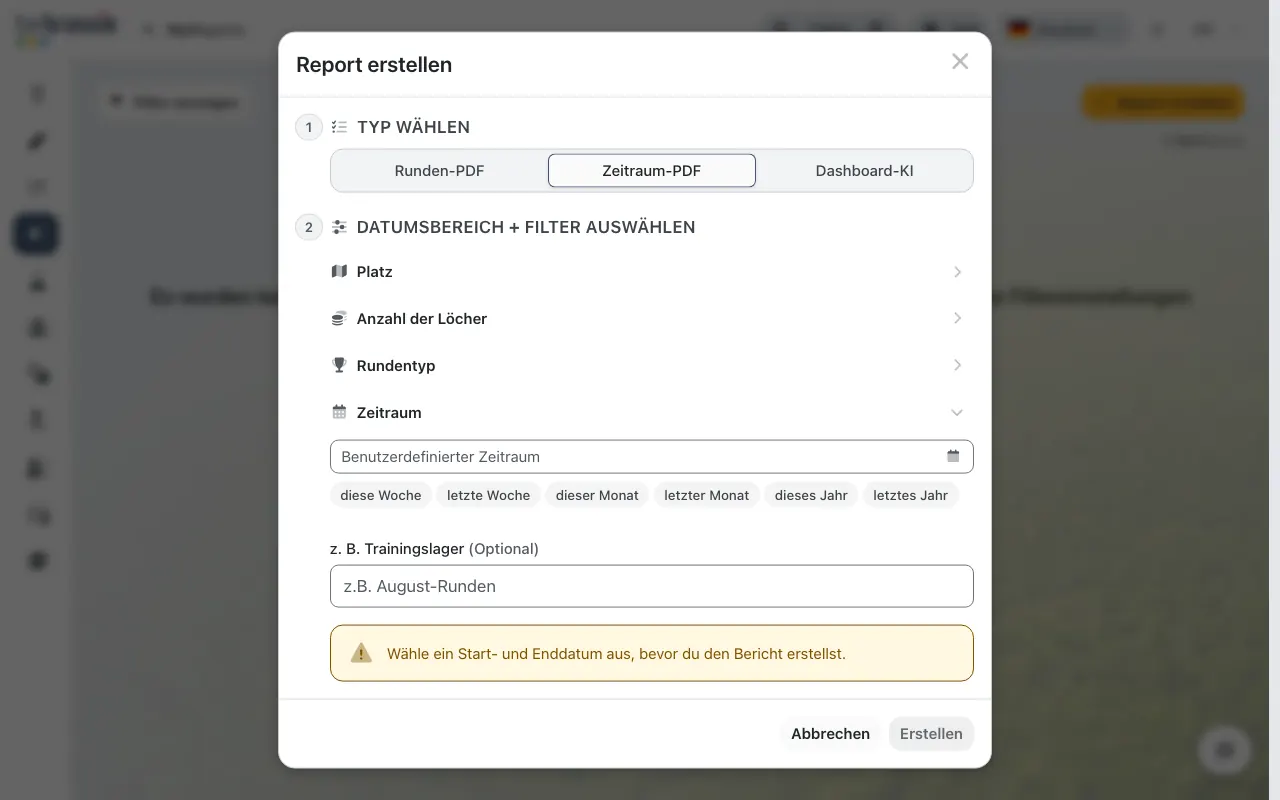
세 가지 유형
- 라운드 PDF: 서명 라운드 하나를 선택해요.
- 기간 PDF: 시작일과 종료일을 입력하고, 필터를 더 걸거나 리포트 이름을 정할 수 있어요. 양식에 해당 라운드 수가 표시돼요.
- 대시보드 AI: 월간 또는 연간 리포트를 선택해요. 양식에서 서명 라운드가 충분한지 알려 줘요.
내 리포트
새 리포트는 목록에 나타나고, 처음에는 작성 중으로 표시돼요. 완성된 PDF는 다운로드로 받아요. 예전 리포트는 필터 표시로 찾아요.
iOS 앱에서는 더보기 탭의 PDF 보고서에서 PDF를 볼 수 있어요. Android 앱에는 이를 위한 메뉴가 없으니 브라우저에서 리포트를 만들어요.
라운드 분석은 왜 의미가 있나요?
라운드 분석에는 종이로 하든 bebrassie 같은 앱으로 하든 시간이 들어요. 어떤 분석이든 안 하는 것보다는 낫지만, 들인 노력만큼 얻는 게 있어야 해요.
전통적인 AGAPS 분석
먼저 전통적인 AGAPS 라운드 분석을 살펴볼게요. A에서는 티샷이 페어웨이에 올랐는지를 기록하고, 때로는 비거리가 괜찮았는지도 조건으로 삼아요. G에는 그린에 레귤러 온했는지를, 두 번째 A에는 어프로치 샷의 종류나 횟수를, P에는 퍼트 수를 적어요. 마지막 S는 스코어일 뿐이에요.
티샷부터 볼게요. 페어웨이 안착 횟수는 티에서의 실력을 어느 정도 말해 줘요. 하지만 Mark Broadie의 책 《Every Shot Counts》가 나오기 전부터 알려져 있듯, 스코어를 더 크게 좌우하는 건 정확성보다 비거리예요. 실제로 PGA Tour에서 드라이빙 정확도 부문 최근 수상자 15명 중 10명이 시즌 말에 투어 카드를 잃었어요.
GiR(Green in Regulation)도 나을 게 없어요. 그린을 많이 적중시키면 분명 유리하지만, 적중률은 남은 거리에 크게 좌우돼요. 예를 들어 ProGolf Tour(PGA Tour 3부 격)의 평균 선수는 평균 128m에서 그린의 73%를 적중시켜요. 이 선수가 PGA Tour에 가면 평균 183m 지점에서 치게 되고, 거기서는 그린의 43%밖에 적중시키지 못해요.
어프로치 샷에서 AGAPS는 샷의 종류는 구분하지만 쳐야 할 거리는 전혀 고려하지 않아요. 쇼트 게임에는 공을 홀 가까이 보내는 방법이 워낙 많아서 샷 종류로 구분하는 건 별 의미가 없어요. 칩 앤 런, 플롭, 로우 스피너, 체커는 AGAPS에 나오지도 않아요.
가장 적게 말해 주는 건 퍼팅이에요. 홀당 퍼트 수만 세거든요. 2퍼트가 60cm에서 나왔는지 25m에서 나왔는지는 알 수 없어요. 1퍼트가 40cm짜리 당연한 퍼트였는지 12m짜리 행운의 퍼트였는지도 상관없어요.
기록에 드는 노력에 비하면 AGAPS는 내 실력을 파악하는 데 별 도움이 안 돼요.
대안: Strokes Gained
가장 많은 걸 말해 주는 통계는 Strokes Gained예요. 홀까지의 거리, 공의 라이, 신뢰할 만한 비교 수치를 반영해 샷을 하나씩 평가해요. 그렇게 샷의 가치가 나와요.
스코어 카드에서는 모든 샷의 값이 똑같이 1이에요. 280m를 페어웨이로 보내든 10cm 퍼트를 넣든 같아요. 하지만 골퍼라면 누구나 알아요. 60cm 퍼트를 놓치면 한 타를 잃어요. 그 거리에서는 보통 넣으니까요.
Strokes Gained는 이런 점을 반영해서 작은 발전과 경향도 보이게 해 줘요. 그러려면 샷마다 공의 라이와 샷 전후 목표까지의 거리가 정해져 있어야 해요. 또 모든 거리와 라이에 대한 비교 그룹의 수치도 필요해요. 소프트웨어 없이는 할 수 없는 일이에요.
앱이 이 수고를 대신하는 방식
- 코스에서 앱이 스마트폰이나 스마트워치로 걸은 경로와 샷을 기록해요. 이미 받아 둔 코스에서는 인터넷 연결 없이도 작동해요.
- 사후 편집에서 스마트폰, 태블릿, PC로 홀 지도에서 샷을 확인해요. 라이와 거리는 앱이 위치로 계산하고, 클럽과 샷 유형은 직접 바꿀 수 있어요.
- 통계에서 샷별, 경기 영역별 Strokes Gained를 여러 그룹과 비교해 볼 수 있어요. 목표 대비 편차(Deviation), 모든 클럽의 거리, 퍼트 확률, GiR 같은 전통 지표도 볼 수 있어요.
- 그룹에서 코치와 클럽이 플레이어의 라운드와 통계를 분석할 수 있어요.
내 수치 전체는 내 대시보드 앱에서 열기에서 볼 수 있어요.
영상
예전 영상에서 Oliver Neumann이 라운드 분석이 왜 의미 있다고 보는지 독일어로 설명해요. 영상은 당시 FORE라는 이름이었던 예전 앱을 보여 줘요.