

bebrassie UniversityGroupes et équipes
Le profil du joueur dans la fonction Groupes
En tant qu’entraîneur ou capitaine, tu veux voir où en est un joueur et s’il progresse. La fonction Groupes de bebrassie le permet de deux façons, chaque fois par rapport à une période antérieure.
Détails du membre dans l’onglet Stats
Dans ton groupe, ouvre l’onglet Stats et choisis un joueur sous Détails du membre. Tu vois alors un tableau avec les colonnes Métrique, Actuel, Précédent et Changer. Le vert indique une amélioration, le rouge une dégradation.
Tu ajustes la période avec Afficher le filtre. Les lignes de Strokes Gained dépendent du groupe de comparaison que tu choisis. Exporter le membre télécharge les valeurs dans un fichier Excel.
Le profil du joueur d’un membre
Dans l’onglet Membres, Voir le membre te fait passer dans la vue du joueur, s’il a un abonnement actif et si tu en as le droit. Dans le tableau de bord, tu trouves alors ses statistiques clés dans l’onglet Profil du joueur. Dans la vue en tableau, une icône verte indique une amélioration, une rouge une dégradation et une grise aucun changement.
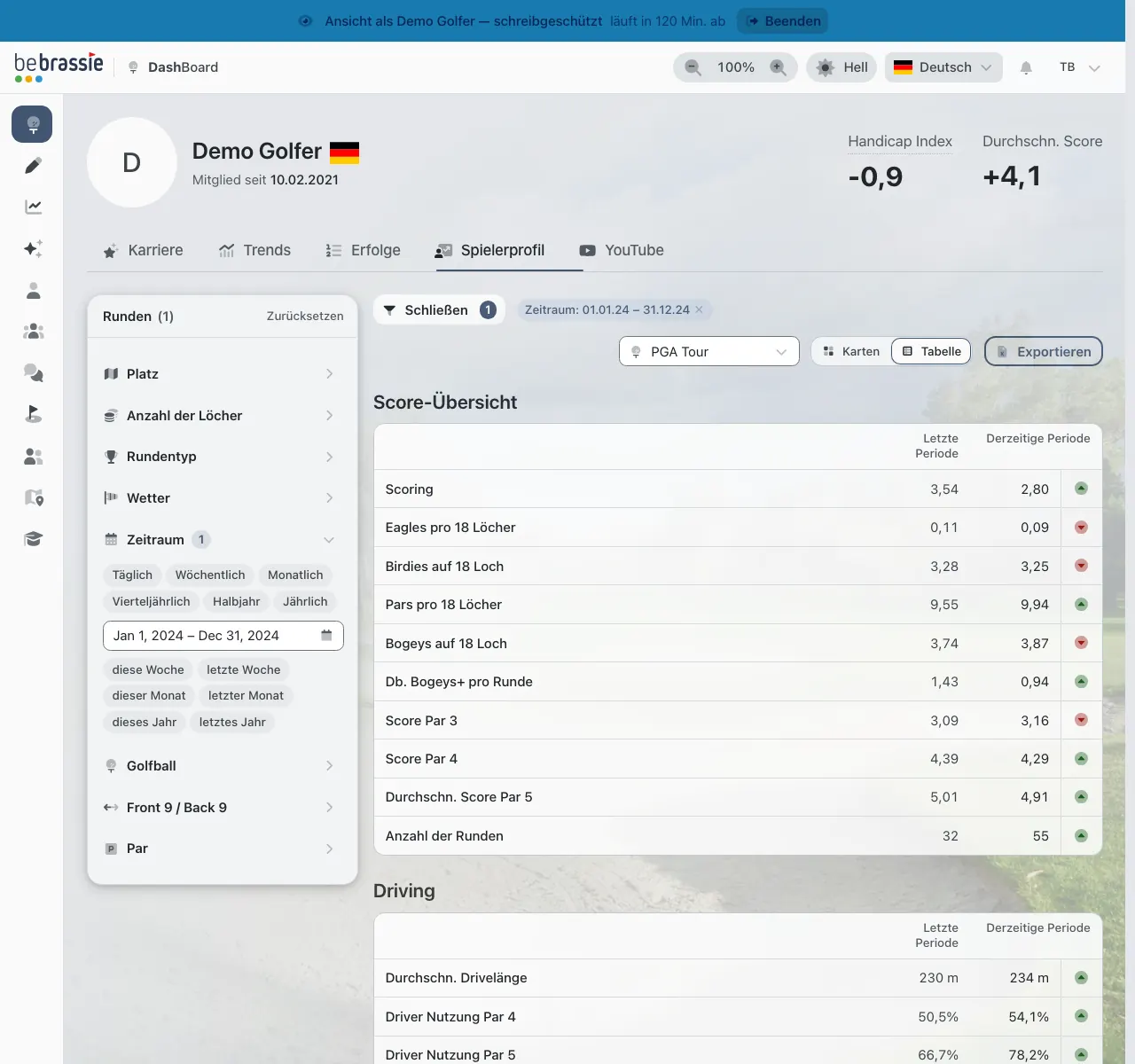
Tu y trouves par exemple :
- le scoring et les birdies sur 18 trous
- la longueur moyenne de drive et l’utilisation du driver sur les Par 4 et Par 5
- les Fairways in Regulation et les Greens in Regulation
- la distance au trou par tranche de distance
Ces données t’aident à repérer les forces et les faiblesses d’un joueur et à adapter l’entraînement en conséquence.