

Groupes et équipes
Comment créer un groupe et y inviter des joueurs ?
Si tu encadres une équipe en tant qu’entraîneur, capitaine ou responsable sportif, tu crées un groupe dans bebrassie et tu y invites les joueurs. Quand un joueur accepte l’invitation, tu peux consulter ses données. La personne qui crée le groupe en est l’Administrateur.
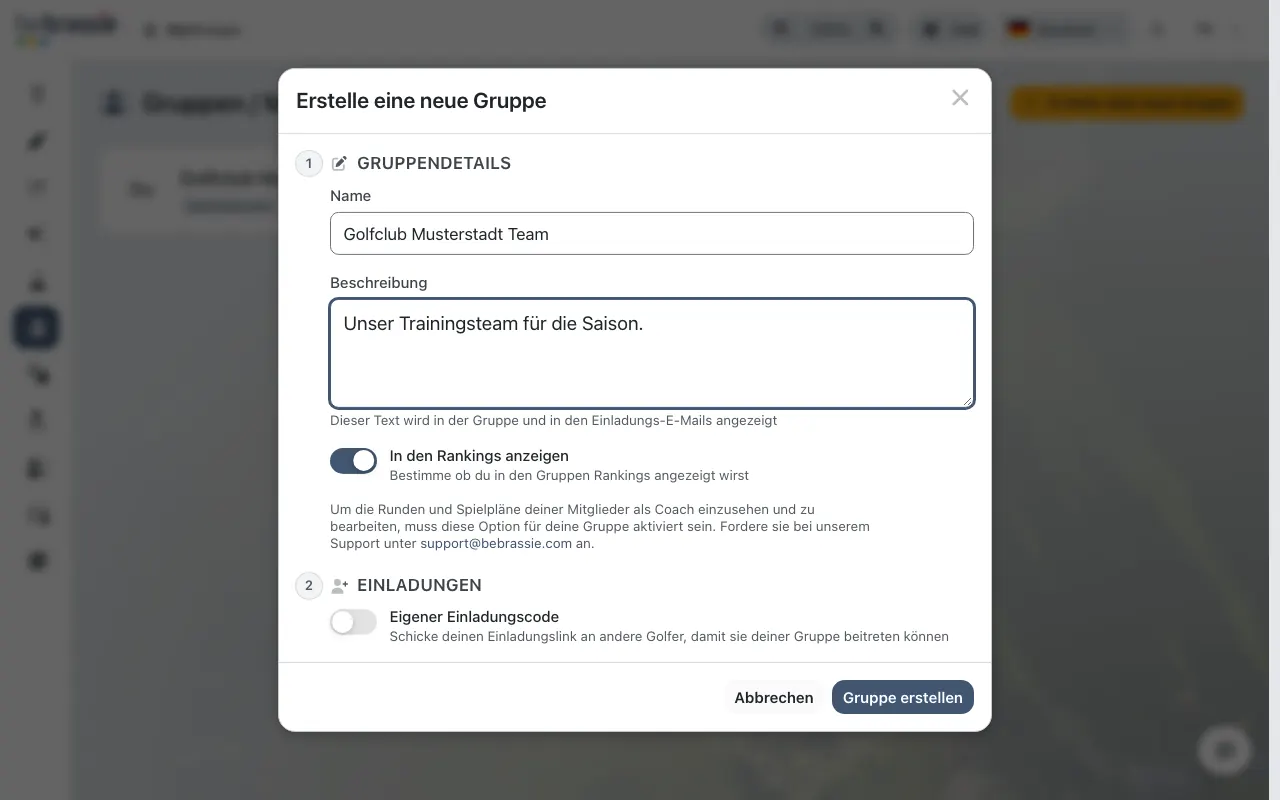
Créer un groupe
- Ouvre Mesgroupes dans le menu.
- Clique sur Crée un nouveau groupe.
- Saisis un Nom et une Description. La description apparaît aussi dans les e-mails d’invitation.
- Clique sur Créer un groupe.
Inviter des joueurs
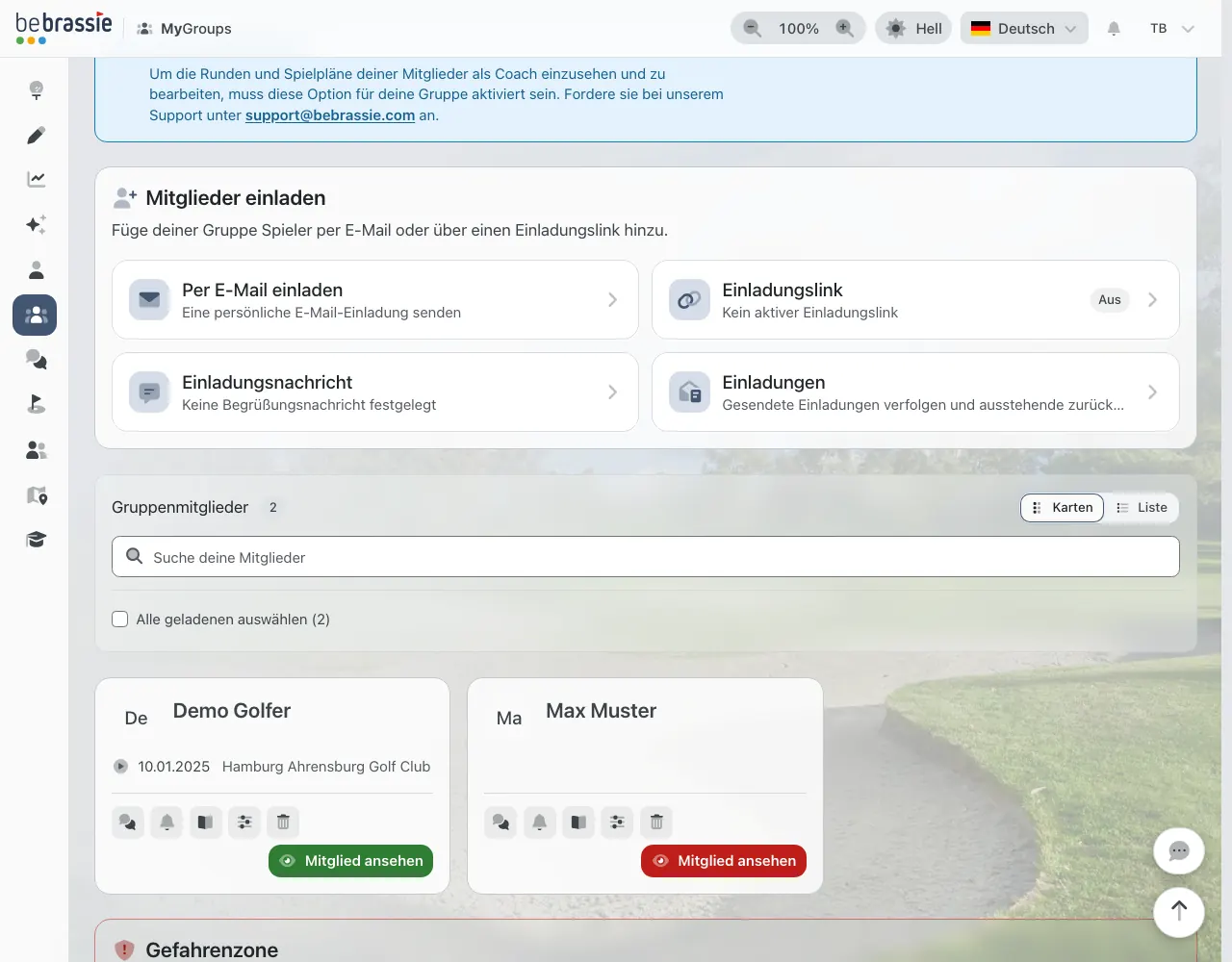
Sous Membres → Inviter des membres, tu as deux possibilités :
- Inviter par e-mail : saisis l’adresse avec laquelle le joueur s’est inscrit. Il décide lui-même s’il rejoint le groupe.
- Lien d'invitation : toute personne qui a le lien peut demander à rejoindre le groupe. C’est pratique pour inviter toute une équipe d’un coup.
Tu peux aussi ajouter un Message d'invitation.
Attribuer des droits
Avec Droits, tu définis ce que chaque membre peut faire, par exemple ajouter ou retirer des membres, voir les classements ou voir et modifier les parties des autres. Tu peux ainsi répartir l’encadrement du groupe entre plusieurs personnes.
Tu ne peux consulter un membre que s’il a un abonnement actif.
Licences pour l’équipe
Pour les équipes, il existe des licences de 5 à 50 joueurs. Tu reçois une clé par joueur par e-mail sous un jour ouvré et tu les distribues toi-même. Chaque joueur saisit sa clé dans son propre profil sous Saisie de la clé de licence, en respectant les majuscules et les minuscules.
Conseil : note quel joueur a reçu quelle clé. Tu éviteras ainsi les erreurs lors de l’activation.
Le profil du joueur dans la fonction Groupes
En tant qu’entraîneur ou capitaine, tu veux voir où en est un joueur et s’il progresse. La fonction Groupes de bebrassie le permet de deux façons, chaque fois par rapport à une période antérieure.
Détails du membre dans l’onglet Stats
Dans ton groupe, ouvre l’onglet Stats et choisis un joueur sous Détails du membre. Tu vois alors un tableau avec les colonnes Métrique, Actuel, Précédent et Changer. Le vert indique une amélioration, le rouge une dégradation.
Tu ajustes la période avec Afficher le filtre. Les lignes de Strokes Gained dépendent du groupe de comparaison que tu choisis. Exporter le membre télécharge les valeurs dans un fichier Excel.
Le profil du joueur d’un membre
Dans l’onglet Membres, Voir le membre te fait passer dans la vue du joueur, s’il a un abonnement actif et si tu en as le droit. Dans le tableau de bord, tu trouves alors ses statistiques clés dans l’onglet Profil du joueur. Dans la vue en tableau, une icône verte indique une amélioration, une rouge une dégradation et une grise aucun changement.
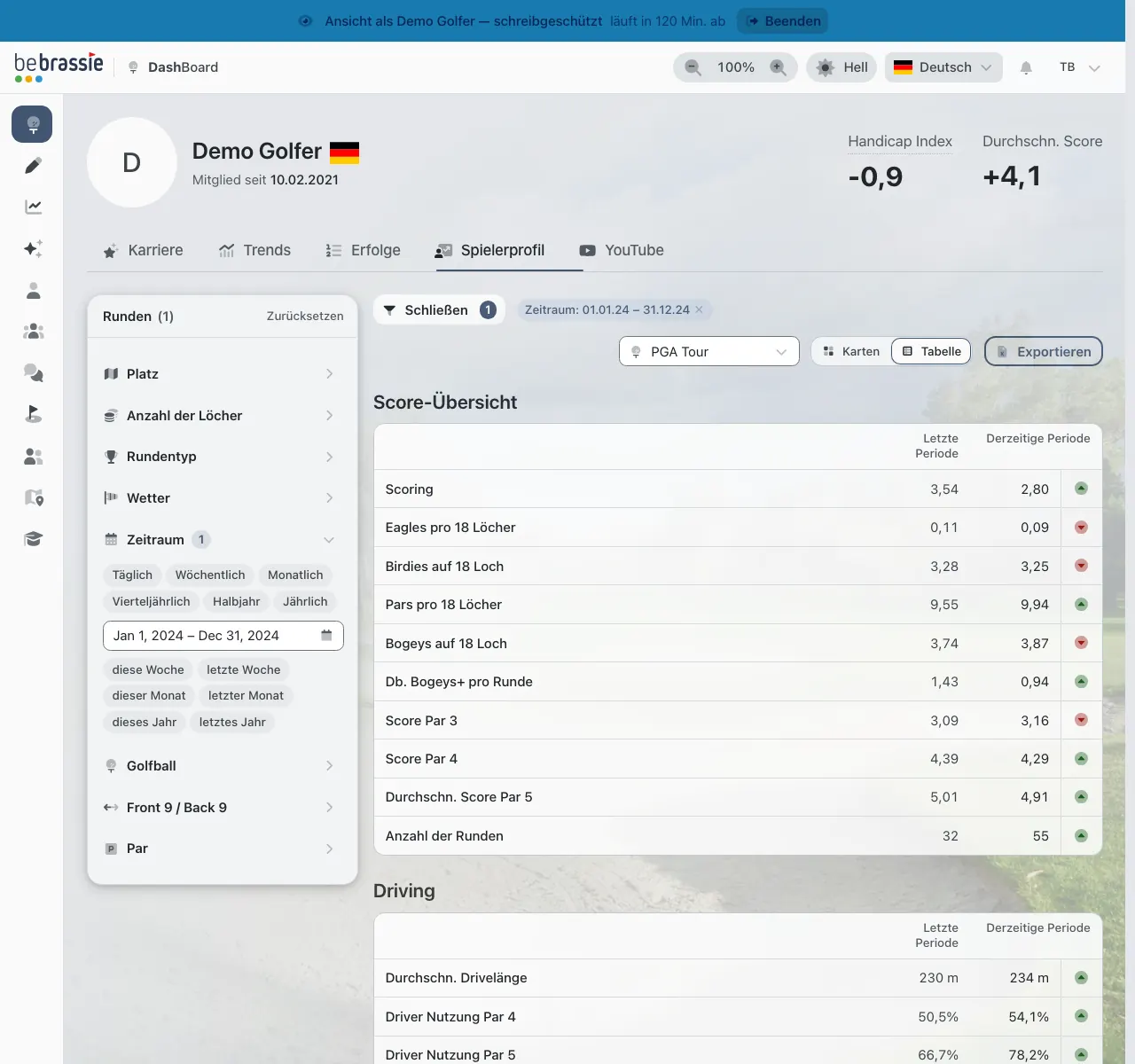
Tu y trouves par exemple :
- le scoring et les birdies sur 18 trous
- la longueur moyenne de drive et l’utilisation du driver sur les Par 4 et Par 5
- les Fairways in Regulation et les Greens in Regulation
- la distance au trou par tranche de distance
Ces données t’aident à repérer les forces et les faiblesses d’un joueur et à adapter l’entraînement en conséquence.