

bebrassieでの最初のラウンドはどう進めますか?
bebrassieでの最初のラウンドは、準備、コースでのトラッキング、ラウンド後の編集、分析の4つの段階に分かれます。
1. ラウンド前
- iPhoneまたはAndroidスマートフォンにアプリをインストールします。希望すればスマートウォッチにもインストールします。
- アプリまたはapp.bebrassie.comでアカウントを作成します。
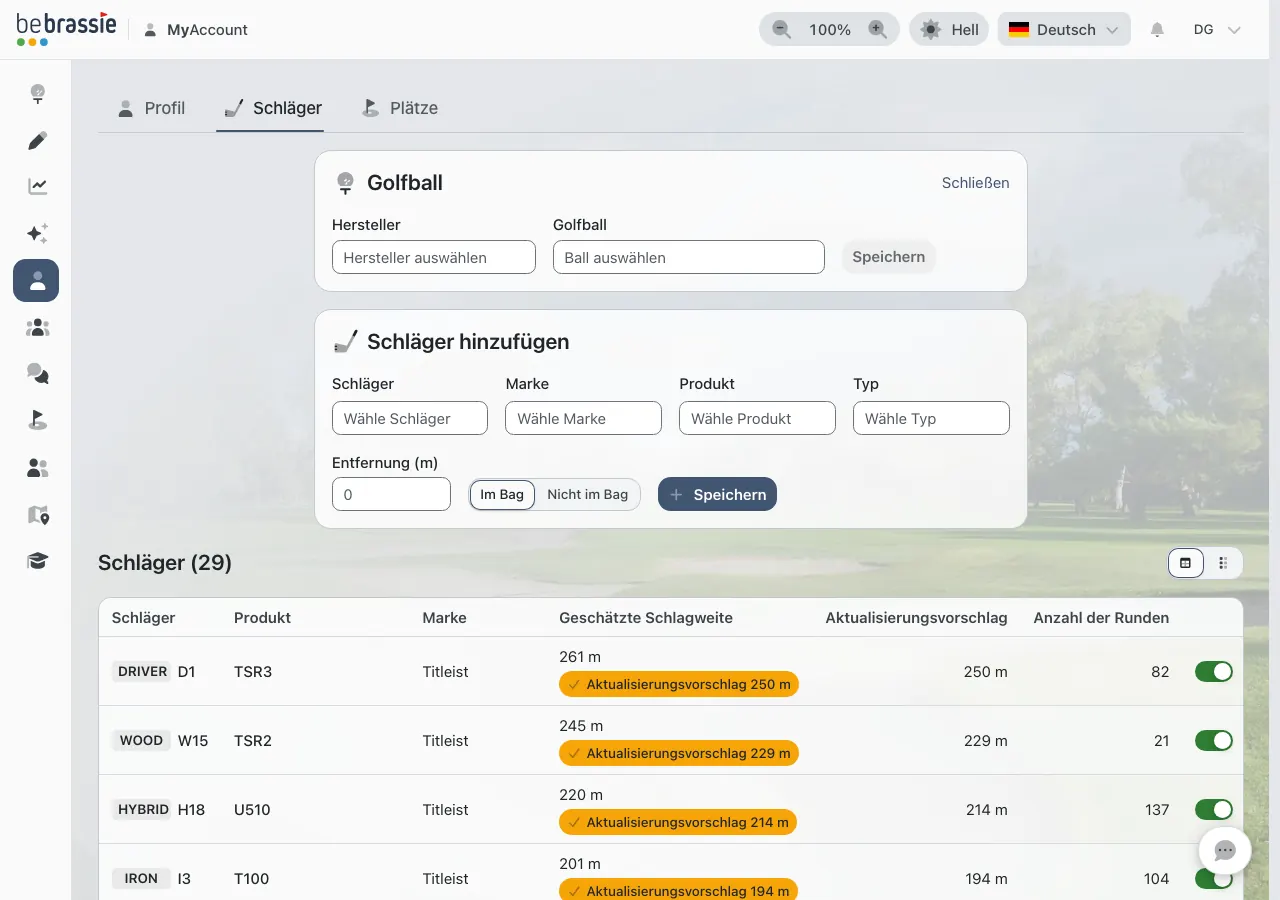
- プロフィールを入力します。特に大切なのは利き手と、飛距離を含むクラブ アプリで開くの情報です。アプリは後でこれをもとにクラブを自動で選びます。
- アプリで位置情報を許可し、バックグラウンド更新をオンにします。ラウンド中のトラッキングに必要です。
- ホールのデータをオフラインで使えるように、最初のラウンドのコースを事前にダウンロードします。iOSではプレータブのコース、AndroidではMYCOURSESで行います。
2. コースで
- ラウンドを開始します。iOSではプレータブでラウンドを開始をタップし、AndroidではPLAYGOLFを開きます。
- コースとスタートホールを選びます。
- スマートフォンはズボンのポケット、できれば後ろのポケットに入れます。スマートウォッチを使う場合は、ウォッチがショットを検出します。そのためにはウォッチとスマートフォンの接続が必要です。
ラウンド中にアプリが検出するのは、主にロングショットです。チップ、パット、ピン位置は自分で入力します。各ホールの直後に入力するのが最も簡単で、それができなければラウンド後の編集で入力します。
3. ラウンド後
- ラウンドを終了してアップロードします。インターネット接続が良い場所がおすすめです。iOSではラウンドタブ、AndroidではUPLOADROUNDSで行います。
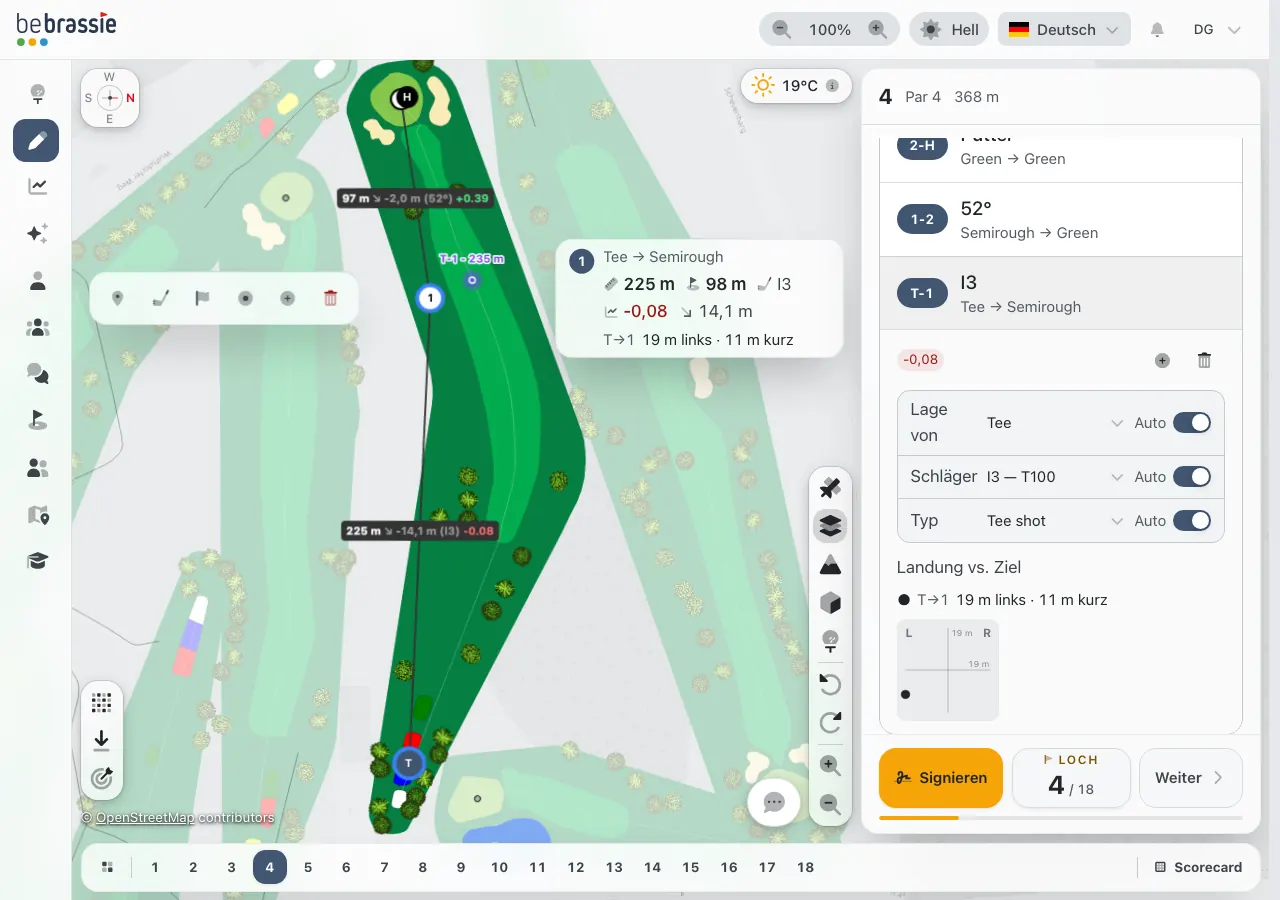
- 未署名ラウンド アプリで開くでラウンドを開きます。ラウンド後の編集は、スマートフォン、タブレット、PCのどれでも行えます。
- 検出されたショットを確認し、ピンとパットを入力して、必要に応じてクラブを修正します。
- 署名でラウンドを完了します。署名して初めて分析の対象になります。
4. 分析
署名済みのラウンドで、自分のゴルフを分析できます。
- すべての領域のStrokes Gained
- ターゲットからの偏差(Deviation)とクラブごとの飛距離
このデータをもとに、次の競技ラウンドに向けたゲームプランを作成し、ショットごとにターゲットを設定できます。ゲームプランはゲームプラン アプリで開くにあります。
まだ質問がある?
メッセージを送って。サポートするよ。