

ライセンスキーはどこで使えますか?
ライセンスキーを購入した場合や贈られた場合は、プロフィールで登録すると、bebrassieの利用を開始したり、利用期間を延長したりできます。
キーの登録方法
- ブラウザでapp.bebrassie.comにログインし、MyAccountからプロフィールを開きます。
- サブスクリプションステータスの中にあるライセンスキーの欄を探します。
- キーを入力します。大文字と小文字は区別されます。
- ライセンスキーを使用で確定します。
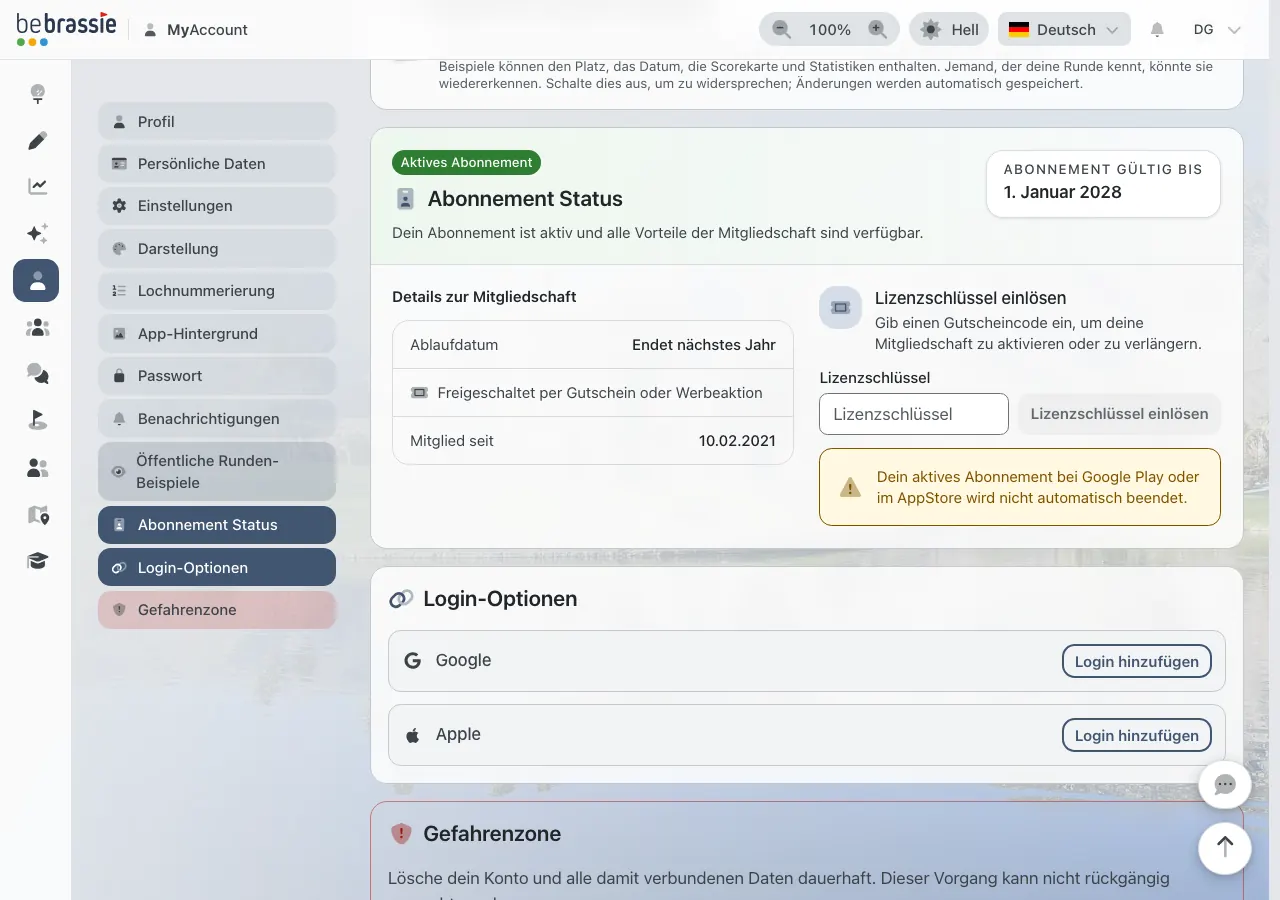
Androidアプリでは、MYSUBSCRIPTIONから登録できます。iOSアプリにはこの欄が表示されない場合があります。その場合はブラウザを使ってください。
利用期間はどうなるか
キーを登録すると、既存のライセンスにキーの日数がそのまま加算されます。残り100日の状態で365日のキーを登録すると、ライセンスの残りは465日になります。
サブスクリプションを契約している場合
ライセンスキーを登録しても、App StoreやPlayストアのサブスクリプションは終了しません。各ストアで自分で解約してください。解約しないと契約は続きます。
キー自体はすぐに登録できます。キーの日数は、サブスクリプションの現在の有効期限に加算されます。
ハンディキャップはどこに入力しますか?
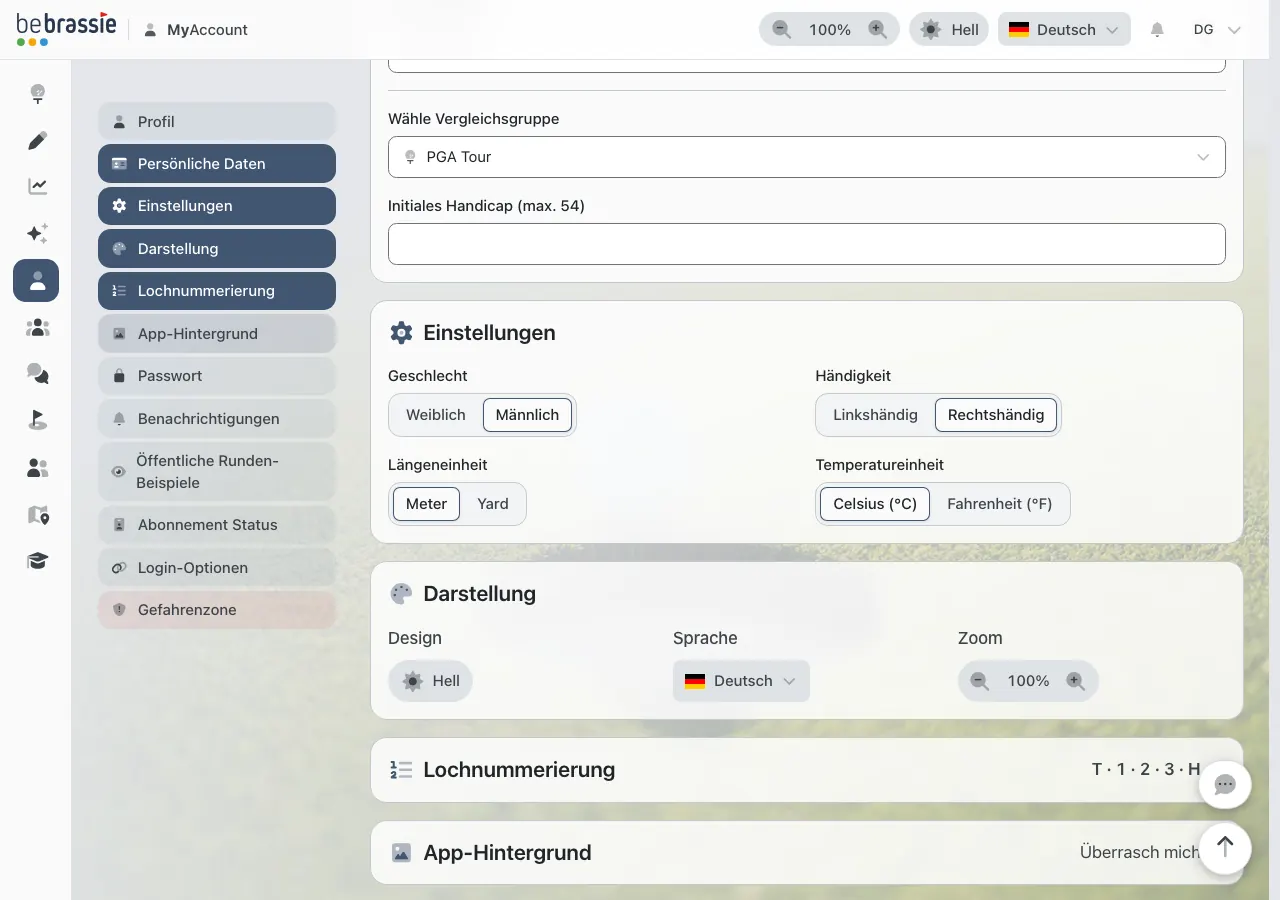
bebrassieは、ワールド・ハンディキャップ・システム(WHS)に基づいて、ラウンドからハンディキャップインデックスを計算します。計算の起点を正しくするために、最初の署名済みラウンドの前に持っていた値を入力できます。
値を入力する場所
入力欄の名前は初期ハンディキャップ (最大 54) で、プロフィールの個人データにあります。最初の署名済みラウンドの時点でのハンディキャップインデックスを入力してください。後から値を変更すると、ハンディキャップ対象のラウンドがすべて再計算されます。
インデックスの決まり方
WHSでは通常、直近20の対象ラウンドのうち、良い方から8つのスコアディファレンシャルの平均がハンディキャップインデックスになります。つまり、大事なのはラウンドです。後から追加したいラウンドはラウンドを編集で作成します。スコアのみのラウンドも、ハンディキャップ対象をオンにすればハンディキャップの対象にできます。
計算は基本的な基準に基づいています。CR補正値(旧CBA)のような競技に応じた調整は、アプリでは考慮できません。
bebrassieでの最初のラウンドはどう進めますか?
bebrassieでの最初のラウンドは、準備、コースでのトラッキング、ラウンド後の編集、分析の4つの段階に分かれます。
1. ラウンド前
- iPhoneまたはAndroidスマートフォンにアプリをインストールします。希望すればスマートウォッチにもインストールします。
- アプリまたはapp.bebrassie.comでアカウントを作成します。
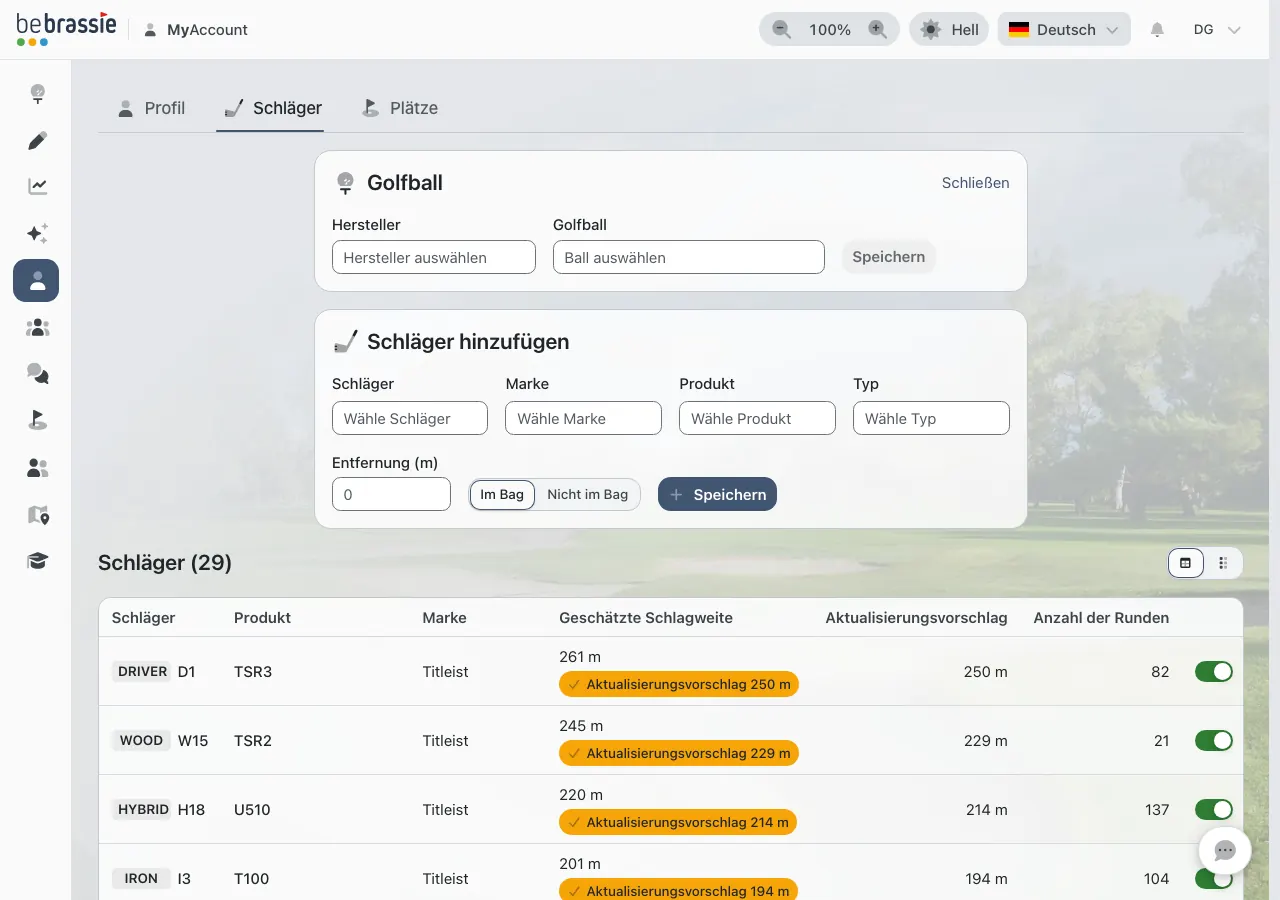
- プロフィールを入力します。特に大切なのは利き手と、飛距離を含むクラブ アプリで開くの情報です。アプリは後でこれをもとにクラブを自動で選びます。
- アプリで位置情報を許可し、バックグラウンド更新をオンにします。ラウンド中のトラッキングに必要です。
- ホールのデータをオフラインで使えるように、最初のラウンドのコースを事前にダウンロードします。iOSではプレータブのコース、AndroidではMYCOURSESで行います。
2. コースで
- ラウンドを開始します。iOSではプレータブでラウンドを開始をタップし、AndroidではPLAYGOLFを開きます。
- コースとスタートホールを選びます。
- スマートフォンはズボンのポケット、できれば後ろのポケットに入れます。スマートウォッチを使う場合は、ウォッチがショットを検出します。そのためにはウォッチとスマートフォンの接続が必要です。
ラウンド中にアプリが検出するのは、主にロングショットです。チップ、パット、ピン位置は自分で入力します。各ホールの直後に入力するのが最も簡単で、それができなければラウンド後の編集で入力します。
3. ラウンド後
- ラウンドを終了してアップロードします。インターネット接続が良い場所がおすすめです。iOSではラウンドタブ、AndroidではUPLOADROUNDSで行います。
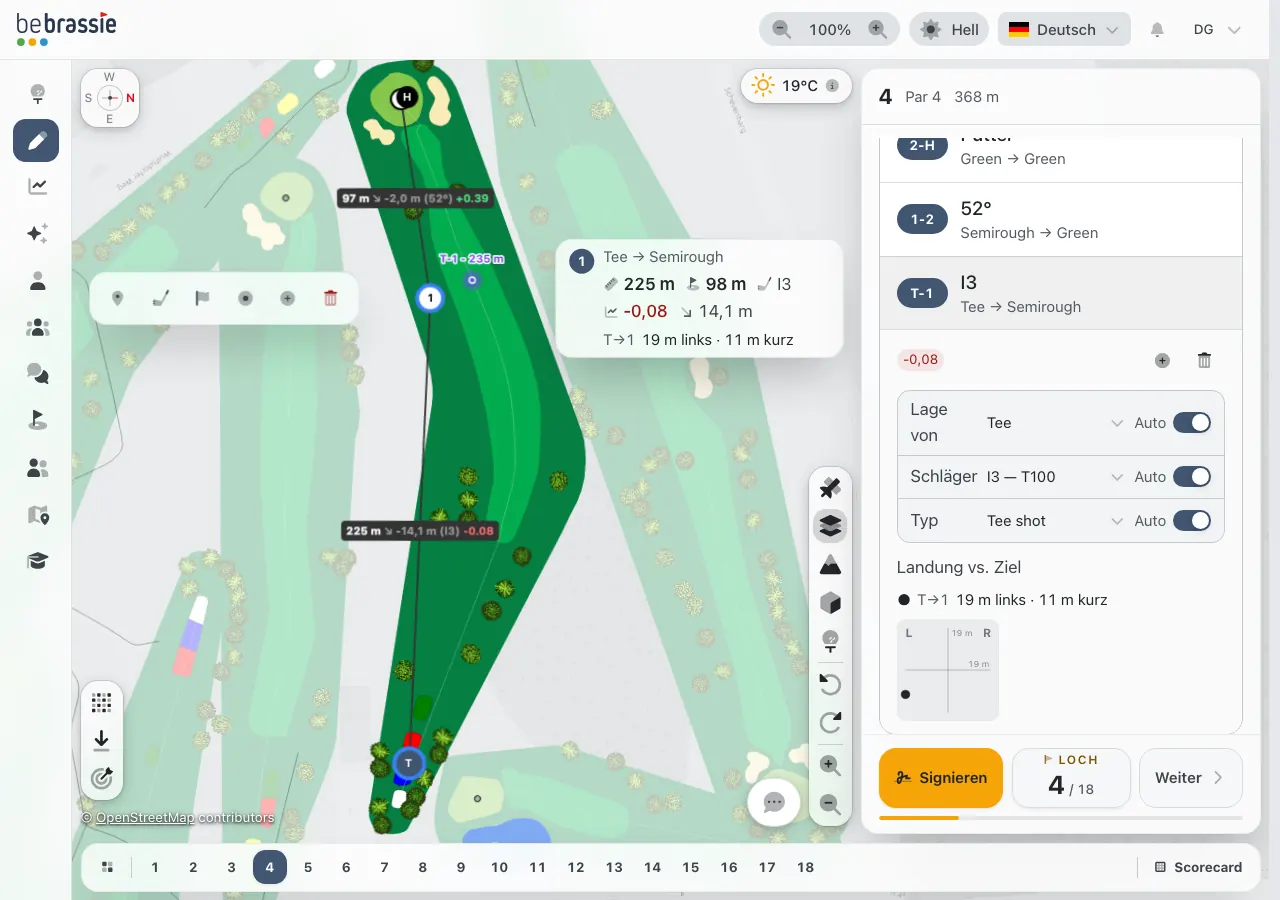
- 未署名ラウンド アプリで開くでラウンドを開きます。ラウンド後の編集は、スマートフォン、タブレット、PCのどれでも行えます。
- 検出されたショットを確認し、ピンとパットを入力して、必要に応じてクラブを修正します。
- 署名でラウンドを完了します。署名して初めて分析の対象になります。
4. 分析
署名済みのラウンドで、自分のゴルフを分析できます。
- すべての領域のStrokes Gained
- ターゲットからの偏差(Deviation)とクラブごとの飛距離
このデータをもとに、次の競技ラウンドに向けたゲームプランを作成し、ショットごとにターゲットを設定できます。ゲームプランはゲームプラン アプリで開くにあります。
自分のクラブが見つかりません
bebrassieでクラブ アプリで開くを登録するときにモデルが見つからない場合は、おそらくまだデータベースにありません。市場には非常に多くのゴルフクラブがあり、すべてのメーカー、モデル、バリエーションを網羅することはできません。
ご連絡いただければ、喜んで追加します。正確な情報(メーカー、モデル、タイプ)を次のアドレスまでお送りください。
ホールのパーを変更するにはどうすればよいですか?
bebrassie上のコースが、実際のプレー状況と合わないことがあります。ホールのパーが違う場合は、そのコースの自分用のバージョンを作成します。このバージョンは自分にしか表示されません。
ラウンド前
- プロフィールのコースを開き、新しいコースを作成するを選びます。
- コースを選択でゴルフコース、ティーボックスを選択してくださいでティー、穴の範囲で1〜18番ホールを選びます。
- コースプレビューのコース情報を調整するをクリックし、表でパーを変更します。
- コース選択を終了をクリックし、コースに名前を付けますでわかりやすい名前を入力して、コースを作成するで確定します。
この名前のコースは、iOSアプリとAndroidアプリでも選べます。
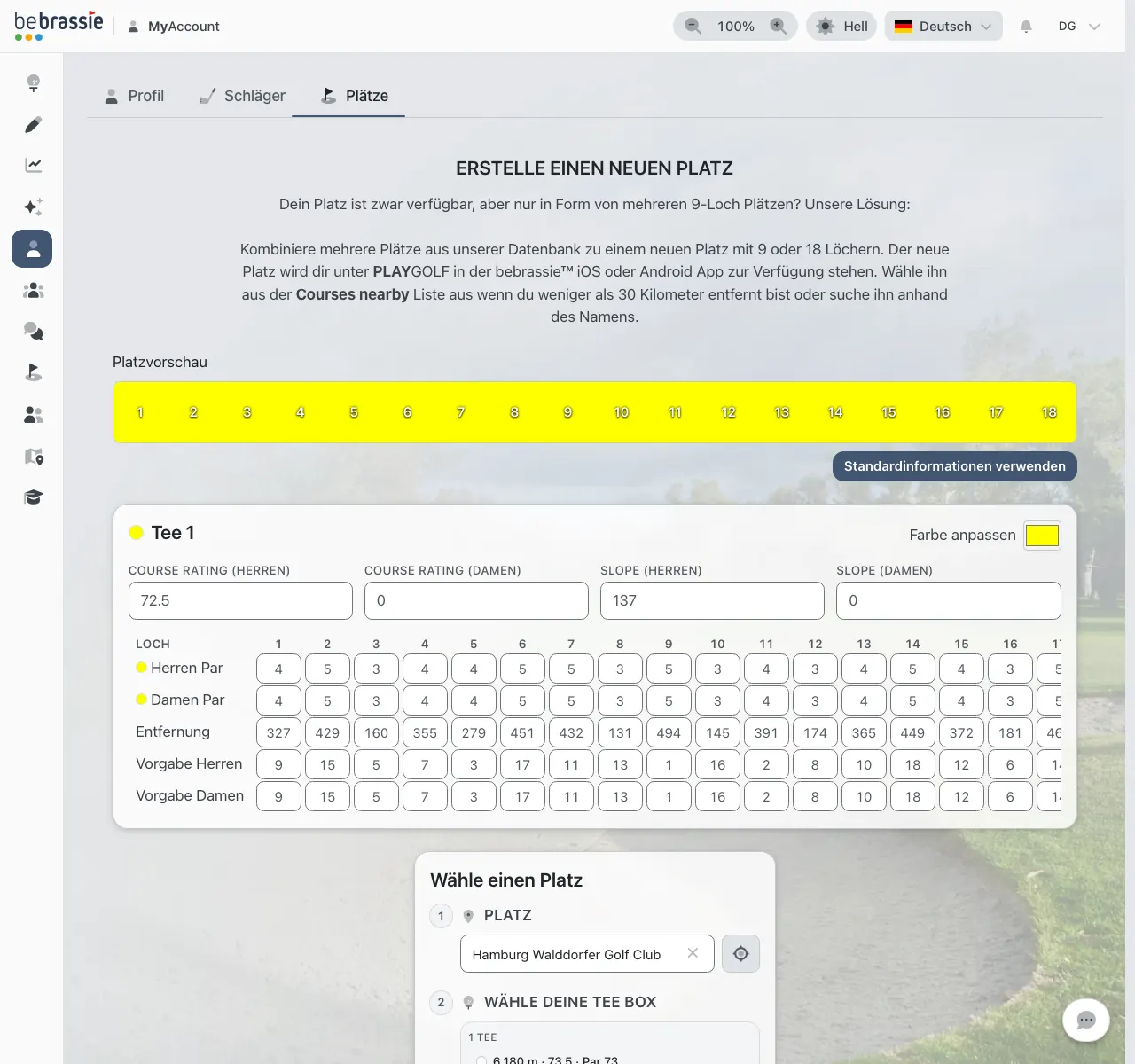
ラウンド後
プレーした後でパーの誤りに気づいた場合は、ラウンドエディターでラウンドを開きます。スコアカードのステップにパーやコース情報が間違ってる? という表示があり、コースを編集のリンクがあります。
手順はラウンド前と同じです。最後にラウンドのコースを入れ替えも選びます。ラウンドが署名済みだった場合は、これで未署名に戻ります。ラウンドエディターで確認し、もう一度署名してください。
新しいコースを作成したり、既存のコースを変更したりするにはどうすればよいですか?
bebrassieのコースが実際のプレー内容と合わない場合や、ゴルフ場に複数の9ホールのコースがある場合は、データベースのゴルフコースから自分用のバージョンを作成します。
- プロフィールのコースを開き、新しいコースを作成するを選びます。
- コースを選択でゴルフコース、ティーボックスを選択してくださいでティー、穴の範囲で希望のホールを選びます。コースが9ホールずつに分かれている場合は、別のコースを追加で組み合わせます。
- 必要に応じて、コース情報を調整するでパーを変更します。
- コース選択を終了をクリックし、コースに区別しやすい名前を付けて、コースを作成するで確定します。
新しいコースは作成したコースに表示されます。このコースは自分にしか表示されず、他のユーザーは選べません。作成したコースは、そこで確認や削除ができます。変更するときは新しいバージョンを作成します。
ゴルフコース自体がデータベースにない場合は、追加の希望をsupport@bebrassie.comまでお送りください。マッピングチームに取り次ぎます。
ホームコースを設定または変更するにはどうすればよいですか?
最もよくプレーするコースは、bebrassieでホームコースとして設定できます。ダッシュボードの選手プロフィールに表示され、統計のフィルターではホームとして別に表示されます。
設定方法
- プロフィールでコース アプリで開くを開きます。
- ホームコースを選択してくださいでコースを探します。
- セーブで確定します。
プレイしたコースの表形式では、コースの行にあるホームコースとして保存からも設定できます。
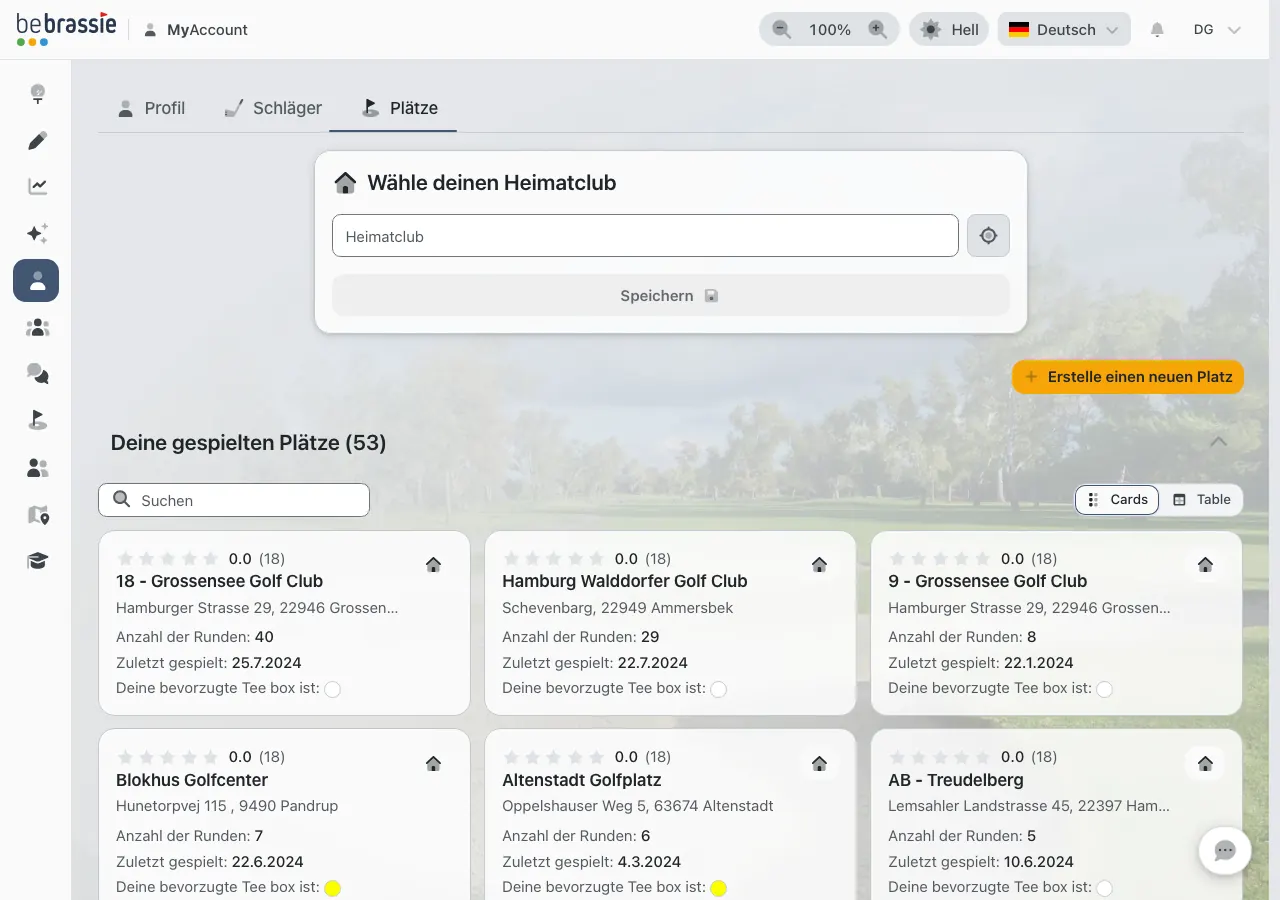
変更方法
あなたのホームコースで別のコースを選び、セーブで確定します。削除でホームコースの設定を解除できます。
クラブを登録するにはどうすればよいですか?
新しいアカウントのbebrassieには、標準のクラブセットが設定されています。ラウンド後の編集でアプリが正しいクラブを選び、統計が自分のバッグに合うように、これを自分のクラブに置き換えます。
クラブを追加する
- プロフィールでクラブ アプリで開くを開きます。iOSでは、その他タブのクラブ & ボールにあります。Androidでは、ブラウザでapp.bebrassie.comを開いて操作します。
- クラブを追加を選びます。
- クラブ、ブランド、製品、タイプを入力します。
- 距離には、そのクラブの普段の飛距離を入力します。グリーンを狙うクラブはキャリー、ティーショット用のクラブはトータルの距離を目安にしてください。
- 私のバッグの中またはかばんの中にないで、バッグに入っているかどうかを設定し、セーブで確定します。
標準のクラブを削除する
続いて、あらかじめ設定されているクラブを削除で削除します。標準のクラブですでにラウンドをトラッキングしている場合は、Xゴルフラウンドの代わりにで、それらのラウンドでも自分のクラブに置き換えられます。
ウェッジと見つからないモデル
ウェッジは、たいていPW、GW、SW、LWで区別します。モデルによっては、ロフトでも区別できます。
クラブがデータベースに見つからない場合は、追加の希望をsupport@bebrassie.comまでお送りください。
9ホールを2つ組み合わせて18ホールのコースにするには?
複数の9ホールのコースからなるゴルフ場は多く、すべての組み合わせがbebrassieに個別のコースとして登録されているわけではありません。データベースの9ホールのコース2つを、自分で18ホールのコースに組み合わせることができます。
- プロフィールのコースを開き、新しいコースを作成するを選びます。iOSでは、その他タブのコースから開けます。
- コースを選択で1つ目のコース、ティーボックスを選択してくださいでティー、穴の範囲でホールを選びます。
- 別のコースを追加をクリックし、2つ目のコースを同じように選びます。
- 必要に応じて、コース情報を調整するでパーを変更します。
- コース選択を終了をクリックし、コースに名前を付けて、コースを作成するで確定します。
この方法で、3つのコースがあるゴルフ場のどの組み合わせも作成でき、異なるコースのホールを組み合わせることもできます。新しいコースを使えるのは自分だけです。
bebrassieはどのレベルから役に立ちますか?
bebrassieのような分析アプリは、一定のハンディキャップになってから使うものなのかと考えるゴルファーは少なくありません。定期的にコースでプレーしているなら、自分のゴルフを詳しく見る価値はあります。
もちろん、シングルハンディのプレーヤーとハンディキャップ36のプレーヤーでは、役に立つ機能は異なります。
ハンディキャップが多い場合は、クラブごとの飛距離やブレについて、最初の気づきを得られることが多いでしょう。シングルハンディの場合は、自分のゴルフを他のプレーヤーと比べ、強みと弱みを客観的に把握することが中心になります。
自分のゴルフを知り、コースに合わせて使えるようになるのが早いほど、コース上で良い判断ができるようになるのも早くなります。
どの段階で、どんな人に役立つのかを、Oliver Neumannが2本の動画でドイツ語で説明しています。
bebrassieはどのスマートウォッチで使えますか?
コース上では、スマートフォンをポケットに入れたまま、スマートウォッチでショットを検出できます。bebrassieが動くかどうかは、ウォッチのOSによって決まります。
Apple Watch
ウォッチにはwatchOS 8以降、iPhoneにはiOS 18以降が必要です。Apple Watch Series 4以降、またはApple Watch SEをおすすめします。Series 3もwatchOS 8には対応していますが、おすすめしません。
Wear OS
GPSとジャイロスコープを搭載したWear OSのスマートウォッチなら、ほとんどの機種でアプリが動作します。
Samsung
Tizenを搭載したSamsungのウォッチには対応していません。新しいSamsungのウォッチはWear OSを採用しており、Wear OSの項目が当てはまります。
動作環境
bebrassieでコース上のラウンドを記録するには、iPhoneまたはAndroidスマートフォンが必要です。スマートウォッチは任意です。ラウンド後の編集と統計は、ブラウザでapp.bebrassie.comからも利用できます。
iPhoneとApple Watch
- iOS 18以降を搭載したiPhone
- Apple Watch Series 4以降またはSE(任意)、watchOS 8以降
AndroidとWear OS
- Android 7.1以降を搭載したスマートフォン
- Wear OSを搭載したスマートウォッチ(任意)
Androidのスマートフォンとスマートウォッチは種類が非常に多いため、個別の機種はおすすめできません。端末には、GPSと、ショット検出用のセンサー(加速度計、ジャイロスコープ、磁力計(コンパス))が必要です。
全般
OSは最新バージョンをおすすめします。端末が古いほど、期待できる性能は低くなります。