

Grupos y equipos
¿Cómo creo un grupo e invito a jugadores?
Si eres entrenador, capitán o responsable deportivo y te ocupas de un equipo, creas un grupo en bebrassie e invitas a los jugadores. Cuando un jugador acepta la invitación, puedes consultar sus datos. Quien crea el grupo es su Administrador.
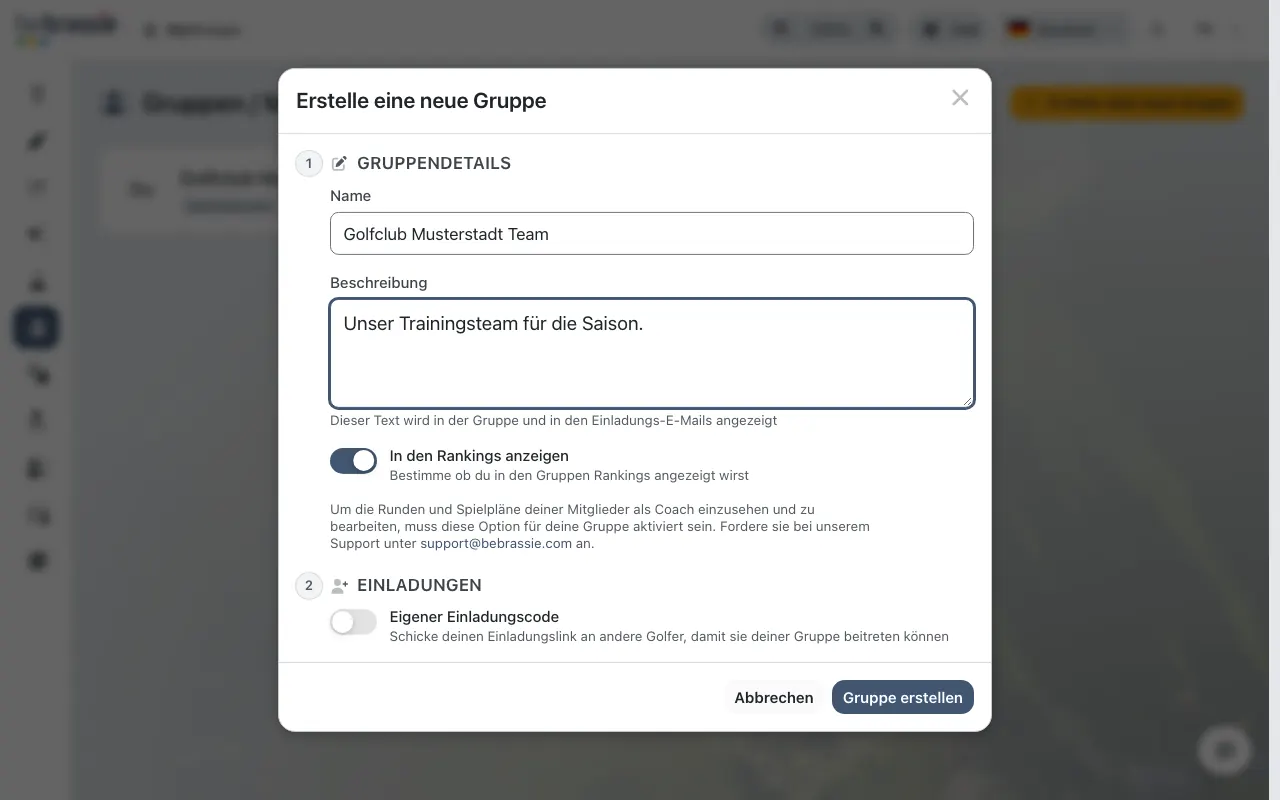
Crear un grupo
- Abre MyGroups en el menú.
- Haz clic en Crea un nuevo grupo.
- Introduce Nombre y Descripción. La descripción también aparece en los correos de invitación.
- Haz clic en Crea un grupo.
Invitar a jugadores
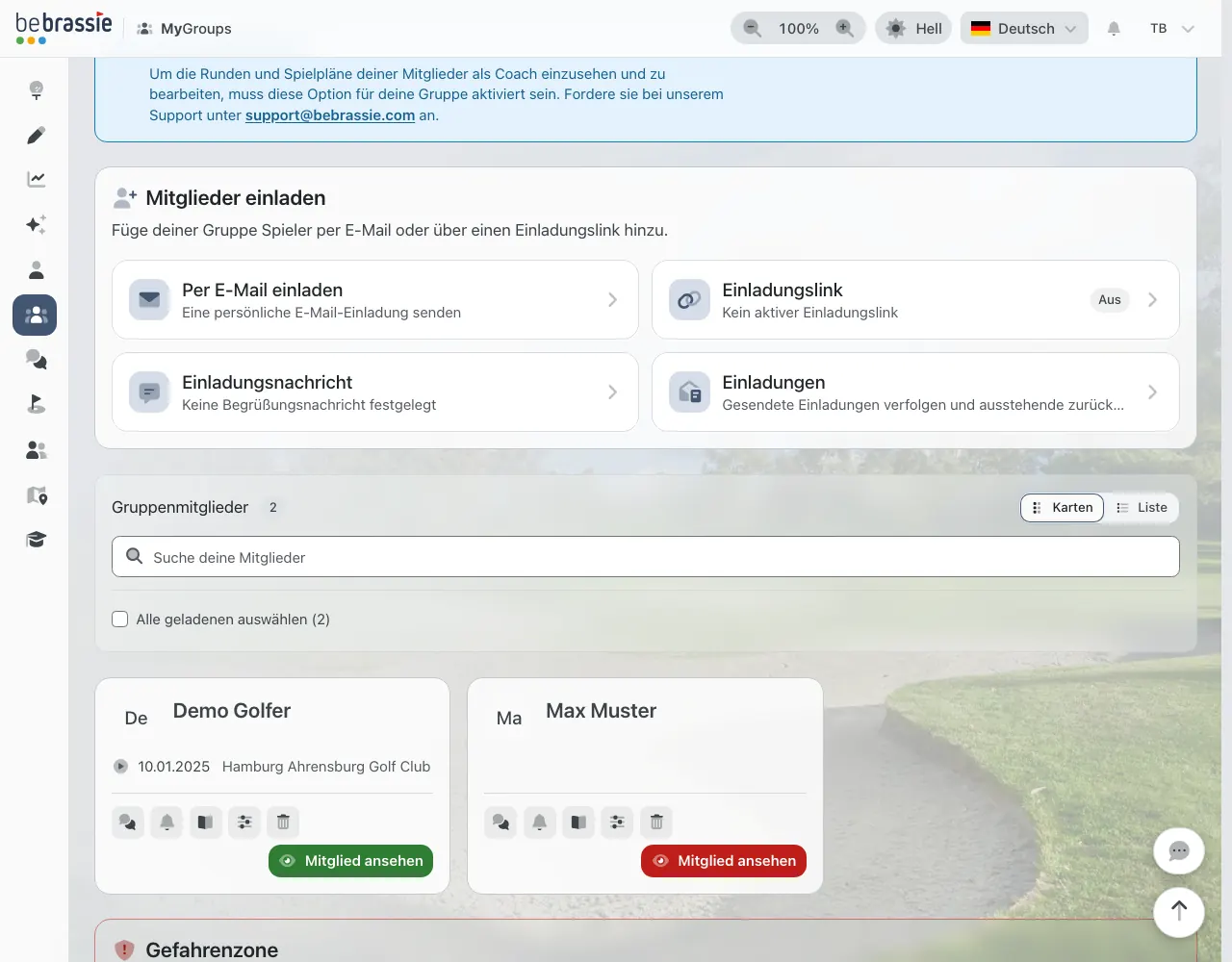
En Miembros → Invitar miembros tienes dos opciones:
- Invitar por correo electrónico: introduce la dirección con la que se registró el jugador. El jugador decide si se une.
- Enlace de invitación: cualquiera que tenga el enlace puede solicitar unirse. Es práctico si quieres invitar a todo un equipo de una vez.
También puedes añadir un Mensaje de invitación.
Asignar permisos
En Permisos decides qué puede hacer cada miembro, por ejemplo añadir o eliminar miembros, ver los rankings o ver y editar las rondas de otros. Así también puedes repartir la gestión del grupo entre varias personas.
Solo puedes ver a un miembro si tiene una suscripción activa.
Licencias para el equipo
Para equipos hay licencias de 5 a 50 jugadores. Recibes una clave por jugador por correo electrónico en un plazo de un día laborable y las repartes tú. Cada jugador introduce su clave en su propio perfil, en Usar clave de licencia, respetando mayúsculas y minúsculas.
Consejo: anota qué clave ha recibido cada jugador. Así evitarás errores al activarlas.
El perfil del jugador en la función de grupos
Como entrenador o capitán quieres ver dónde está un jugador y si progresa. En la función de grupos de bebrassie puedes hacerlo de dos maneras, siempre en comparación con un periodo anterior.
Detalles del miembro en la pestaña Estadísticas
En tu grupo, abre la pestaña Estadísticas y elige un jugador en Detalles del miembro. Verás una tabla con las columnas Métrica, Actual, Anterior y Cambiar. El verde indica una mejora y el rojo un empeoramiento.
El periodo se ajusta en Mostrar filtros. Las filas de Strokes Gained dependen del grupo de comparación que elijas. Con Exportar miembro descargas los valores como archivo de Excel.
El perfil del jugador de un miembro
En la pestaña Miembros, Ver jugador te lleva a la vista del jugador si tiene una suscripción activa y tú tienes el permiso. En el dashboard, la pestaña Perfil del jugador muestra entonces sus estadísticas principales. En la vista de tabla, un icono verde indica una mejora, uno rojo un empeoramiento y uno gris que no hay cambios.
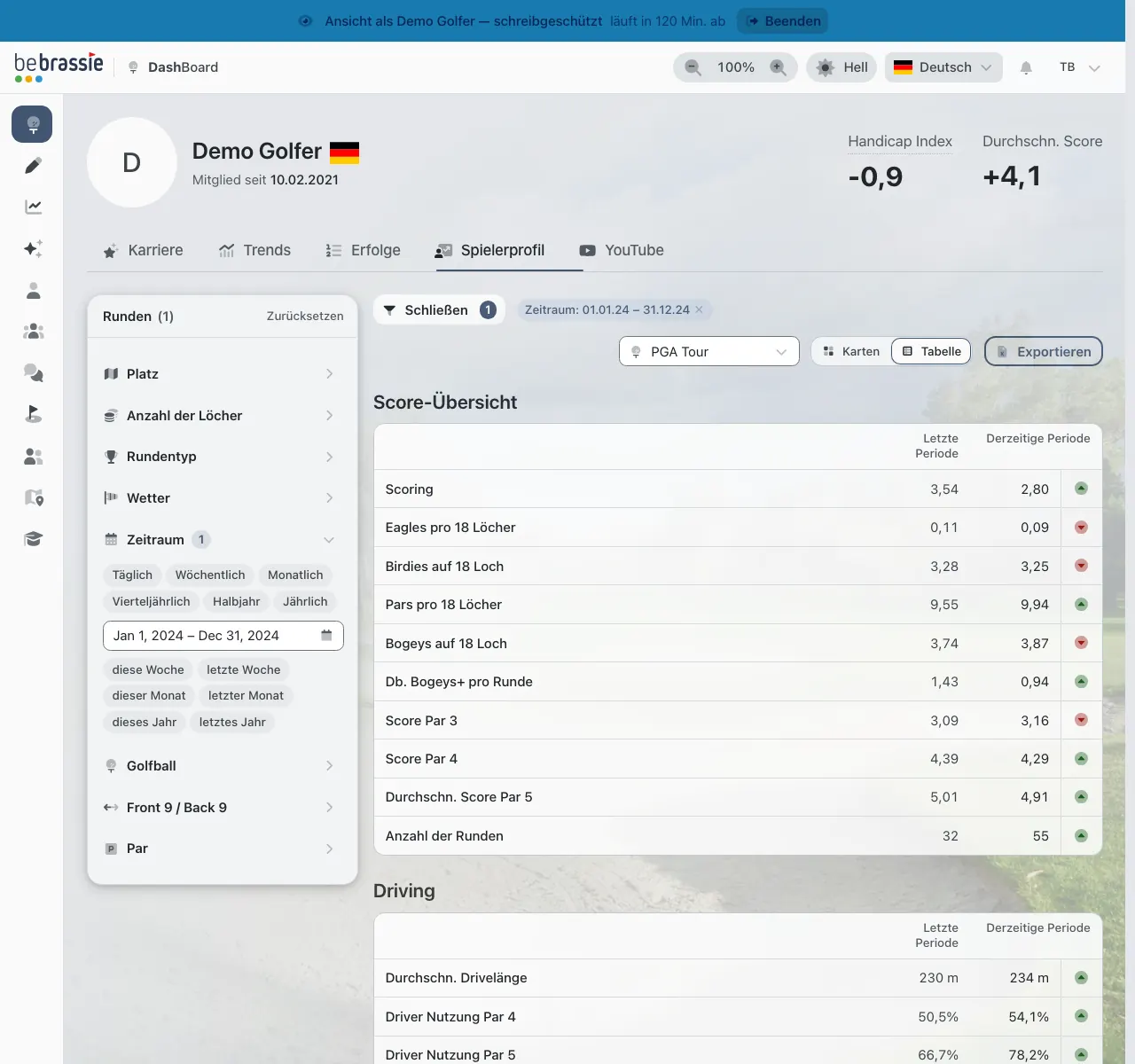
Allí encontrarás, por ejemplo:
- Puntuación y birdies por 18 hoyos
- Longitud media del drive y uso del driver en par 4 y par 5
- Fairways in Regulation y Greens in Regulation
- Distancia al hoyo por rangos de distancia
Estos datos te ayudan a detectar las fortalezas y debilidades de un jugador y a orientar el entrenamiento en consecuencia.