

Gruppen & Teams
Wie erstelle ich eine Gruppe und lade Spieler dazu ein?
Wenn du als Trainer, Kapitän oder Sportvorstand ein Team betreust, legst du in bebrassie eine Gruppe an und lädst die Spieler dazu ein. Nimmt ein Spieler die Einladung an, kannst du seine Daten einsehen. Wer die Gruppe erstellt, ist ihr Administrator.
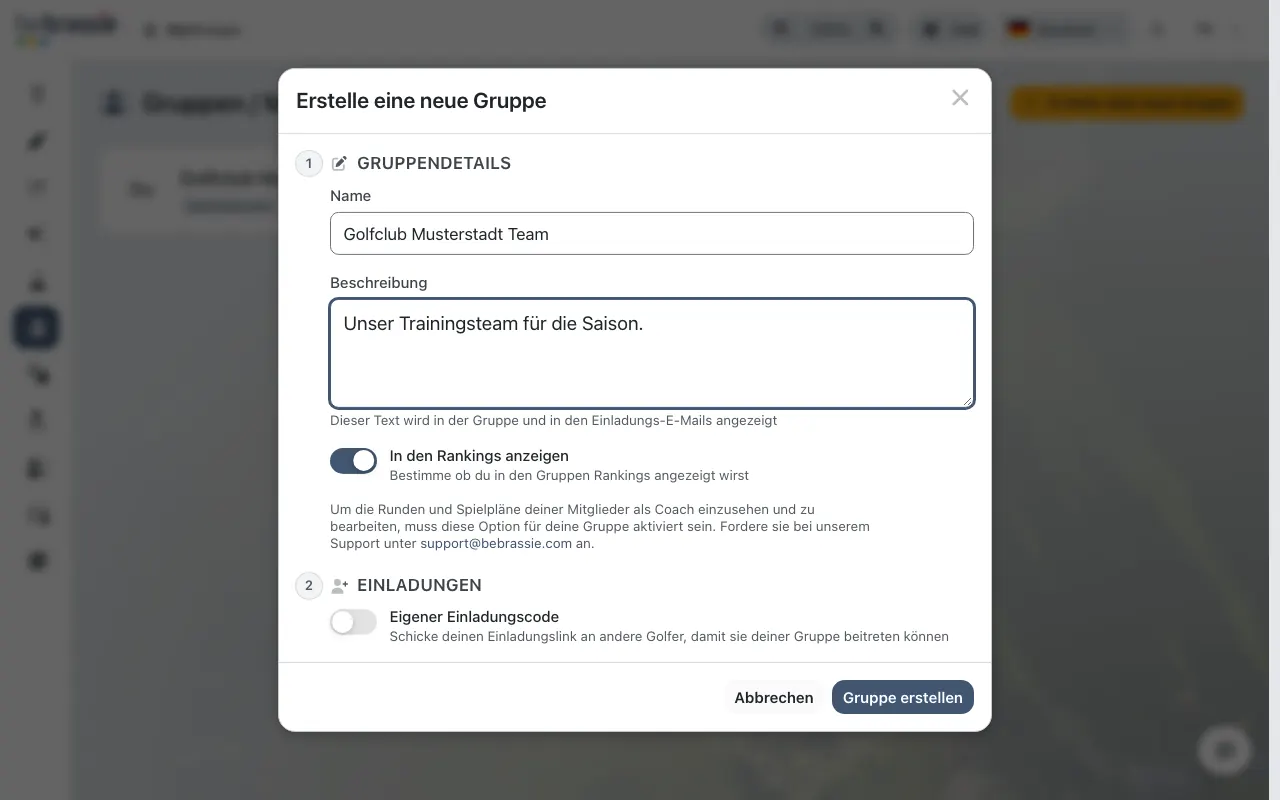
Gruppe erstellen
- Öffne im Menü MyGroups.
- Klicke auf Erstelle eine neue Gruppe.
- Gib Name und Beschreibung ein. Die Beschreibung erscheint auch in den Einladungs-E-Mails.
- Klicke auf Gruppe erstellen.
Spieler einladen
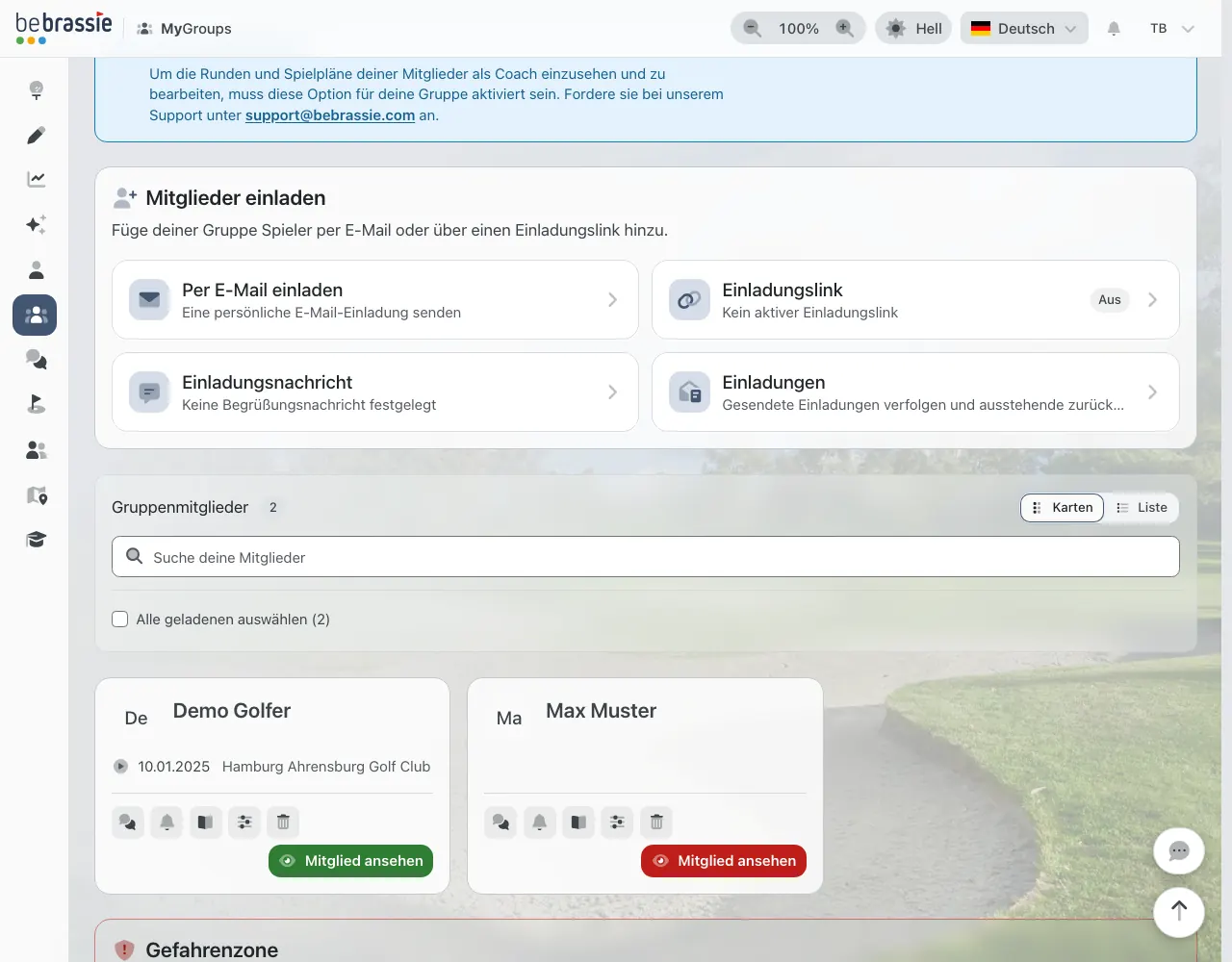
Unter Mitglieder → Mitglieder einladen hast du zwei Wege:
- Per E-Mail einladen: Gib die Adresse ein, mit der sich der Spieler registriert hat. Der Spieler entscheidet selbst, ob er beitritt.
- Einladungslink: Jeder mit dem Link kann den Beitritt anfragen. Das passt, wenn du eine ganze Mannschaft auf einmal einladen willst.
Eine Einladungsnachricht kannst du zusätzlich hinterlegen.
Rechte vergeben
Über Rechte bestimmst du für jedes Mitglied, was es darf, zum Beispiel Mitglieder hinzufügen oder entfernen, die Rankings sehen oder die Runden anderer sehen und bearbeiten. So kannst du die Betreuung der Gruppe auch auf mehrere Personen verteilen.
Ein Mitglied kannst du nur ansehen, wenn es ein aktives Abo hat.
Lizenzen für das Team
Für Teams gibt es Lizenzen für 5 bis 50 Spieler. Du bekommst einen Schlüssel pro Spieler innerhalb eines Werktags per E-Mail und verteilst sie selbst. Jeder Spieler gibt seinen Schlüssel im eigenen Profil unter Lizenzschlüssel einlösen ein und achtet dabei auf die Groß- und Kleinschreibung.
Tipp: Notiere dir, welcher Spieler welchen Schlüssel bekommen hat. So vermeidest du Fehler bei der Freischaltung.
Das Spielerprofil in der Gruppenfunktion
Als Trainer oder Kapitän willst du sehen, wo ein Spieler steht und ob er sich entwickelt. In der Gruppenfunktion von bebrassie geht das auf zwei Wegen, jeweils im Vergleich zu einer früheren Periode.
Mitgliederdetails im Tab Statistiken
Öffne in deiner Gruppe den Tab Statistiken und wähle unter Mitgliederdetails einen Spieler aus. Du siehst dann eine Tabelle mit den Spalten Metrik, Aktuell, Vorherige und Ändern. Grün steht für eine Verbesserung, rot für eine Verschlechterung.
Den Zeitraum passt du über Filter anzeigen an. Die Strokes-Gained-Zeilen richten sich nach der Vergleichsgruppe, die du auswählst. Mit Mitglied exportieren lädst du die Werte als Excel-Datei herunter.
Das Spielerprofil des Mitglieds
Im Tab Mitglieder wechselst du mit Mitglied ansehen in die Sicht des Spielers, wenn er ein aktives Abo hat und du das Recht dazu hast. Im Dashboard findest du dann im Tab Spielerprofil seine Kernstatistiken. In der Tabellenansicht zeigt ein grünes Symbol eine Verbesserung, ein rotes eine Verschlechterung und ein graues keine Veränderung.
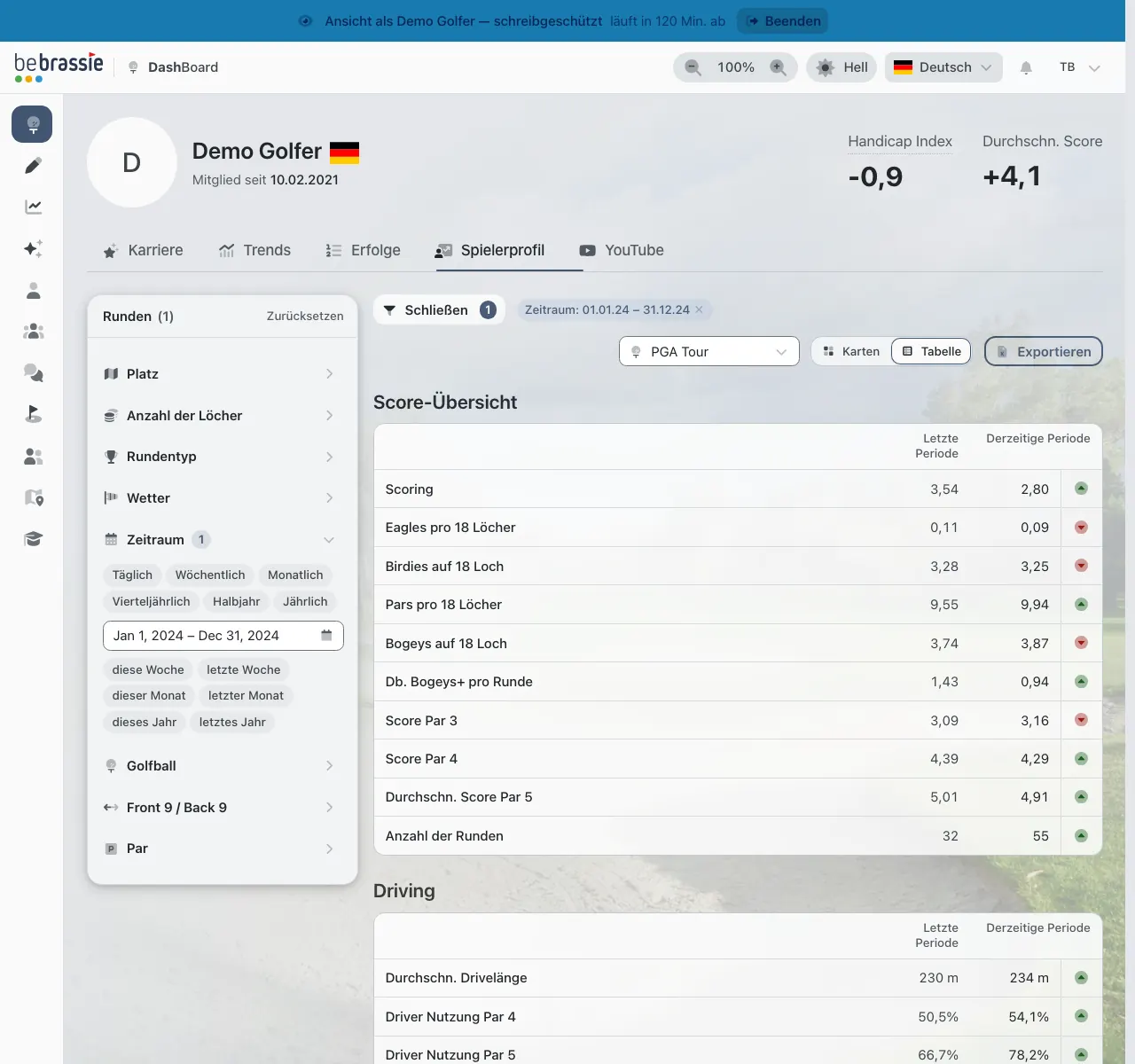
Dort findest du zum Beispiel:
- Scoring und Birdies pro 18 Loch
- durchschnittliche Drive-Länge und den Driver-Einsatz auf Par 4 und Par 5
- Fairways in Regulation und Greens in Regulation
- Entfernung zum Loch nach Distanzbereichen
Diese Daten helfen dir, Stärken und Schwächen eines Spielers zu erkennen und das Training darauf abzustimmen.