

그룹 및 팀
그룹을 만들고 플레이어를 초대하려면 어떻게 하나요?
코치, 주장, 스포츠 담당자로 팀을 맡고 있다면 bebrassie에서 그룹을 만들고 플레이어를 초대할 수 있어요. 플레이어가 초대를 수락하면 그 플레이어의 데이터를 볼 수 있어요. 그룹을 만든 사람이 그룹의 관리자가 돼요.
그룹 만들기
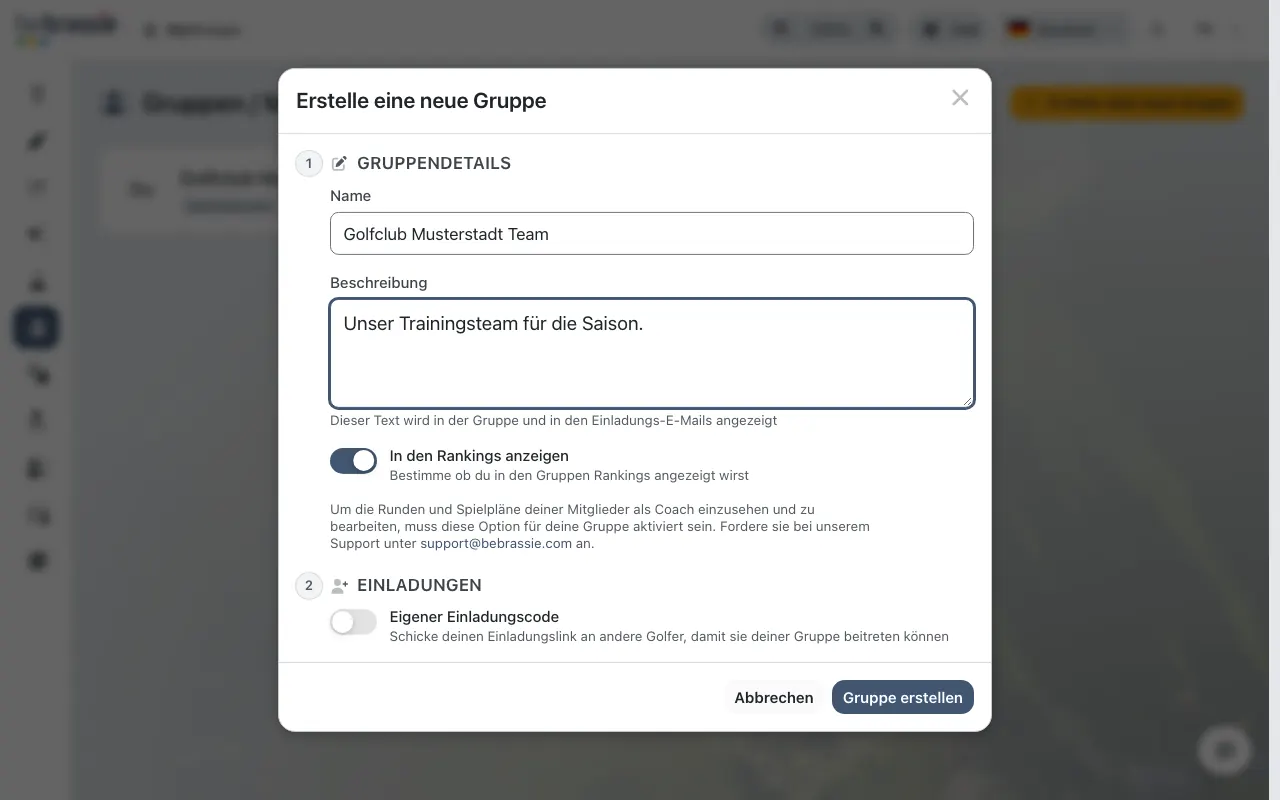
- 메뉴에서 내 그룹을 열어요.
- 새로운 그룹 만들기를 클릭해요.
- 이름과 설명을 입력해요. 설명은 초대 이메일에도 표시돼요.
- 그룹 만들기를 클릭해요.
플레이어 초대하기
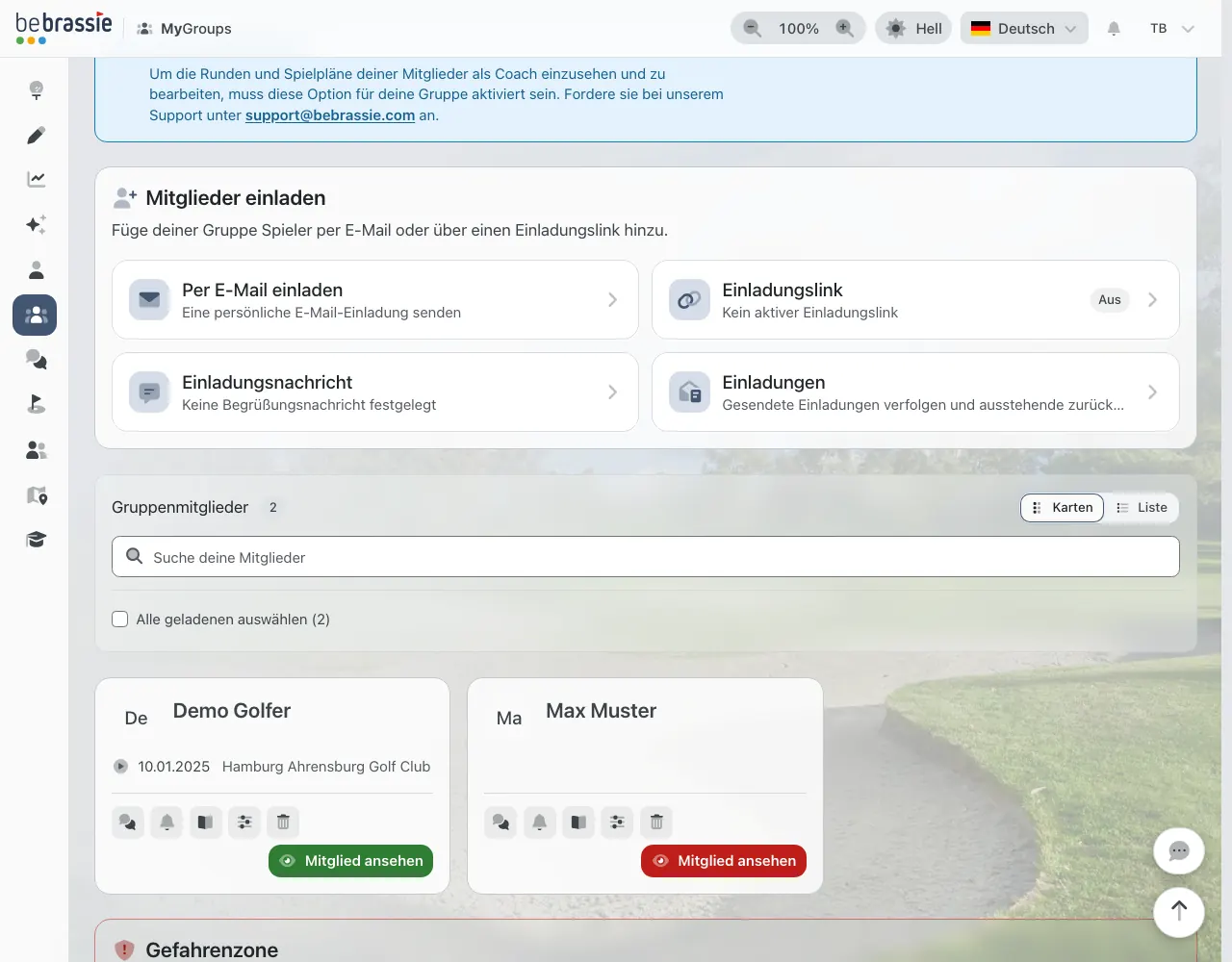
멤버 → 멤버 초대하기에는 두 가지 방법이 있어요.
- 이메일로 초대: 플레이어가 가입할 때 쓴 주소를 입력해요. 가입 여부는 플레이어가 직접 정해요.
- 초대 링크: 링크가 있는 사람은 누구나 가입을 요청할 수 있어요. 팀 전체를 한 번에 초대할 때 잘 맞아요.
초대 메시지도 함께 남길 수 있어요.
권한 주기
권한에서 멤버별로 할 수 있는 일을 정해요. 예를 들면 멤버 추가와 삭제, 순위 보기, 다른 사람의 라운드 보기와 수정 같은 일이에요. 이렇게 하면 그룹 관리를 여러 사람이 나눠 맡을 수도 있어요.
멤버의 데이터는 그 멤버에게 활성 구독이 있을 때만 볼 수 있어요.
팀용 라이센스
팀에는 5명에서 50명까지의 라이센스가 있어요. 영업일 기준 하루 안에 플레이어별 키를 이메일로 받아 직접 나눠 주면 돼요. 각 플레이어는 자기 프로필의 라이센스 키 사용에서 키를 입력해요. 대문자와 소문자를 구분해서 입력해야 해요.
팁: 어떤 플레이어에게 어떤 키를 줬는지 적어 두세요. 활성화할 때 생기는 실수를 줄일 수 있어요.
그룹 기능의 선수 프로필
코치나 주장이라면 플레이어의 현재 위치와 발전 여부를 보고 싶을 거예요. bebrassie의 그룹 기능에서는 두 가지 방법으로 볼 수 있고, 둘 다 이전 기간과 비교해 보여 줘요.
통계 탭의 멤버 상세 정보
그룹에서 통계 탭을 열고 멤버 상세 정보에서 플레이어를 선택해요. 그러면 미터법(지표), 현재, 이전, 변경 열이 있는 표가 나타나요. 초록은 개선, 빨강은 악화를 뜻해요.
기간은 필터 표시에서 조정해요. Strokes Gained 행은 선택한 비교 그룹을 따라요. 멤버 내보내기를 누르면 값을 Excel 파일로 다운로드할 수 있어요.
멤버의 선수 프로필
멤버 탭에서 회원보기를 누르면 플레이어의 화면으로 전환돼요. 플레이어에게 활성 구독이 있고 내게 권한이 있어야 해요. 그러면 대시보드의 선수 프로필 탭에서 핵심 통계를 볼 수 있어요. 표 보기에서 초록 아이콘은 개선, 빨강 아이콘은 악화, 회색 아이콘은 변화 없음을 뜻해요.
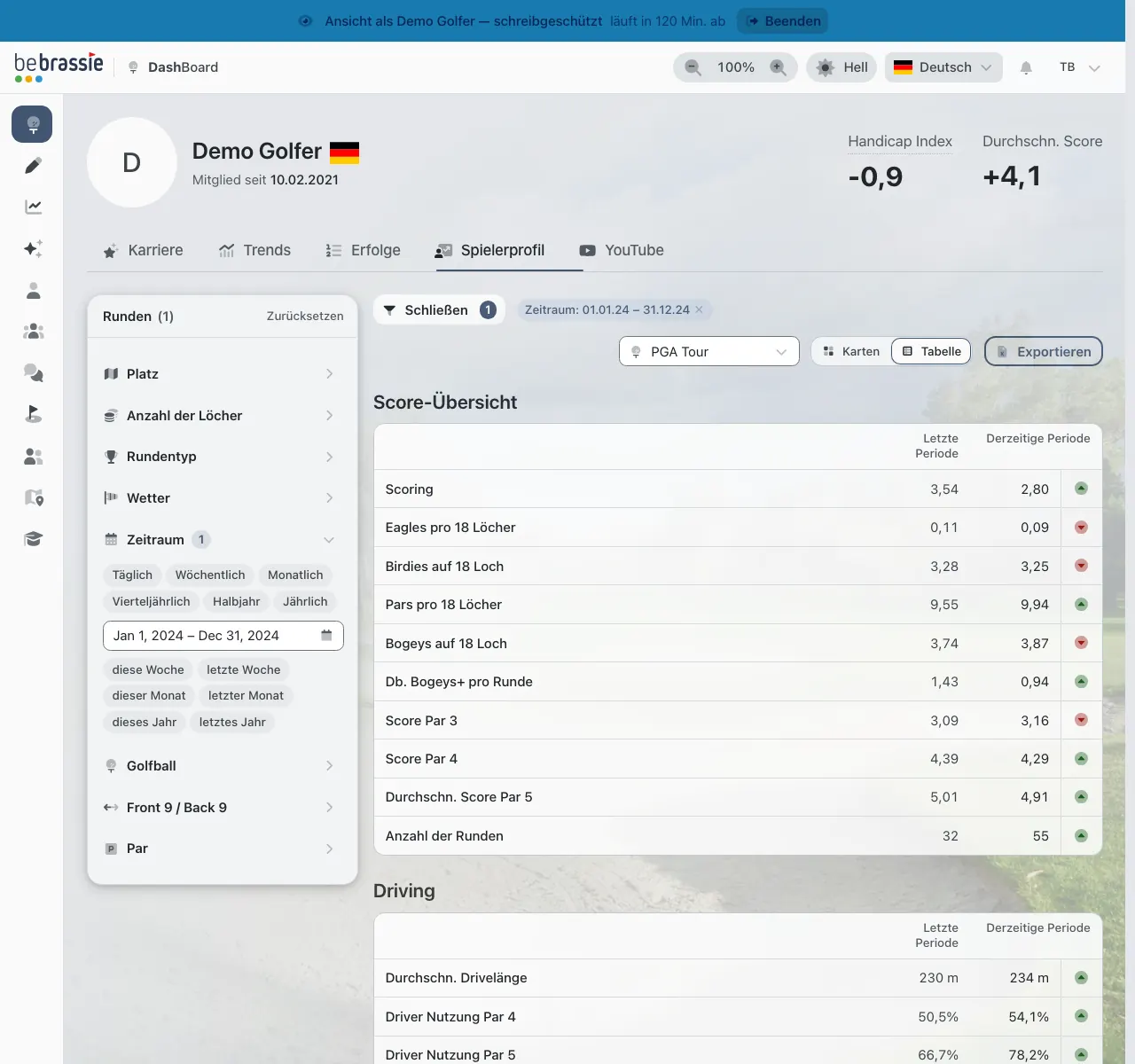
예를 들어 이런 값을 볼 수 있어요.
- 18홀당 스코어링과 버디
- 평균 드라이브 거리와 파 4, 파 5에서의 드라이버 사용
- 페어웨이 안착률(FiR)과 그린 적중률(GiR)
- 거리 구간별 홀까지의 거리
이 데이터로 플레이어의 강점과 약점을 파악하고 연습을 거기에 맞출 수 있어요.