

Gruppi e team
Come creo un gruppo e invito i giocatori?
Se segui una squadra come coach, capitano o responsabile sportivo, in bebrassie crei un gruppo e inviti i giocatori. Quando un giocatore accetta l'invito, puoi vedere i suoi dati. Chi crea il gruppo ne è l'Amministratore.
Creare un gruppo
- Nel menu apri MyGroups.
- Fai clic su Crea un nuovo gruppo.
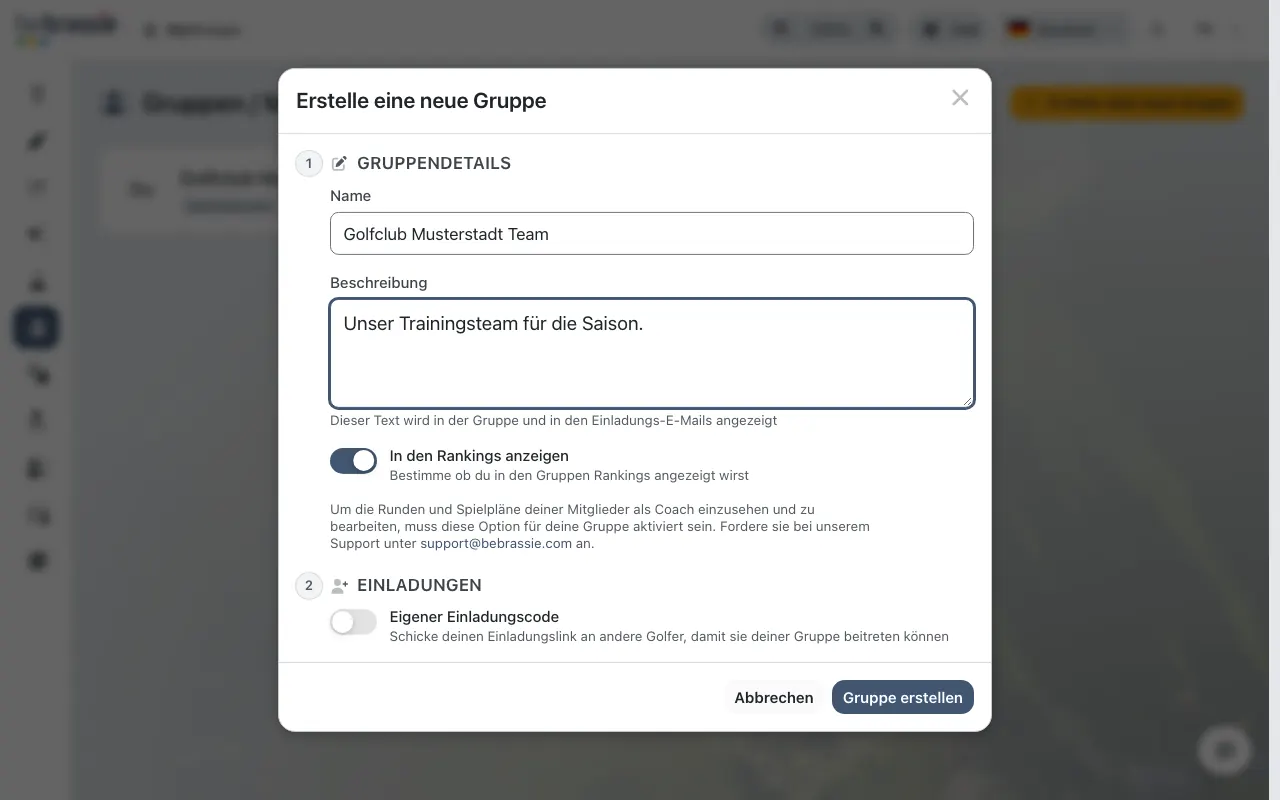
- Inserisci Nome e Descrizione. La descrizione compare anche nelle e-mail di invito.
- Fai clic su Creare un gruppo.
Invitare i giocatori
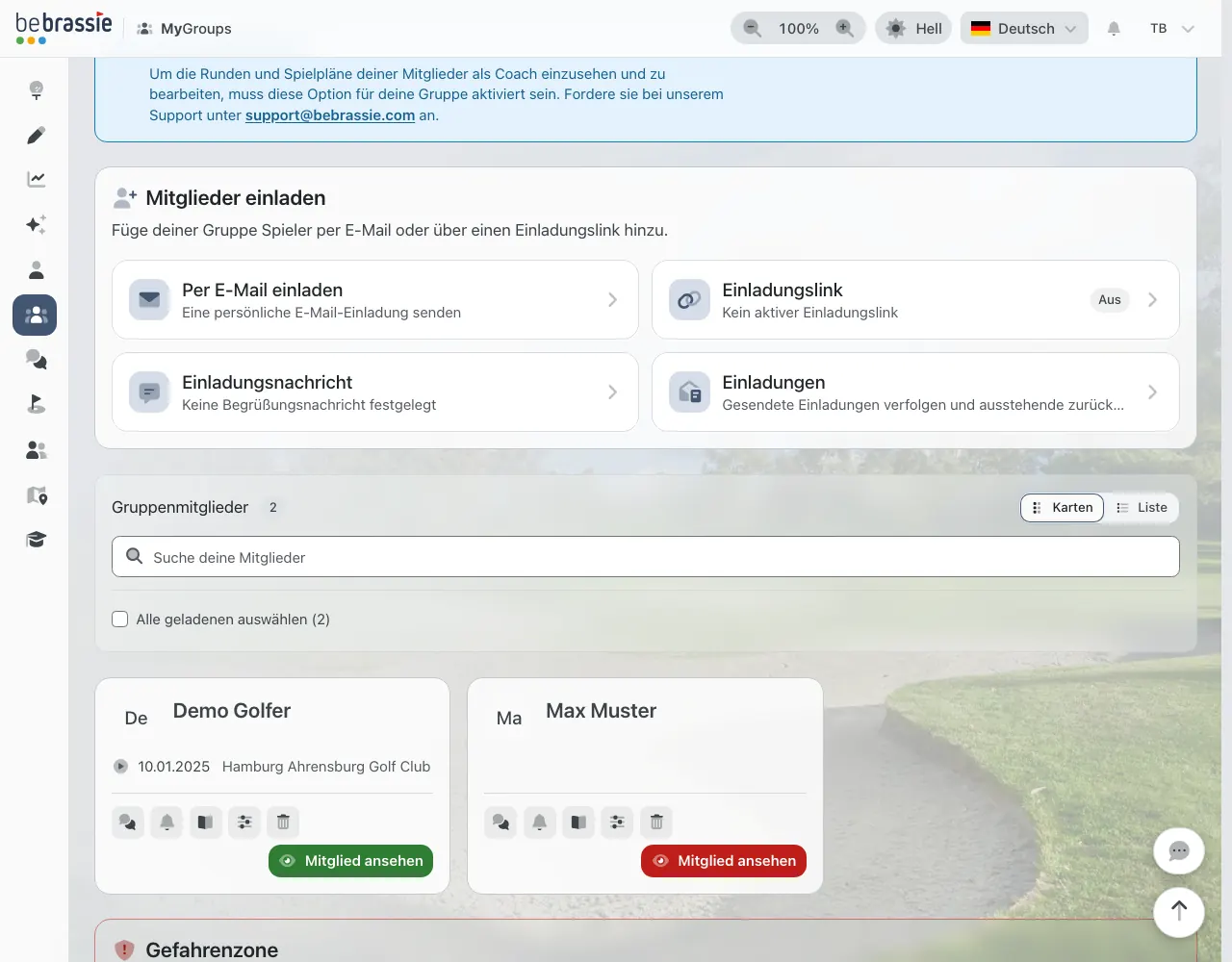
In Membri → Invita membri hai due possibilità:
- Invita tramite email: inserisci l'indirizzo con cui il giocatore si è registrato. Il giocatore decide da sé se entrare.
- Link di invito: chiunque abbia il link può chiedere di entrare. È adatto se vuoi invitare un'intera squadra in una volta.
Puoi anche aggiungere un Messaggio d'invito.
Assegnare i diritti
Con Diritti stabilisci per ogni membro che cosa può fare, ad esempio aggiungere o rimuovere membri, vedere le classifiche o vedere e modificare i giri degli altri. Così puoi anche distribuire la gestione del gruppo tra più persone.
Puoi visualizzare un membro solo se ha un abbonamento attivo.
Licenze per la squadra
Per le squadre esistono licenze da 5 a 50 giocatori. Ricevi una chiave per ogni giocatore via e-mail entro un giorno lavorativo e le distribuisci tu. Ogni giocatore inserisce la propria chiave nel suo profilo con Riscattare buono, facendo attenzione a maiuscole e minuscole.
Suggerimento: annota quale giocatore ha ricevuto quale chiave. Così eviti errori di attivazione.
Il profilo del giocatore nella funzione gruppi
Come coach o capitano vuoi vedere a che punto è un giocatore e se sta migliorando. Nella funzione gruppi di bebrassie puoi farlo in due modi, sempre rispetto a un periodo precedente.
Dettagli membro nella scheda Statistiche
Nel tuo gruppo apri la scheda Statistiche e in Dettagli membro scegli un giocatore. Vedi una tabella con le colonne Metrica, Attuale, Precedente e Cambia. Il verde indica un miglioramento, il rosso un peggioramento.
Il periodo si modifica con Mostra filtri. Le righe di Strokes Gained dipendono dal gruppo di confronto che scegli. Con Esporta membro scarichi i valori come file Excel.
Il profilo del giocatore del membro
Nella scheda Membri, con Visualizza membro passi alla vista del giocatore, se ha un abbonamento attivo e tu hai il diritto per farlo. Nella Dashboard trovi poi le sue statistiche principali nella scheda Profilo del giocatore. Nella vista a tabella un'icona verde indica un miglioramento, una rossa un peggioramento e una grigia nessuna variazione.
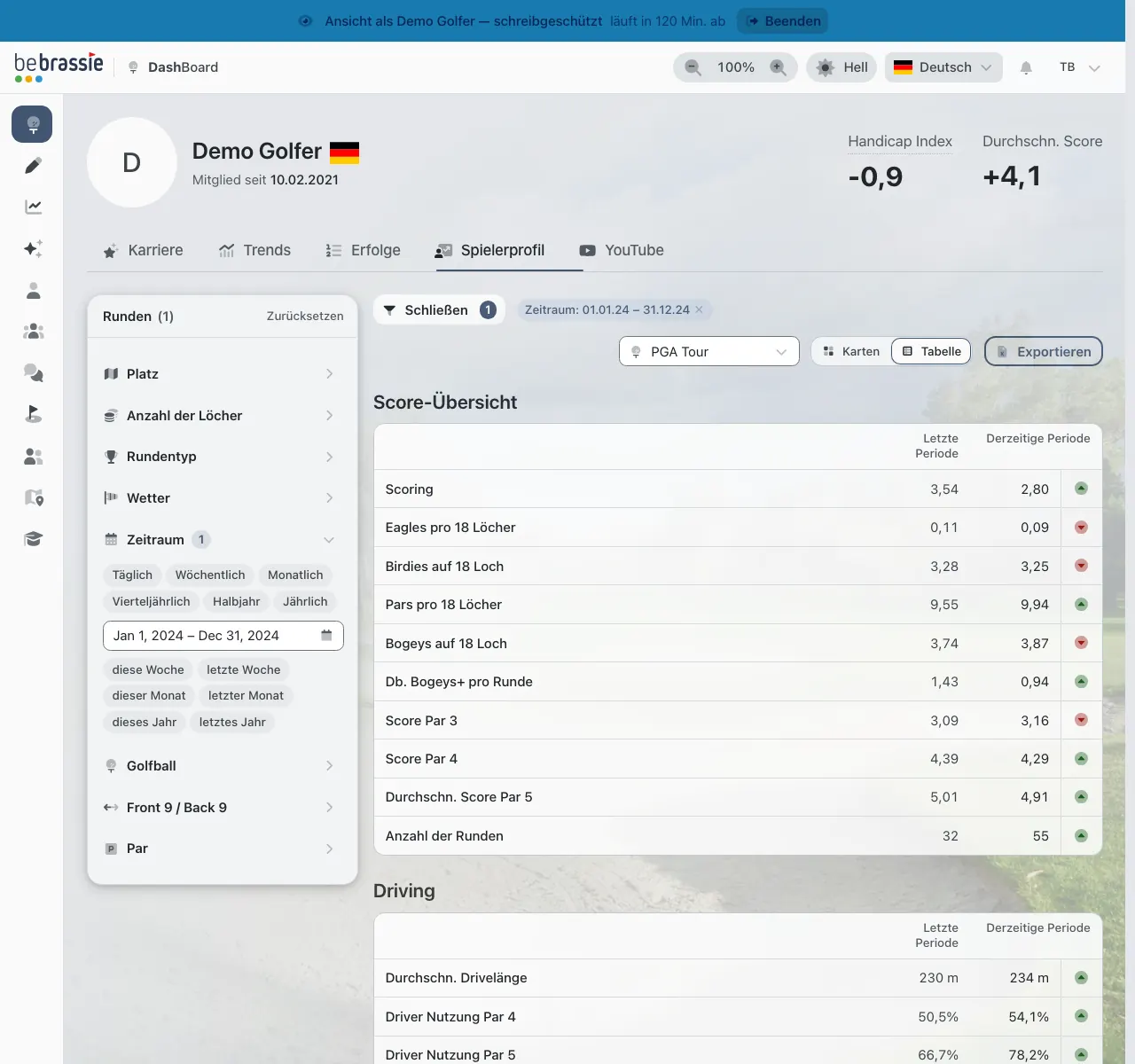
Lì trovi ad esempio:
- punteggio e Birdie su 18 buche
- lunghezza media del drive e uso del driver su Par 4 e Par 5
- Fairways in Regulation e Greens in Regulation
- distanza dalla buca per fasce di distanza
Questi dati ti aiutano a riconoscere i punti di forza e le debolezze di un giocatore e a orientare l'allenamento di conseguenza.