

グループとチーム
グループを作成してプレーヤーを招待するにはどうすればよいですか?
コーチ、キャプテン、競技担当としてチームを見ている場合は、bebrassieでグループを作成し、プレーヤーを招待します。招待を受けたプレーヤーのデータは閲覧できるようになります。グループを作成した人は、そのグループの管理者になります。
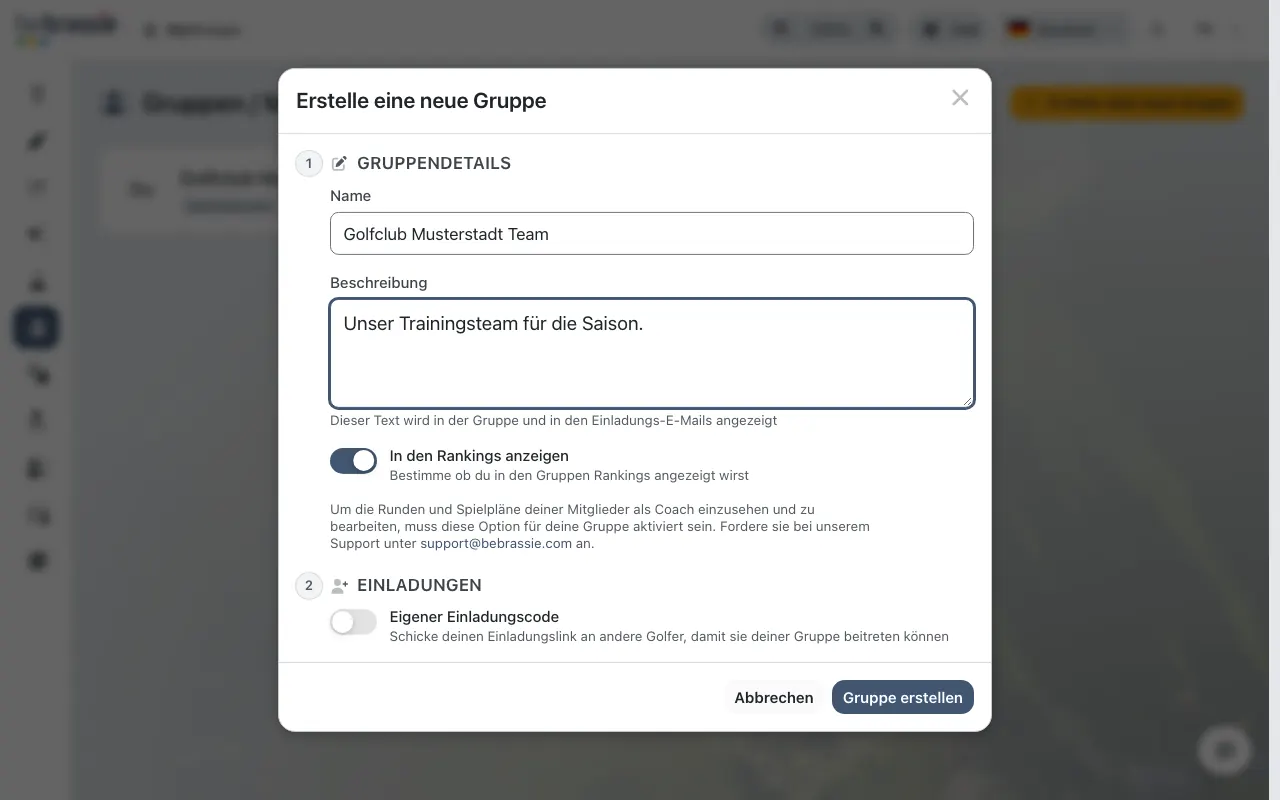
グループを作成する
- メニューで私のグループを開きます。
- 新しいグループを作成するをクリックします。
- 名と説明を入力します。説明は招待メールにも表示されます。
- グループを作るをクリックします。
プレーヤーを招待する
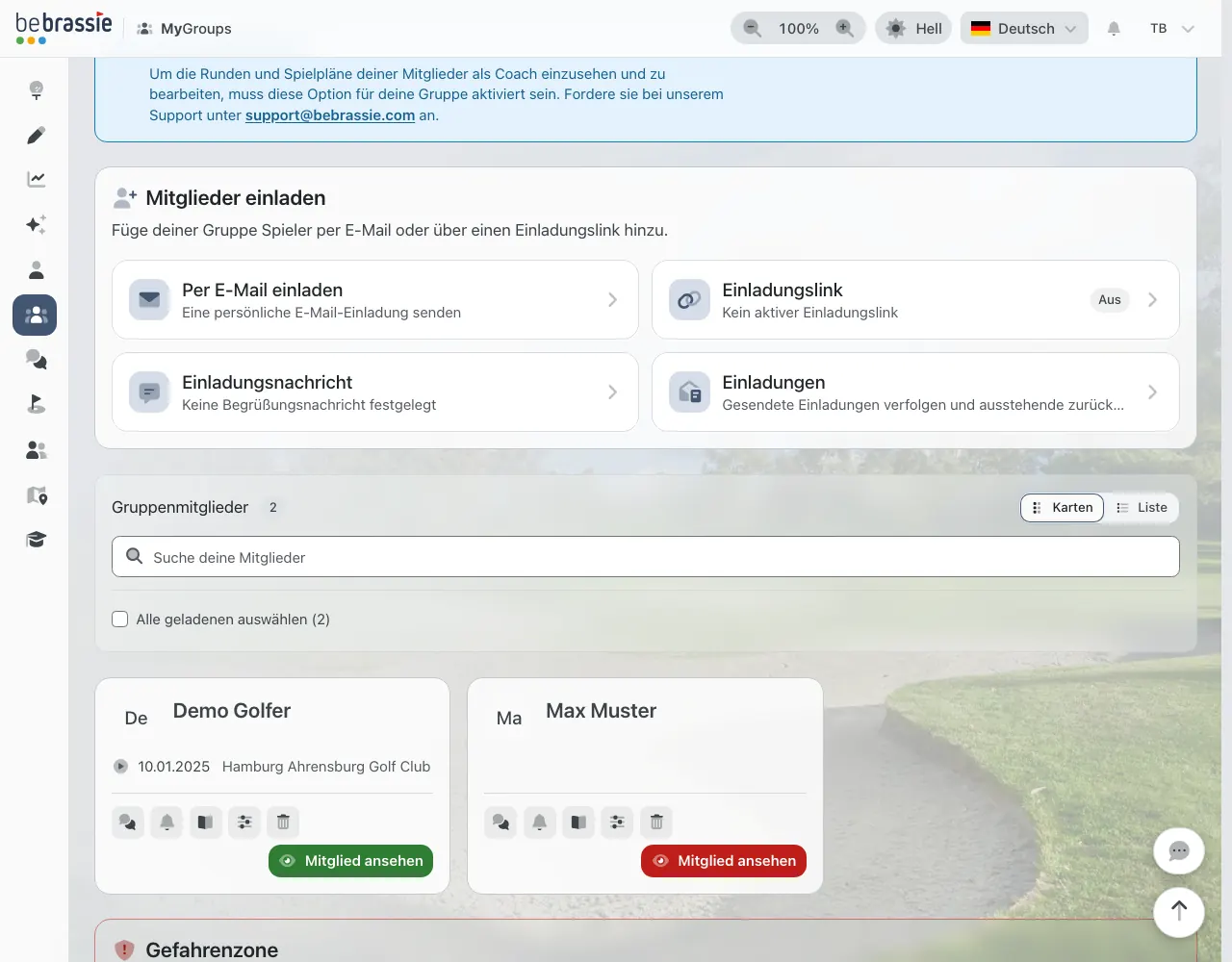
メンバー → メンバーを招待には、2つの方法があります。
- メールで招待:プレーヤーが登録したメールアドレスを入力します。参加するかどうかはプレーヤー自身が決めます。
- 招待リンク:リンクを持っている人なら誰でも参加を申請できます。チーム全員を一度に招待したいときに向いています。
招待メッセージを追加することもできます。
権限を設定する
権限では、メンバーの追加や削除、ランキングの閲覧、他のメンバーのラウンドの閲覧と編集など、メンバーごとにできることを決めます。これにより、グループの運営を複数の人で分担することもできます。
メンバーを閲覧できるのは、そのメンバーのサブスクリプションが有効な場合だけです。
チーム向けライセンス
チーム向けには、5〜50人用のライセンスがあります。1営業日以内に、プレーヤー1人につき1つのキーがメールで届きます。配布はご自身で行ってください。各プレーヤーは自分のプロフィールのライセンスキーを使用でキーを入力します。大文字と小文字は区別されます。
ヒント:どのプレーヤーにどのキーを渡したかを記録しておくと、登録時のミスを防げます。
グループ機能の選手プロフィール
コーチやキャプテンにとって知りたいのは、プレーヤーの現状と、成長しているかどうかです。bebrassieのグループ機能では、2つの方法で、それぞれ過去の期間と比較して確認できます。
統計タブのメンバーの詳細
グループで統計タブを開き、メンバーの詳細でプレーヤーを選びます。指標、現在、前へ、変更の列を持つ表が表示されます。緑は改善、赤は悪化を示します。
期間はフィルターを表示で調整します。Strokes Gainedの行は、選択した比較グループに基づきます。メンバーをエクスポートで、値をExcelファイルとしてダウンロードできます。
メンバーの選手プロフィール
メンバータブでメンバーを見るを使うと、プレーヤーの視点に切り替えられます。そのプレーヤーのサブスクリプションが有効で、自分に権限がある場合に限ります。ダッシュボードの選手プロフィールタブに、そのプレーヤーの主要な統計が表示されます。表形式では、緑のアイコンが改善、赤が悪化、グレーが変化なしを示します。
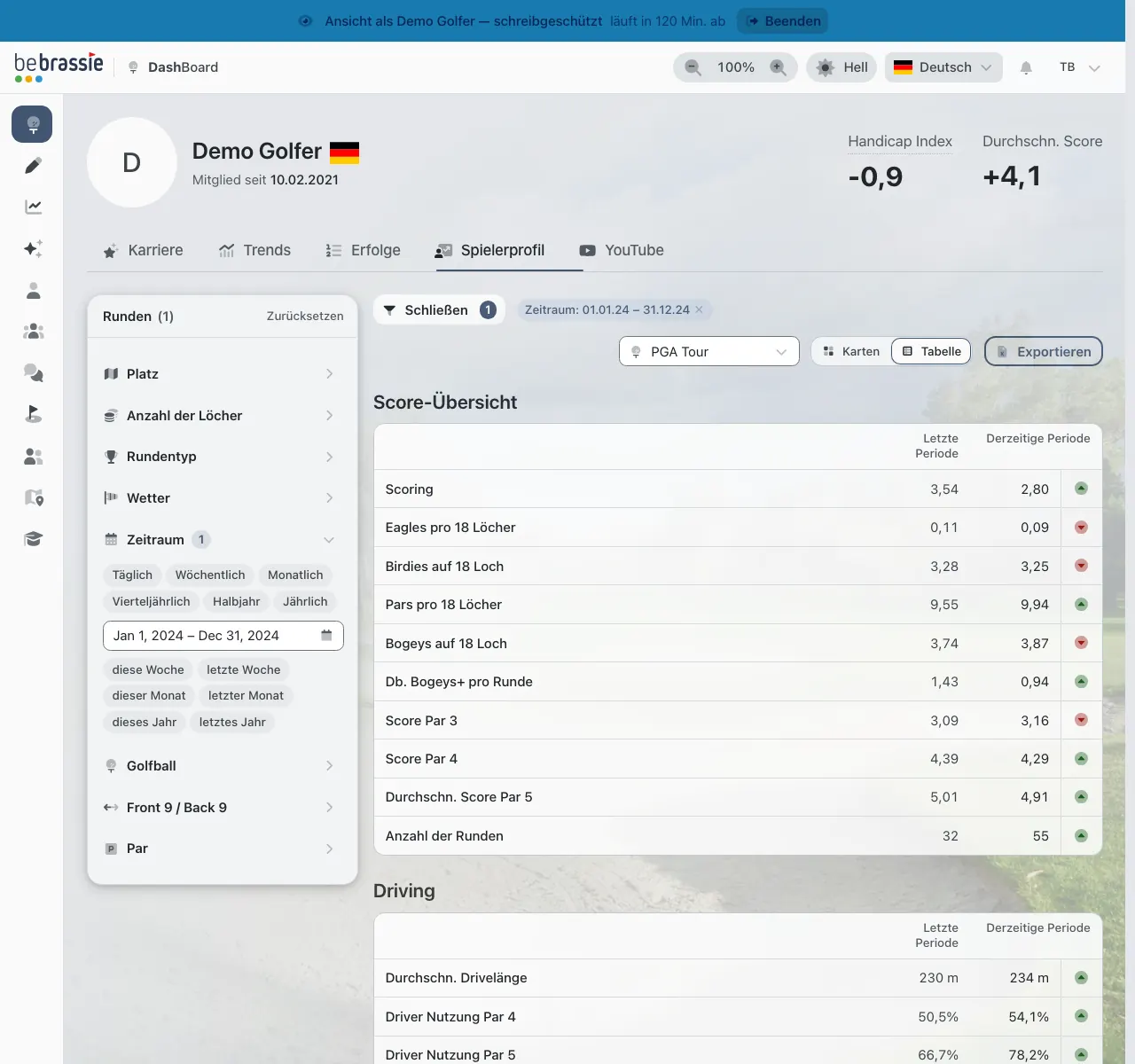
たとえば次の項目があります。
- スコアリングと18ホールあたりのバーディー
- 平均ドライブ距離と、パー4・パー5でのドライバー使用率
- フェアウェイキープ率(FiR)とパーオン率(GiR)
- 距離帯別のカップまでの距離
これらのデータは、プレーヤーの強みと弱みをつかみ、それに合わせて練習を組み立てるのに役立ちます。