

¿Cómo uso bebrassie en el Apple Watch durante una ronda?
En el campo quieres tener a la vista las distancias y el resultado sin coger el teléfono cada vez. Con bebrassie en el Apple Watch registras tu ronda de golf directamente en la muñeca.
Durante la ronda, el Apple Watch te muestra las distancias, el mapa del hoyo y tu resultado. Los golpes se detectan automáticamente y, si hace falta, puedes ajustar el palo o añadir un golpe a mano.
Cuanto mejor registres tus golpes durante la ronda, más precisos serán después tus análisis, por ejemplo Strokes Gained.
El vídeo muestra paso a paso cómo funciona:
https://youtu.be/ifc_7ZIimVk
¿Bola perdida o fuera de límites? ¿Cómo añado un golpe de penalización?
Si tu bola se pierde o queda fuera de límites, te cuesta un golpe de penalización. En bebrassie lo registras al revisar la ronda, es decir, donde compruebas tus golpes en el mapa.
Antes de empezar, ten en cuenta que el resultado del hoyo en la Tarjeta de puntuación ya debe incluir el golpe de penalización. Al registrarlo no se añade ningún golpe: uno de los golpes existentes pasa a ser el de penalización.
Si la bola está claramente fuera del campo
- Arrastra el golpe en el mapa hasta el lugar donde probablemente se detuvo la bola.
- Se abre la ventana Penalidad. Elige Golpe de penalización.
- El golpe queda marcado como golpe de penalización y su línea aparece discontinua. El golpe siguiente vuelve al punto desde el que jugaste por última vez.
- Coloca los demás golpes como de costumbre.
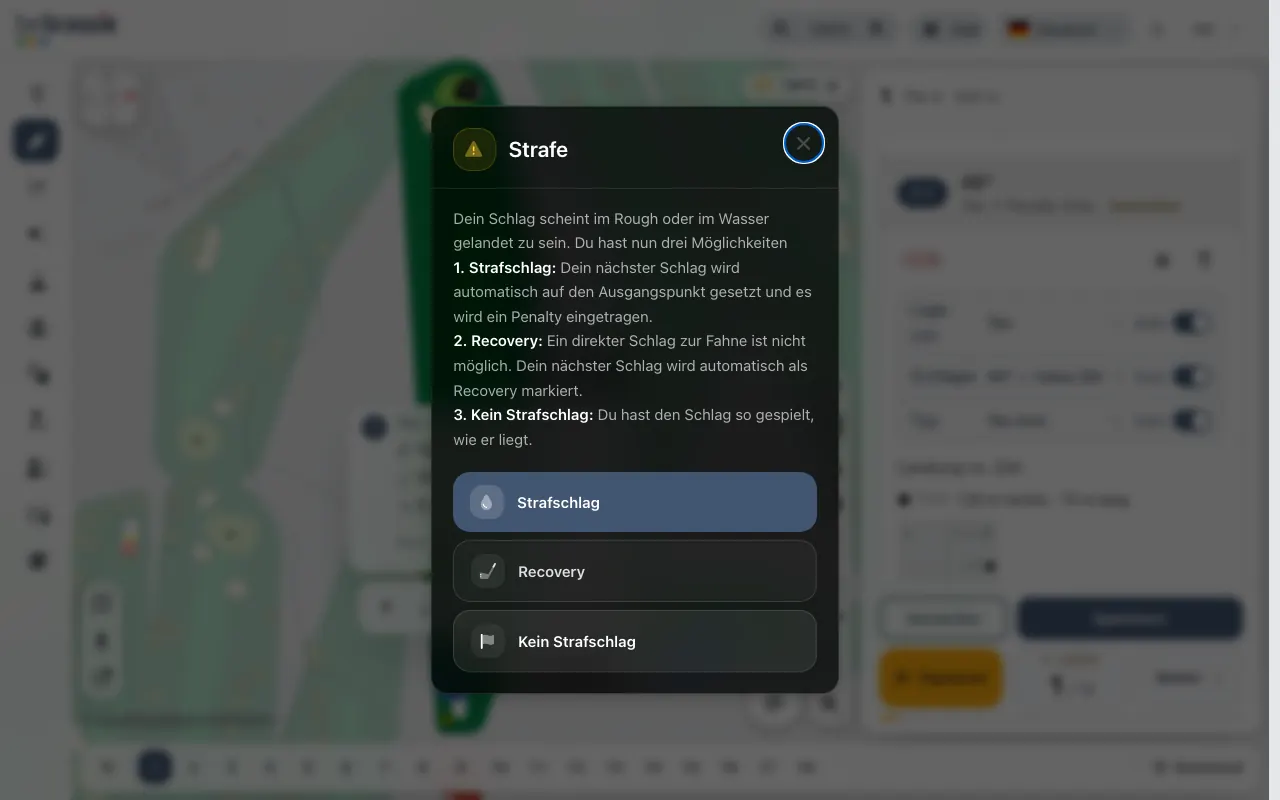
Si no aparece la ventana
La ventana solo aparece si ese punto del mapa se reconoce como fuera de límites o área de penalización y después hay otro golpe. Si no, registras el golpe de penalización a mano:
- Arrastra el golpe hasta donde se detuvo la bola y haz clic en él.
- Abre el icono Tipo y elige Penalidad.
- Arrastra el golpe siguiente hasta el punto desde el que seguiste jugando y haz clic en Guardar.
El vídeo sobre el golpe de penalización muestra la app antigua. El procedimiento sigue siendo el mismo, pero hoy los botones tienen otro aspecto.
Bola perdida en el área de penalización (obstáculo de agua)
Si tu bola termina en un área de penalización, por ejemplo en el agua, tú decides: aceptar un golpe de penalización o jugar la bola como está. En bebrassie lo registras al revisar la ronda, es decir, donde compruebas tus golpes en el mapa.
Arrastra el golpe en el mapa hasta aproximadamente el lugar donde se detuvo la bola. Se abre la ventana Penalidad con tres opciones:
- Golpe de penalización: no pudiste jugar la bola. El golpe queda marcado como golpe de penalización y su línea aparece discontinua. El golpe siguiente se coloca en el punto donde la bola cruzó el límite del área de penalización.
- Recuperación: sacaste la bola sin penalización y no era posible un golpe directo a la bandera. El golpe recibe el tipo Recuperación.
- Sin penalización: jugaste la bola con normalidad, como estaba.
No se añade ningún golpe. Por tanto, el resultado del hoyo en la Tarjeta de puntuación ya debe incluir el golpe de penalización.
El vídeo sobre el área de penalización muestra la app antigua. Allí Recuperación todavía es una casilla, pero la idea es la misma.
¿Necesito conexión a internet para usar bebrassie en el campo de golf?
En muchos campos de golf la cobertura es mala. bebrassie no necesita conexión de datos durante la ronda, pero el campo debe estar guardado en tu teléfono.
Solo necesitas conexión de datos para descargar un campo y para ver la lista Campos cercanos (en Android, Cercanos).
Descargar el campo con antelación
Lo mejor es descargar el campo con wifi, por ejemplo en casa, en el hotel o en la casa club:
- iPhone: en la pestaña Jugar, abre Campos y añade el campo con +.
- Android: abre Campos guardados y añade ahí el campo.
Además, cada campo se guarda automáticamente en cuanto empiezas una ronda en él. Después lo encontrarás en el iPhone en Campos descargados y en Android en Campos guardados.
Al buscar, conviene probar distintas grafías, porque no todos los campos figuran en nuestra base de datos con su nombre más habitual.
Durante la ronda
Puedes poner el teléfono en modo avión. Así ahorras batería y nadie te molesta durante la ronda. Para subir la ronda después volverás a necesitar conexión.
Ajustar el Course Rating y el Slope de una ronda
El Course Rating y el Slope determinan cómo influye una ronda en tu hándicap. Si los valores guardados ya no son correctos, por ejemplo tras una nueva valoración del campo, puedes cambiarlos en bebrassie para una ronda concreta.
- Abre la ronda con Editar tu ronda.
- Abre la sección Hándicap y activa Válida para el hándicap. Solo entonces aparecen los campos.
- Introduce los valores en Course Rating y Slope.
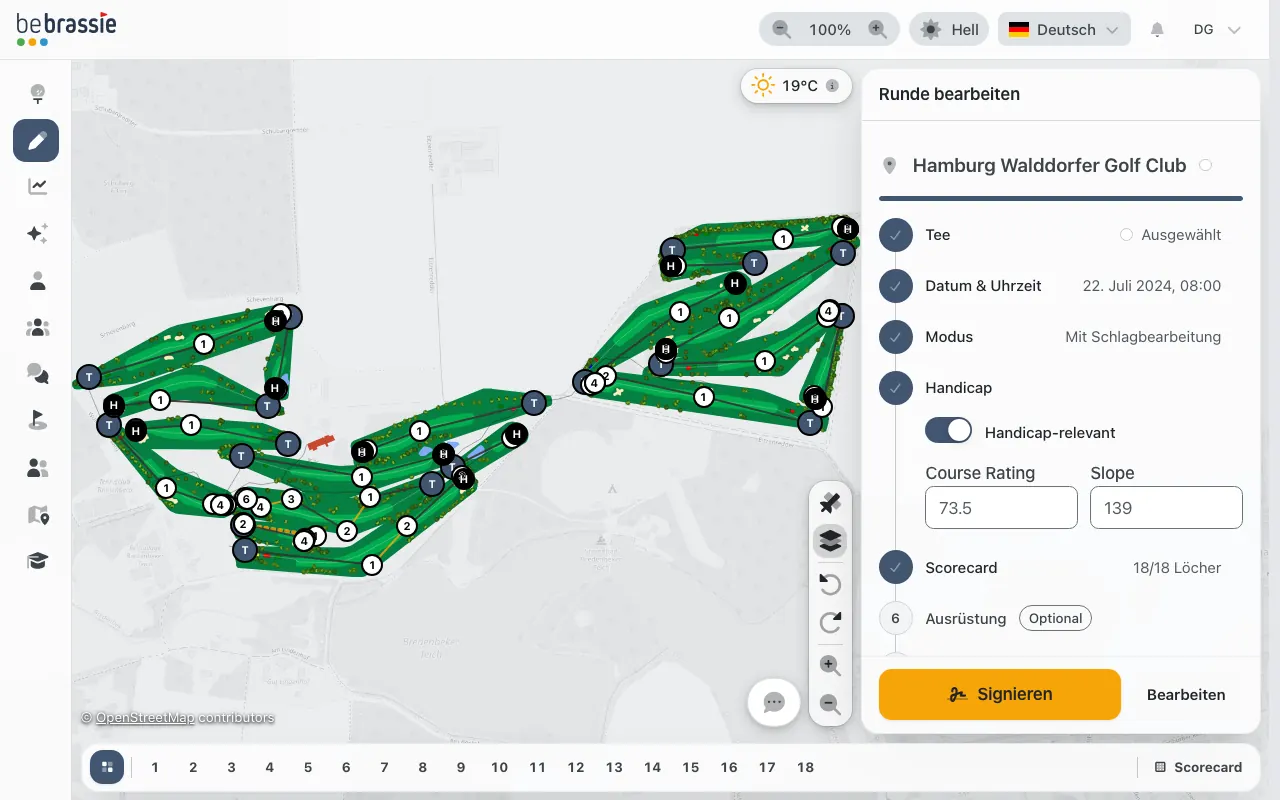
Si dejas un campo vacío, se aplica el valor de la salida elegida, que aparece en gris dentro del campo. En una ronda firmada, primero tienes que quitar la firma.
Tu cambio solo afecta a esta ronda. Si los valores del campo están desactualizados en general, envíanos los nuevos a support@bebrassie.com.
¿No encuentras un campo de golf concreto?
No todos los campos de golf figuran en la base de datos de bebrassie con el nombre que conoces. Si no encuentras un campo, estos pasos suelen ayudar.
Si estás en el campo, la app lo muestra en la lista Campos cercanos, en Android en Cercanos.
Si buscas un campo sin estar allí:
- Primero revisa la ortografía y prueba otras denominaciones.
- Los términos de búsqueda más cortos dan resultado con más frecuencia que el nombre completo del campo o del club. Omite añadidos como Golf Club o GC.
- Prueba también a escribir las diéresis alemanas con e, es decir, oe, ue y ae.
Si aun así no encuentras el campo, escríbenos a support@bebrassie.com y te ayudaremos a buscarlo.
¿Cuántos campos de golf hay disponibles en bebrassie?
Si juegas de viaje, quieres saber de antemano si tu campo está incluido. En bebrassie hay más de 40.000 campos de golf de todo el mundo.
Los datos de los campos proceden de nuestro proveedor. En su sitio web puedes buscar todos nuestros campos: https://igolf.com/course-tour
Encontrar un campo
En la app, al empezar una ronda, la lista Campos cercanos te muestra los campos de tu alrededor; en Android se llama Cercanos. En el navegador buscas por nombre al crear una ronda. Los resultados aparecen mientras escribes.
Al buscar, omite añadidos como Golf Club o GC e introduce solo el nombre. Los nombres coloquiales de los campos a menudo no se reconocen; en ese caso, prueba otras grafías.
Si falta un campo o su nombre no es correcto, escríbenos a support@bebrassie.com y nos ocuparemos de ello.
¿Puedo firmar una ronda sin revisarla?
No siempre tienes tiempo de revisar la ronda después de jugar, es decir, de comprobar cada golpe en el mapa. Por eso en bebrassie también puedes cerrar una ronda solo con su resultado.
- Abre la ronda en tus rondas abiertas Abrir en la app con Editar tu ronda.
- Abre la sección Modo y activa Sin edición de golpes de golf.
- Confirma la pregunta con Sí.
Después, la ronda aparece en Rondas firmadas.
Qué cambia
- Estadísticas: esta ronda no tiene Strokes Gained ni ningún valor que necesite golpes individuales. La app la incluye en las estadísticas de puntuación y ePR.
- Hándicap: la ronda puede contar de todos modos. Para ello, activa el interruptor Válida para el hándicap en la sección Hándicap. Funciona con 18 hoyos completos o con los primeros o últimos 9 completos.
- Mapa y compartir: la ronda no se puede ver en el mapa ni compartir.
Volver a la edición de golpes
Tus golpes se conservan. Si vuelves a desactivar Sin edición de golpes de golf y confirmas la pregunta, la ronda vuelve a Rondas sin firmar. Entonces puedes editar los golpes y firmar la ronda.
Strokes Gained te muestra dónde ganas y pierdes golpes. Esa respuesta solo la obtienes de rondas revisadas.
¿Puedo borrar una ronda?
A veces una ronda está duplicada o no debería entrar en tu análisis. En bebrassie puedes borrar tanto rondas firmadas como sin firmar.
- En el navegador, abre en EditRounds tus rondas sin firmar Abrir en la app o la pestaña Rondas firmadas.
- Junto a la ronda, toca el icono de la papelera Borrar ronda.
- Confirma la pregunta con Borrar.
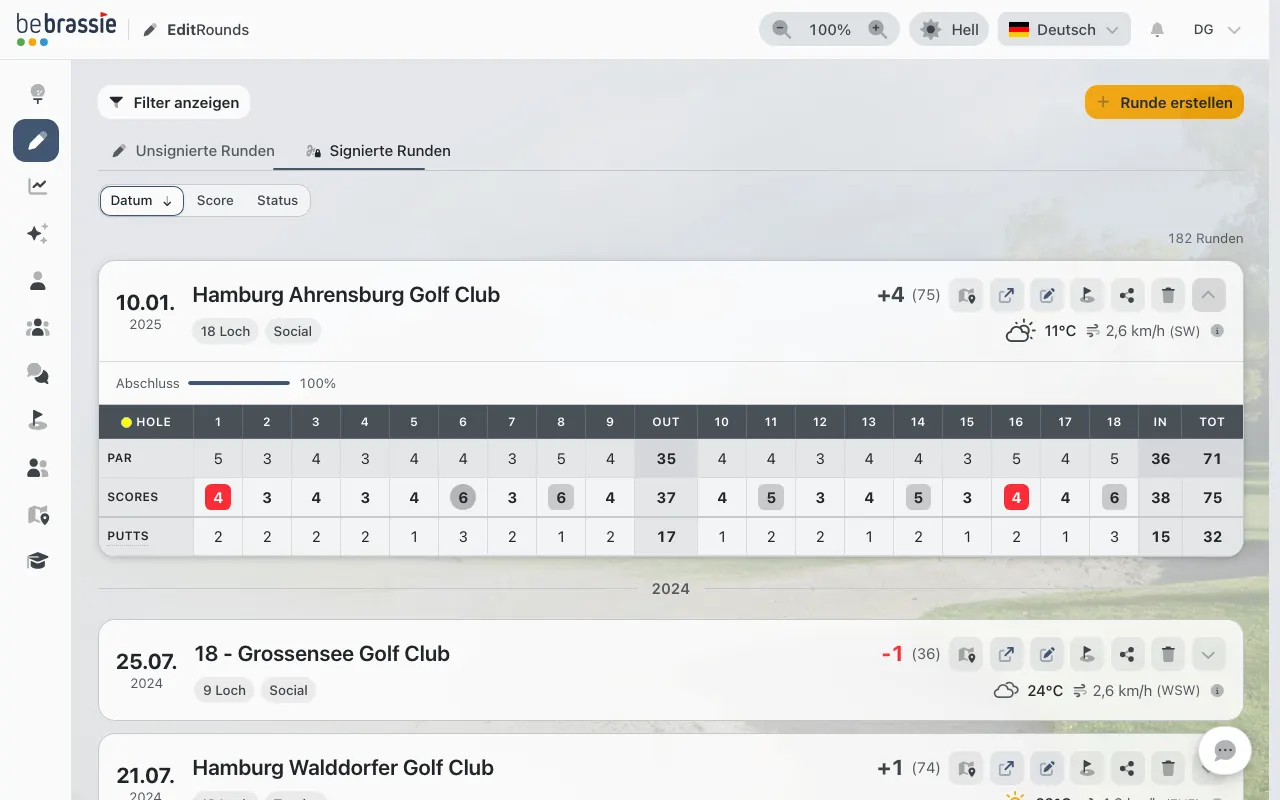
Una ronda firmada desaparece así también de tus estadísticas. Tras confirmar, la ronda queda borrada definitivamente y no se puede deshacer.
Una ronda que aún no se ha subido solo está en tu teléfono. La borras en la app en Subir rondas, en Android en UPLOADROUNDS.
¿Puedo ver mis rondas y estadísticas en un PC o una tableta?
En el smartphone, los mapas y las estadísticas se ven pequeños, y para revisar una ronda es más cómoda una pantalla mayor. Por eso bebrassie también funciona en el navegador: inicia sesión en app.bebrassie.com con tus datos de acceso y llegarás a tu dashboard Abrir en la app.
Tus datos están en nuestro servidor, no solo en tu smartphone. Por eso ves tus rondas y estadísticas en cualquier dispositivo y puedes compartirlas con tu entrenador o con los miembros de tu equipo.
¿Puedo ver en el smartphone qué golpes se han detectado?
Durante una ronda quizá quieras comprobar si bebrassie está registrando tus golpes. Lo ves en la ronda en curso, en la pestaña con el icono de ubicación, la tercera desde la izquierda, tanto en iPhone como en Android. Ahí aparecen los golpes detectados y el recorrido GPS grabado, aunque con cierto retraso.
Son los datos en bruto del teléfono o del reloj. Después de subirlos los optimizamos, así que al revisarla la ronda puede verse algo distinta.
Aviso con cada golpe detectado
También puedes recibir un aviso por cada golpe detectado:
- iPhone: Más → Ajustes de la app, en la sección Detección de golpes, la opción Notificación.
- Android: en los ajustes, la opción Notificación al detectar golpes.
- Apple Watch: en la pantalla de ajustes, en la sección Detección de golpes, la opción Notificar.
bebrassie detecta cada swing, así que también recibes el aviso tras un swing de prueba. Pero como golpe solo cuenta el último swing en una misma posición.
¿Se pueden registrar y analizar rondas de 9 hoyos?
No todas las rondas tienen 18 hoyos; sobre todo junto al entrenamiento, a menudo solo hay tiempo para unos cuantos hoyos. Con bebrassie también puedes registrar y analizar sin problema rondas más cortas.
Esos hoyos ayudan a saber dónde estás y te muestran cómo evolucionas. En las estadísticas, limitas el análisis con el filtro Número de agujeros a 9 o 18.
¿Se puede introducir el palo usado durante la ronda?
Para el análisis posterior es importante saber con qué palo jugaste cada golpe. Con bebrassie en el Apple Watch puedes indicarlo durante la propia ronda.
Cuando el reloj detecta un golpe, aparece la selección de palo, siempre que hayas añadido tus palos. Si no aparece, probablemente no se ha detectado ningún golpe. En ese caso puedes colocar el golpe a mano con Añadir golpe e indicar ahí también el palo.
La selección no es una recomendación de palo, aunque aparezca ya tras el swing de prueba: el palo lo decides tú.
Puedes desactivarla en la penúltima pantalla del Watch, la de ajustes, con la opción Mostrar selección de palo tras un golpe detectado. Ahí también ajustas en Notificar si recibes un aviso cuando se detecta un golpe.
¿Se puede registrar un golpe a mano durante la ronda?
No todos los golpes se detectan automáticamente, sobre todo en el juego corto. Por eso en bebrassie puedes colocar un golpe a mano durante la ronda, en el smartphone y en el reloj. El golpe se guarda en el lugar donde estás en ese momento.
- iPhone: toca el icono del golfista en la barra superior.
- Android: toca el icono del golfista en el mapa. También puedes hacerlo desde la notificación de la ronda en curso.
- Apple Watch: en la segunda pantalla desde la izquierda, toca Añadir golpe. Con una pulsación larga en el mapa colocas el golpe en otro punto. En el Watch también puedes indicar el palo.
- Wear OS: una pulsación larga en la pantalla guarda el golpe, y el reloj vibra para confirmarlo.
Patear desde fuera del green (Texas-Wedge)
A veces el putter también es la mejor opción antes de llegar al green. Para las estadísticas de bebrassie tienes que decidir entonces si el golpe cuenta como putt o como aproximación.
Según el estándar internacional, los putts solo cuentan como tales si la bola se juega desde el green.
Si fue un putt puro y el antegreen es de muy buena calidad, puede tener sentido registrar el golpe como putt con el putter, es decir, en Tipo, Putt.
Si el golpe debe contar en las estadísticas como aproximación y no como putt, lo defines como chip con el putter, es decir, en Tipo, Chip.
¿Vista de satélite o de mapa?
Cuando revisas una ronda o planificas un golpe, la imagen de satélite suele mostrar más que el mapa dibujado. bebrassie ofrece ambas vistas: durante la ronda en la app y después en el editor de rondas del navegador.
En el editor de rondas, cambias la vista con el botón del mapa entre Mapa, Satélite, Teselas satelitales y Contraste. La indicación del botón nombra la vista siguiente. Debajo, Alternar capas del mapa muestra u oculta las capas del mapa.
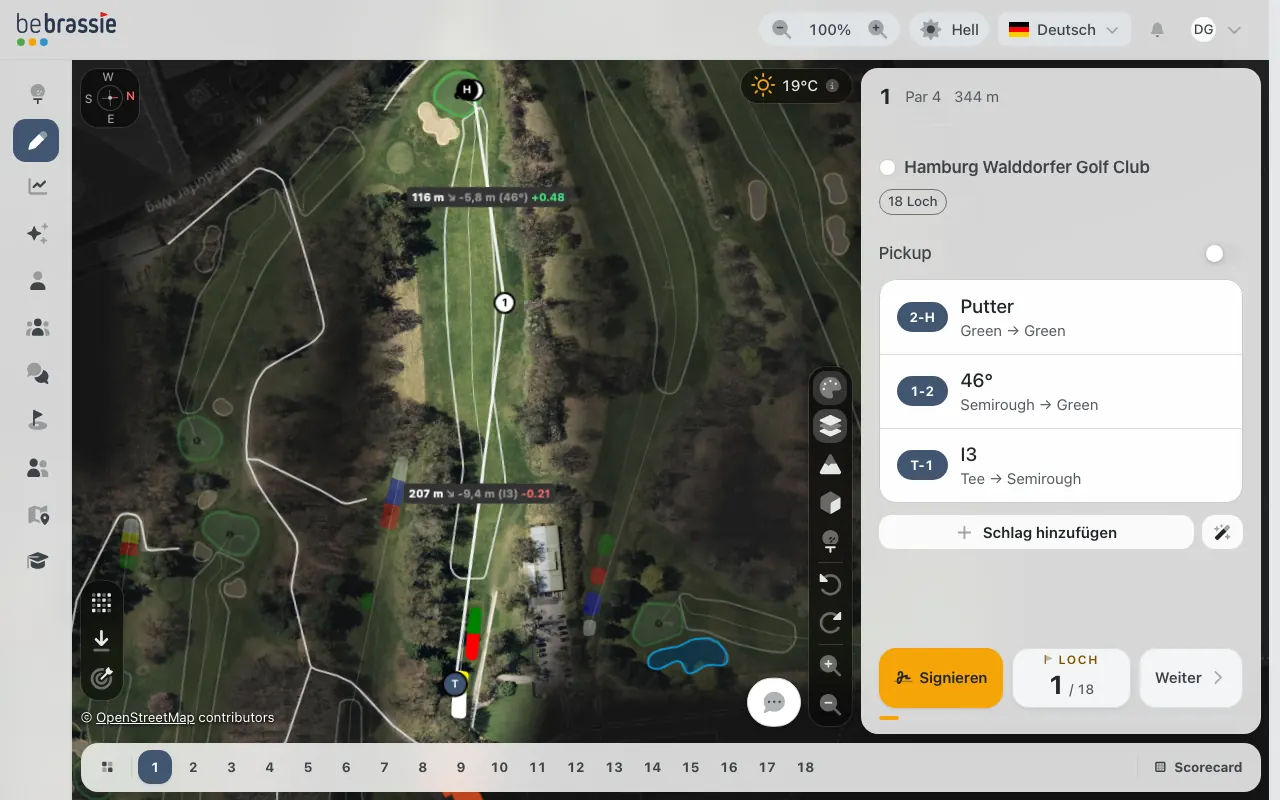
En la app, en el mapa del hoyo, cambias con Satélite; en Android, con VISTA SATÉLITE.
Al revisar la ronda, la imagen de satélite suele dejar más claro cómo era el hoyo. Al planificar el golpe, ayuda a reconocer puntos de referencia y a elegir un buen objetivo.
Iniciar la ronda en el Apple Watch
Aunque juegues con el Apple Watch, la ronda se inicia primero en el iPhone. Abre bebrassie y sigue allí los pasos de inicio: campo, salida, Comenzar la ronda. Al final, la app te pregunta si quieres iniciar la ronda también en tu Apple Watch. Toca entonces Iniciar Watch y el inicio se ejecutará automáticamente en el reloj.
Tarda unos segundos, porque hay que cargar los datos del campo. El progreso se ve en el iPhone.
Además, en Seguimiento de Apple Fitness decides si el reloj registra datos de actividad física. Esto aumenta bastante el consumo de batería. Por eso recomendamos desactivarlo si es posible.
¿Qué son las rondas firmadas y sin firmar?
En bebrassie, una ronda tiene dos estados: abierta o cerrada. Cerrarla se llama firmar, y solo entonces la ronda pasa a formar parte de tus estadísticas.
- Rondas sin firmar son las que has creado o subido desde la app, pero aún no has cerrado. Puedes editarlas. Todavía no cuentan en tus estadísticas.
- Rondas firmadas son las que ya están cerradas. Cuentan en tus estadísticas y, si las has marcado como Válida para el hándicap, en tu hándicap. Los cambios quedan bloqueados hasta que eliges Quitar la firma de la ronda.
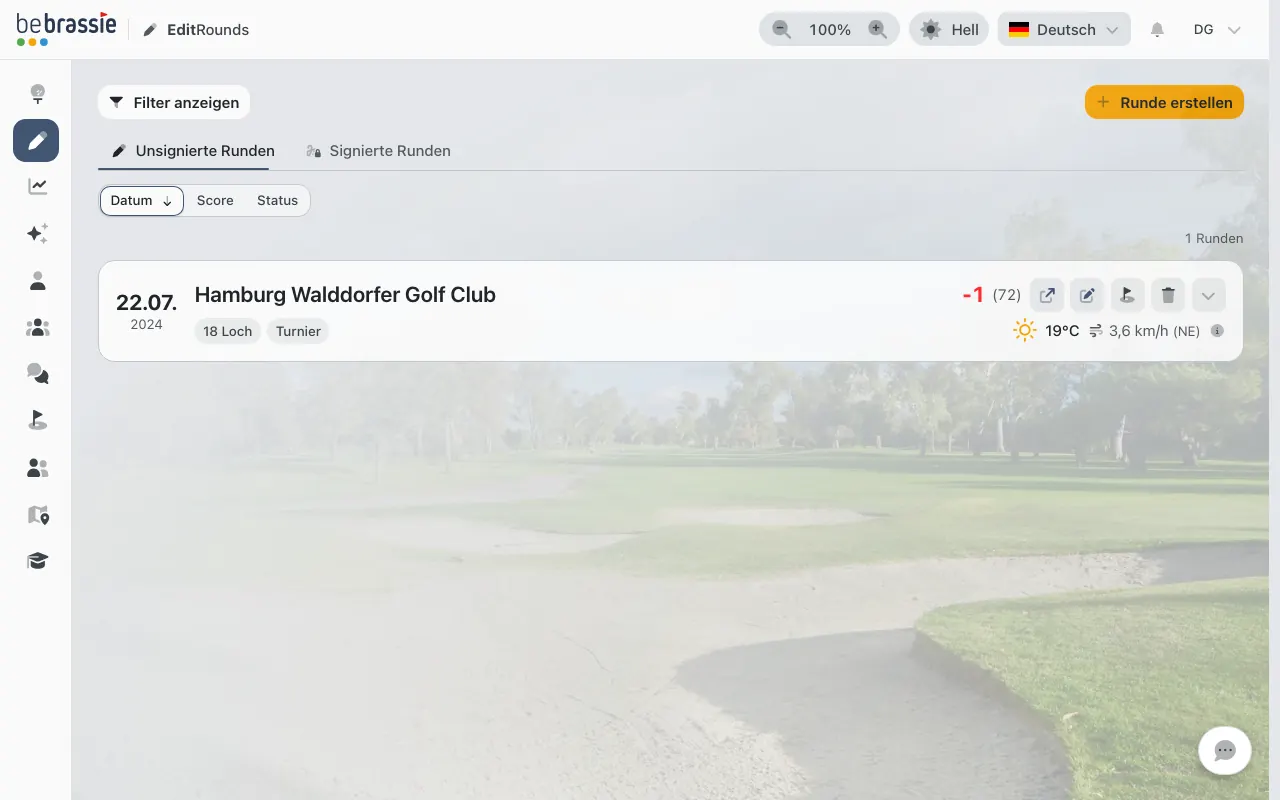
El botón Firmar aparece cuando los golpes del mapa coinciden con la Tarjeta de puntuación: en cada hoyo jugado, los golpes y putts deben coincidir con el resultado. Los hoyos sin resultado no cuentan, así que no hace falta haber jugado los 18 hoyos.
Las rondas Sin edición de golpes de golf son una excepción. Aparecen en Rondas firmadas sin necesidad de firmarlas y ofrecen menos estadísticas; por ejemplo, no tienen Strokes Gained.
Lo que aún no has cerrado está en tus rondas abiertas Abrir en la app.
¿Qué filtros hay en las estadísticas?
Una estadística de todas tus rondas no responde a todas las preguntas. Por eso en bebrassie puedes acotarla, por ejemplo a rondas de torneo o a hoyos de par 3. Los filtros se abren en Estadísticas con Mostrar filtros.
Los filtros que ves dependen de la estadística: los filtros de golpes individuales solo aparecen donde se trata de golpes individuales.
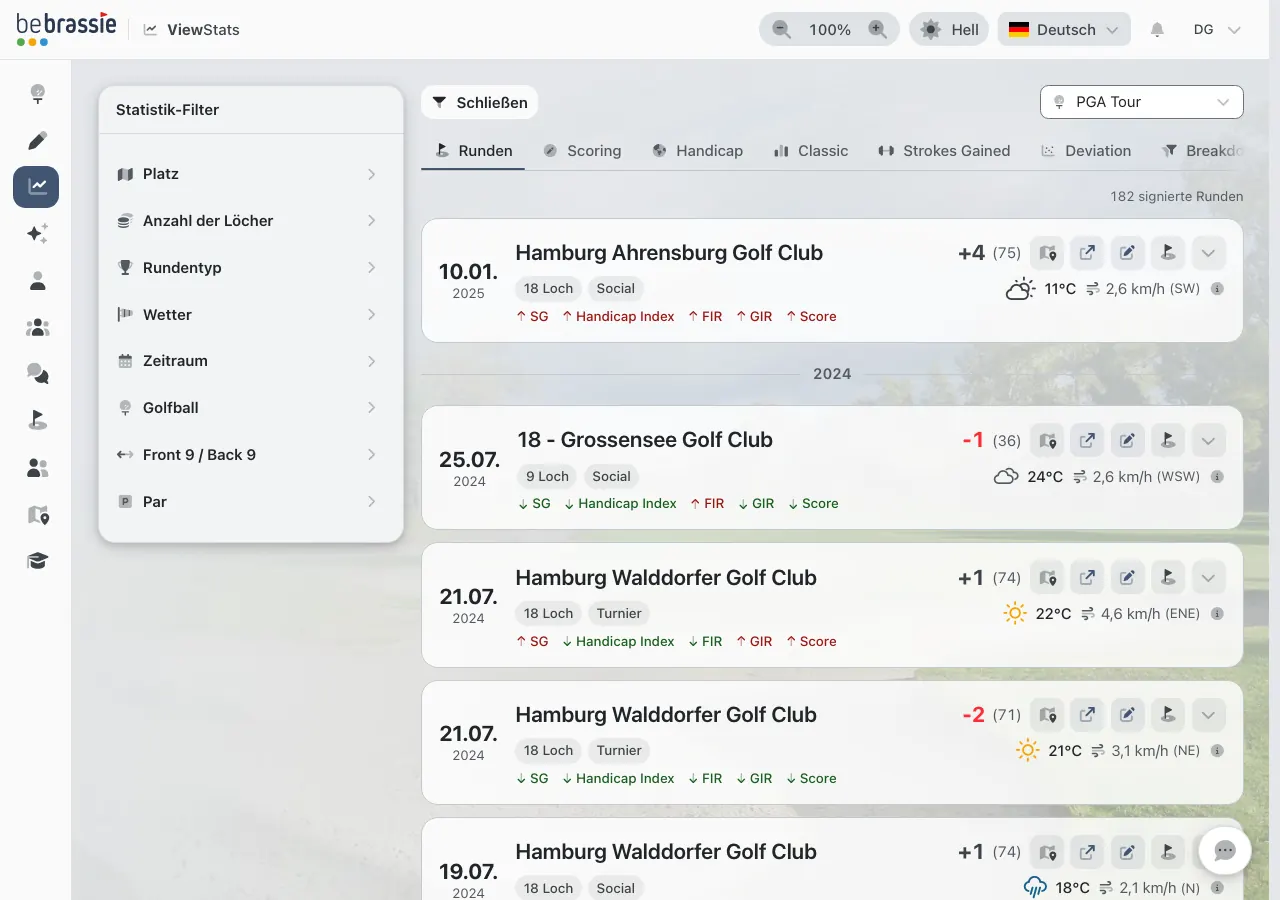
Filtros de rondas
- Período: solo rondas entre dos fechas.
- Campo: campos concretos, o rápidamente solo Inicio o Lejos.
- Número de rondas: las últimas rondas hasta un número determinado.
- Número de agujeros: por ejemplo, solo rondas de 9 o solo de 18 hoyos.
- Primeros 9 / Últimos 9: Primer recorrido, Vuelta o 18 hoyos.
- Par: hoyos de par 3, par 4 o par 5.
- Tipo de ronda: Social, Torneo o Práctica.
- Tiempo: Temperatura y Velocidad del viento.
- Pelota de golf: rondas con una pelota determinada.
Filtros de golpes
- Palos: palos concretos, incluso los que ya no están en tu bolsa.
- Tipo: por ejemplo, golpe de tee o chip.
- Lie: dónde estaba la bola, por ejemplo en el fairway o en el búnker.
- Hoyo: números de hoyo concretos.
- Distancia al hoyo: golpes desde una distancia determinada.
Excluir algo
En la mayoría de los filtros con selección puedes alternar entre IS y NO. Con NO ves todo menos tu selección, por ejemplo todas las rondas excepto las de tu campo base.
¿Se cuentan los golpes automáticamente?
bebrassie detecta tus golpes automáticamente. Pero el resultado no lo cuenta la app: lo introduces tú a mano. El golf es demasiado complejo para eso: solo la posibilidad de golpes de penalización o de golpes al aire hace que un registro automático del resultado sea tan propenso a errores que no lo ofrecemos.
Registrar el resultado después de cada hoyo o al final de la ronda e indicar los putts es una base importante para que la revisión automática funcione bien.
Editar putts y bandera durante la ronda
Después de la ronda tienes que saber dónde estaba la bandera y desde dónde pateaste, y casi nadie lo recuerda. Por eso en bebrassie puedes anotar ambas cosas ya durante la ronda en la tarjeta y ahorrar tiempo al revisarla.
- Abre la tarjeta e introduce tu resultado y el número de putts.
- Toca Editar putts; en Android, Edit putts.
- Mueve la bandera y los putts a los puntos desde los que pateaste y guarda los cambios.
Los círculos de distancia te muestran las categorías de longitud. Lo importante es colocar los putts en el rango de longitud correcto.
¿Cómo añado o borro un golpe al revisar la ronda?
A veces falta un golpe en un hoyo o uno se ha registrado dos veces. En bebrassie lo corriges al revisar la ronda, es decir, donde ves los golpes de un hoyo en el mapa.
- Abre la ronda en tus rondas abiertas Abrir en la app y después el hoyo.
- Añadir golpe coloca un golpe nuevo al final del hoyo. Si quieres ponerlo entre dos golpes, haz clic en el golpe anterior y elige el icono Insertar golpe después de.
- Para quitarlo, haz clic en el golpe y elige el icono Eliminar golpe.
- Haz clic en Guardar.
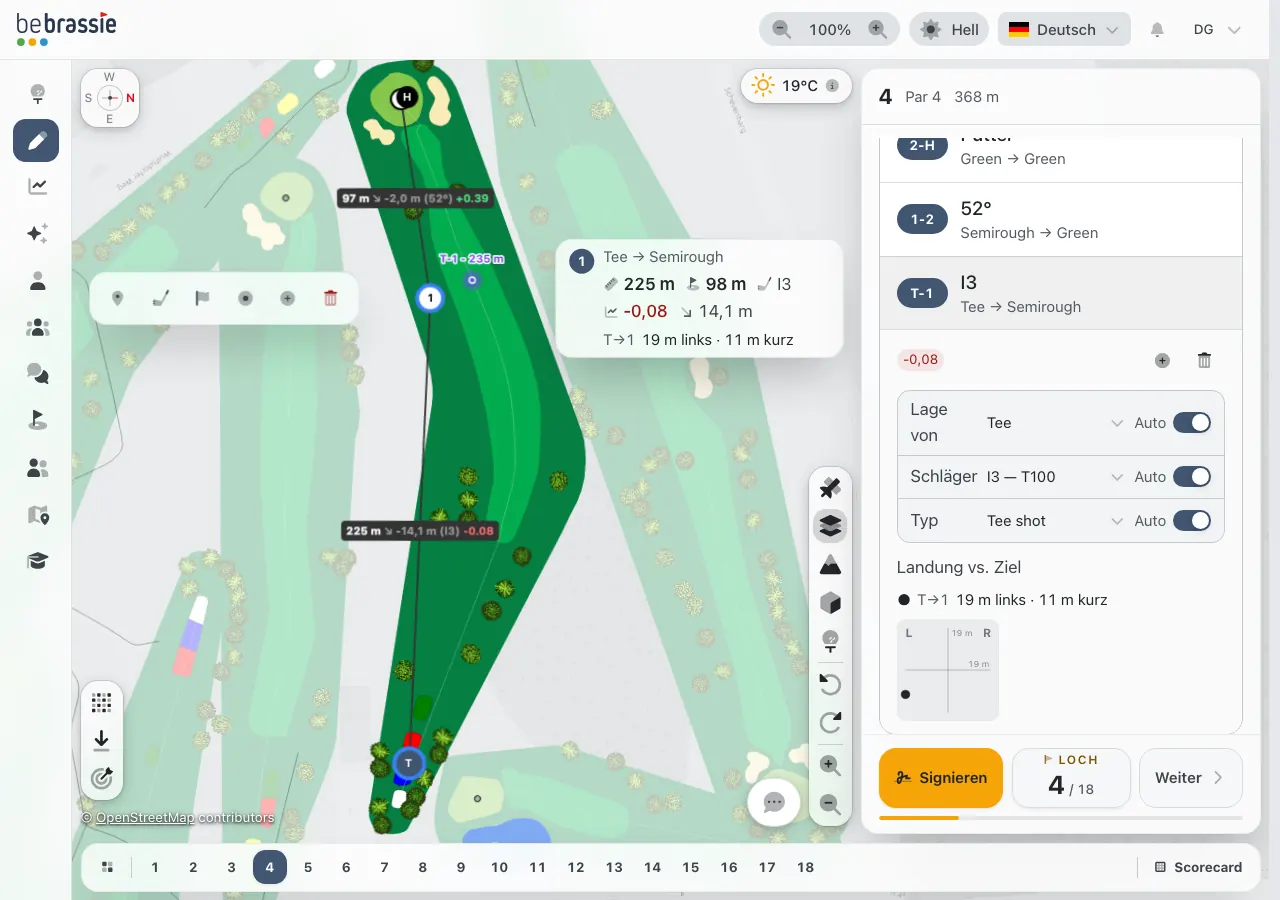
El resultado de la Tarjeta de puntuación se ajusta después por sí solo. Las acciones de un golpe son iconos; su nombre aparece al pasar el ratón por encima.
También puedes hacerlo al revés y cambiar el resultado en la Tarjeta de puntuación. Los golpes del mapa se quedan como están, así que de entrada el hoyo deja de coincidir con el resultado. Solo podrás firmar cuando ambos coincidan.
¿Cómo puedo cambiar el tipo de golpe?
Cada golpe tiene un tipo, por ejemplo golpe de tee, golpe al green o putt. bebrassie lo asigna automáticamente. No siempre acierta: si tienes que sacar la bola del bosque de lado, no es un golpe al green, sino una recuperación.
- En la vista del hoyo de la ronda, haz clic en el golpe en el mapa.
- Abre el icono Tipo y elige la opción adecuada.
- Haz clic en Guardar.
Las acciones de un golpe son iconos; su nombre aparece al pasar el ratón por encima.
Las opciones son Golpe de tee, Recuperación, Transporte, Golpe al green, Pitch, Bunker, Lob, Chip, Putt y Penalidad.
En cuanto eliges un tipo, el interruptor Auto de al lado se desactiva y la app ya no sobrescribe tu elección. Si vuelves a activar Auto, se aplica de nuevo el tipo automático.
Si juegas con el putter desde fuera del green, elige Chip. Como putt solo cuentan los golpes de tipo Putt, y así tu número de putts sigue siendo correcto.
¿Cómo puedo cambiar el lie de la bola?
Cada golpe parte de un lie, por ejemplo desde el fairway o desde el búnker. bebrassie lo deduce de la posición en el mapa. Puede equivocarse, por ejemplo si el fairway es más ancho de lo dibujado.
- En la vista del hoyo de la ronda, haz clic en el golpe en el mapa.
- Abre el icono Lie y elige la opción correcta en Lie desde.
- Haz clic en Guardar.
Las acciones de un golpe son iconos; su nombre aparece al pasar el ratón por encima.
En cuanto eliges un lie, el interruptor Auto de al lado se desactiva. Si lo vuelves a activar, se aplica de nuevo el lie del mapa.
El lie influye en tus Strokes Gained. Normalmente el lie automático es correcto, pero si un valor te parece raro, merece la pena mirarlo.
¿Cómo puedo cambiar la unidad de medida (metros o yardas)?
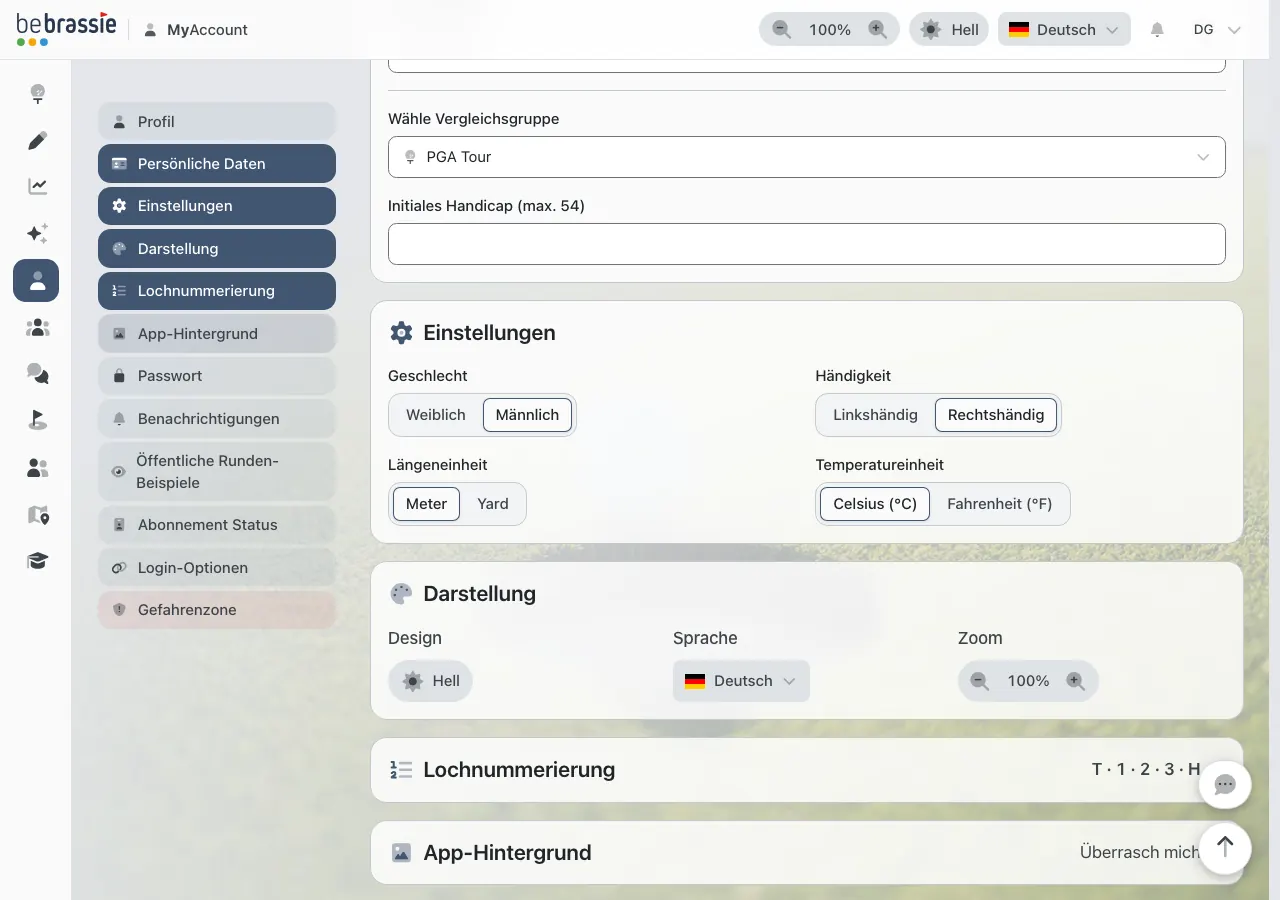
bebrassie muestra las distancias en metros o yardas. La unidad se ajusta en tu perfil o en la app del smartphone.
- En el navegador: abre Mi perfil y, en Unidad de longitud, elige Medidor o Yarda.
- En la app de iOS: abre la pestaña Más, después Ajustes de la app, y elige la unidad en Distancia.
- En la app de Android: abre Ajustes y elige la unidad en Unidades de longitud.
¿Cómo puedo cambiar la unidad de medida (Celsius o Fahrenheit)?
bebrassie muestra las temperaturas en Celsius o Fahrenheit. La unidad se ajusta en tu perfil o en la app del smartphone.
- En el navegador: abre Mi perfil y, en Unidad de temperatura, elige Grados centígrados (° C) o Fahrenheit (°F).
- En la app de iOS: abre la pestaña Más, después Ajustes de la app, y elige la unidad en Temperatura.
- En la app de Android: abre Ajustes y elige la unidad en Unidad de temperatura.
¿Cómo puedo elegir un palo distinto al que propone bebrassie?
bebrassie busca automáticamente el palo adecuado para cada golpe según tus distancias. Pero el viento o un mal lie pueden hacer que en realidad hayas jugado otro. Por eso puedes indicar tú el palo de cada golpe.
Abre la ronda en el editor de rondas, elige el hoyo y el golpe, y cambia la opción de Palo.
Si has elegido el palo a mano una vez, ya no cambia automáticamente, aunque muevas el golpe en el mapa. bebrassie da por buena tu indicación. Si vuelves a activar Auto, bebrassie retoma la selección.
¿Cómo subo una ronda al servidor?
Después de registrarla, una ronda tiene que llegar al servidor para que puedas editarla y firmarla en el navegador. Al final de la ronda, la app de bebrassie te ofrece Subir ahora y Subir más tarde. Si la conexión es débil, elige Subir más tarde. La ronda queda guardada en tu teléfono.
Subir una ronda más tarde
Espera a tener una conexión estable, por ejemplo con wifi.
- iPhone: en la pestaña Rondas, abre Subir rondas. Las rondas aparecen ordenadas por estado, como Listas para subir y Subidas. Con Subir ronda subes una sola ronda, y con Subir todas, todas las que están listas a la vez.
- Android: abre UPLOADROUNDS. Ahí están todas las rondas guardadas en el teléfono. Las rondas con una marca ya están subidas; en las demás, inicias la subida con el botón de subir.
Después encontrarás la ronda en tus rondas sin firmar Abrir en la app.
¿Cómo borro de la app los campos guardados?
Cada campo que juegas se guarda en tu teléfono. Si ya no necesitas alguno, puedes borrarlo individualmente en la app de bebrassie.
- iPhone: en la pestaña Jugar o Más, abre Campos. Desliza el campo hacia la izquierda y toca Borrar, o usa Editar en la parte superior de la página Campos descargados.
- Android: abre Campos guardados, desliza el campo hasta que aparezca el botón de borrar y confirma la pregunta.
En el iPhone no se puede borrar un campo mientras tenga rondas en tu lista de subida. Borra primero esas rondas en Subir rondas.
¿Cómo reviso una ronda?
Después de jugar, tu ronda queda en bebrassie como ronda sin firmar. Al revisarla compruebas el resultado y los golpes en el mapa y la cierras firmándola. Solo entonces las estadísticas te muestran dónde ganas y pierdes golpes.
1. Abrir la ronda
La encontrarás en tus rondas abiertas Abrir en la app. Haz clic ahí en Editar tu ronda. Si has jugado sin la app, creas la ronda en la página Rondas con Crear ronda y eliges el campo y la salida.
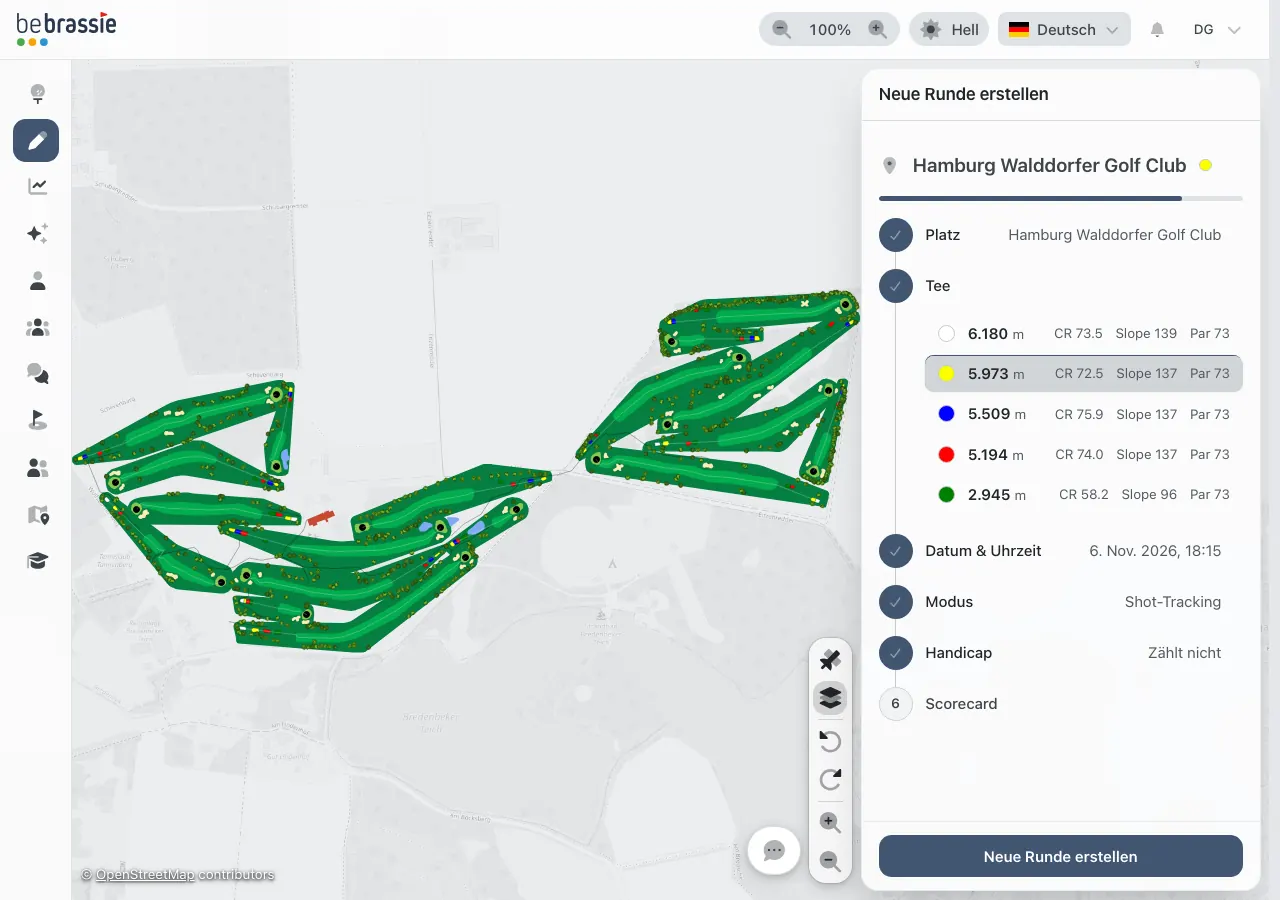
2. Rellenar la tarjeta
En la sección Tarjeta de puntuación, introduce el resultado y los putts de cada hoyo. Los putts son importantes porque con ellos la app sabe cuántos golpes se dieron en el green. Los hoyos que no has jugado los dejas vacíos.
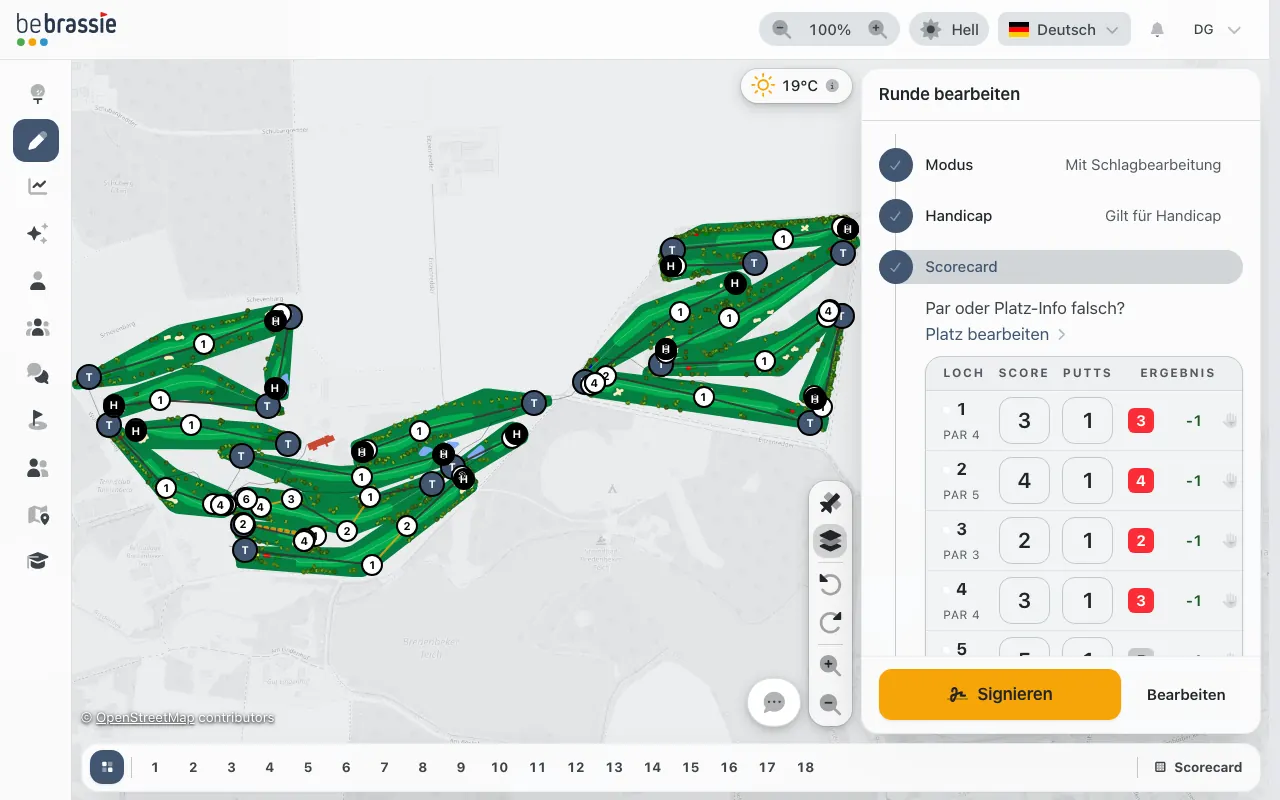
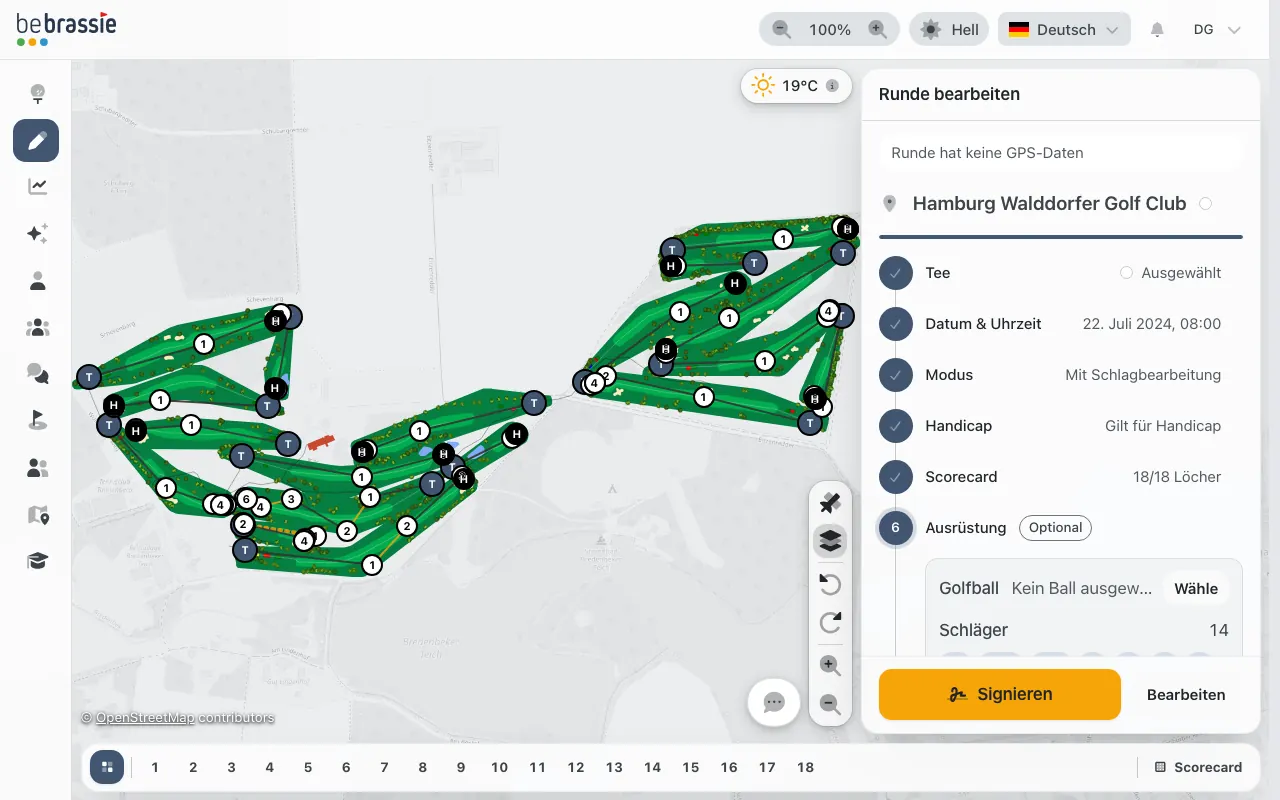
3. Comprobar los datos de la ronda
- Fecha y hora: corrige el momento si hace falta.
- Hándicap: activa Válida para el hándicap si la ronda debe contar para tu hándicap.
- Datos: elige el Tipo de ronda y anota en Nota lo que fue especial, por ejemplo «greens recién aireados».
En el tipo de ronda puedes elegir entre Torneo, Práctica y Social. La clasificación depende de ti. Una ronda privada según las reglas suele ser tan significativa como un torneo. Una ronda de práctica con segunda bola o con un objetivo de entrenamiento concreto más bien distorsionaría la estadística.
4. Recorrer los hoyos
Con Empezar a editar llegas al mapa del primer hoyo. Si la ronda ya coincide con el resultado, el botón se llama Editar. Si un hoyo tiene resultado pero aún no tiene golpes, la app los crea como propuesta.
- Arrastra cada golpe al lugar donde estaba realmente.
- Haz clic en un golpe para cambiar con los iconos Lie, Palo y Tipo o para insertar o borrar un golpe. Su nombre aparece al pasar el ratón por encima.
- Haz clic en Guardar y, con Hacer continuación, pasa al hoyo siguiente.
Para todos los hoyos a la vez, en la sección Golpes está el botón Autogenerar golpes para todos los hoyos.
5. Firmar
En cuanto los golpes coinciden con el resultado en cada hoyo jugado, aparece Firmar. Después la ronda queda bloqueada y cuenta en tus estadísticas. Si quieres cambiar algo más, elige Quitar la firma de la ronda.
Definir un objetivo propio para un golpe (Intended Target)
No todos los golpes apuntan al centro de la calle o a la bandera. Quien juega a propósito hacia el lado seguro debería medirse por eso. Por eso en bebrassie, al revisar una ronda, puedes definir un objetivo propio para cada golpe.
- En la vista del hoyo de la ronda, haz clic en el golpe en el mapa.
- Haz clic en el icono de objetivo. Al pasar el ratón por encima se llama Objetivo predeterminado mientras no haya un objetivo propio y, después, Objetivo personalizado. En el hoyo aparece una marca de objetivo.
- Arrastra la marca hasta el punto al que apuntaste.
- Haz clic en Guardar.
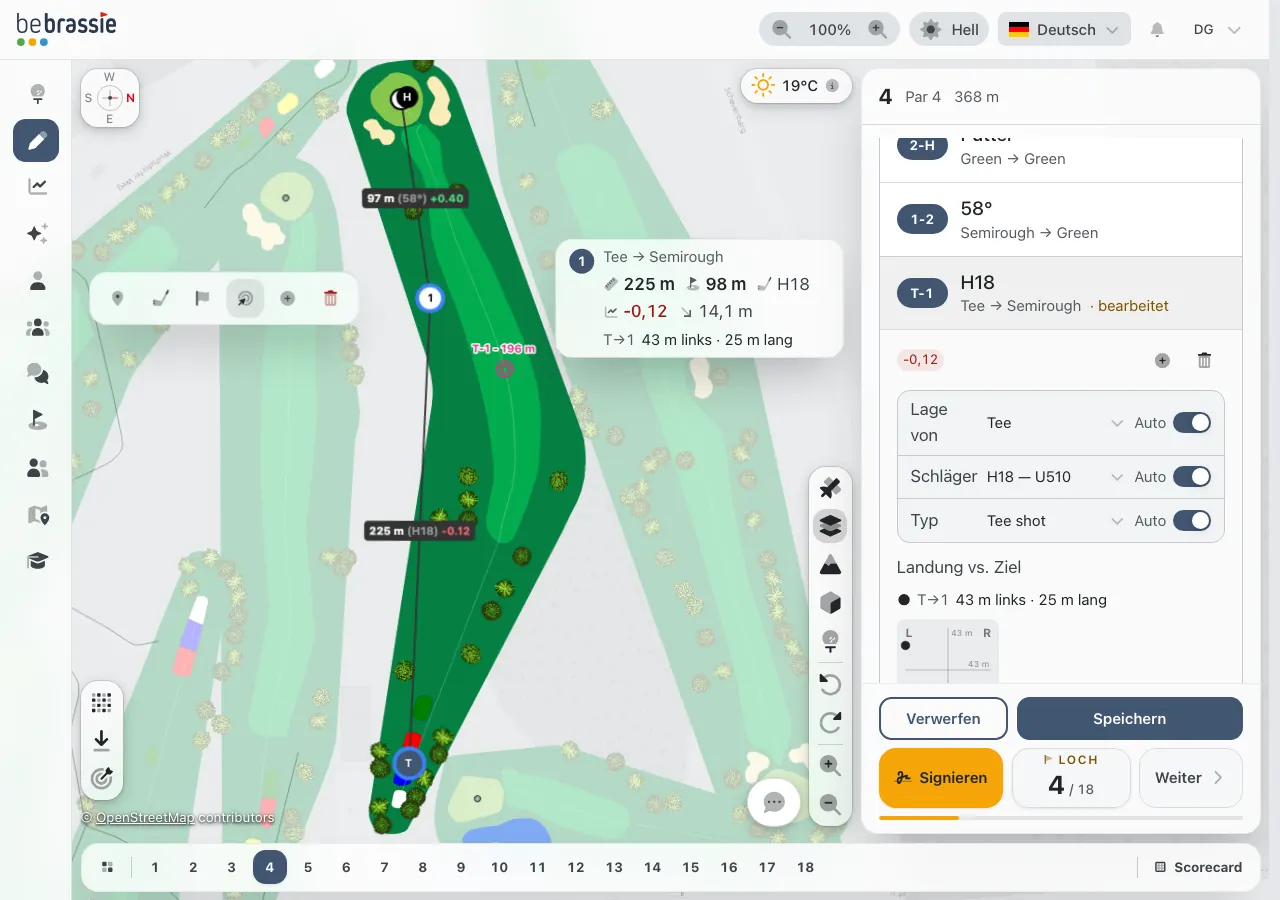
La desviación del golpe se mide entonces respecto a tu objetivo. No hace falta hacerlo en cada golpe. Sin objetivo propio se mantiene el objetivo predeterminado. Otro clic en el icono quita tu objetivo. Los golpes de penalización no tienen objetivo.
También tu última ronda firmada Abrir en la app puedes ajustarla así a posteriori. Para ello, primero quitas la firma.
El vídeo sobre el objetivo propio muestra la app antigua. Allí el botón se llama todavía Objetivo, pero la idea es la misma.
¿Cómo puedo compartir mi ronda?
Una ronda jugada puedes mostrarla desde bebrassie con un enlace, por ejemplo a tu entrenador o a tu partida. Quien tenga el enlace ve la ronda aunque no tenga cuenta.
- Abre Rondas firmadas o directamente tu última ronda firmada Abrir en la app.
- Elige la acción Compartir ronda.
- Activa Compartir ronda. Después aparece el enlace.
- Cópialo con Copiar o envíalo directamente, por ejemplo por WhatsApp o correo electrónico.
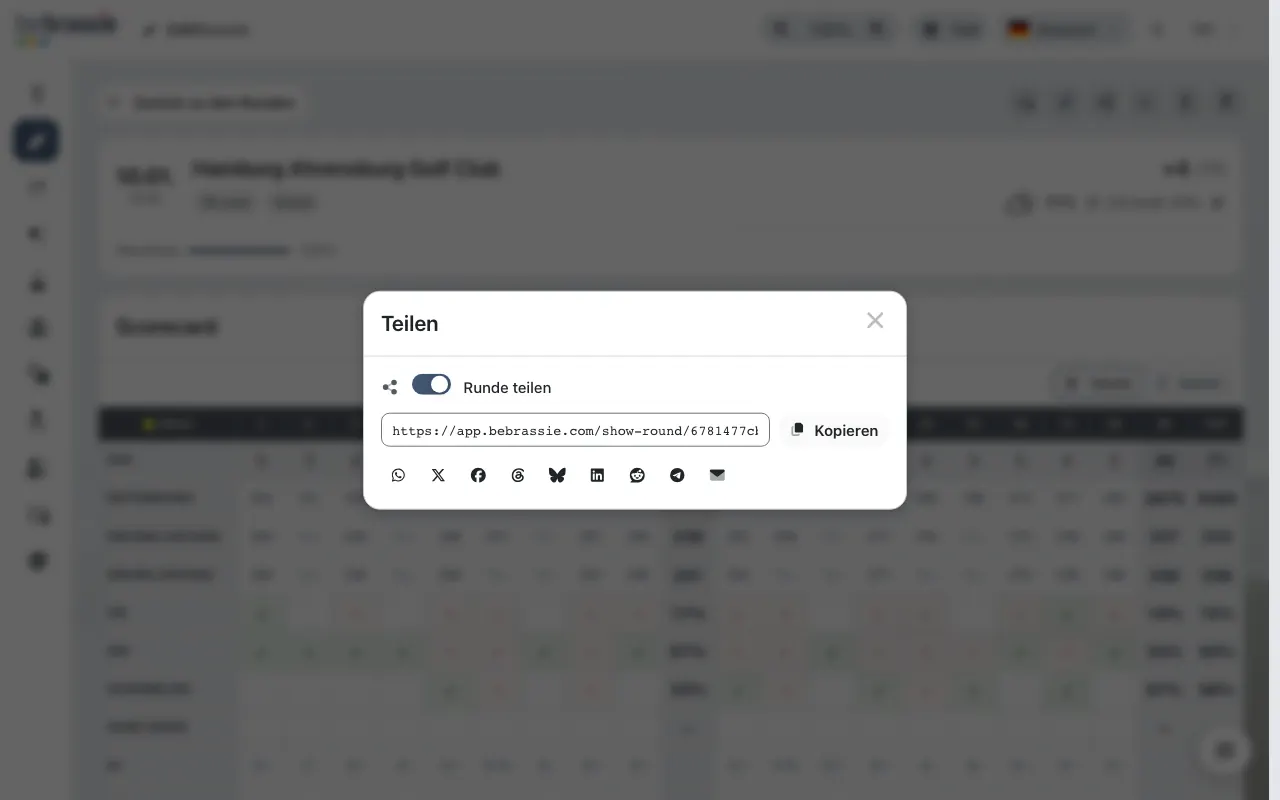
Siempre se comparte la ronda entera; no puedes elegir hoyos sueltos. Si vuelves a desactivar Compartir ronda, la ronda deja de estar compartida.
Solo se puede compartir una ronda firmada. Las rondas Sin edición de golpes de golf no tienen golpes que mostrar y, por eso, no se pueden compartir.
En un grupo, los miembros con el permiso correspondiente también pueden ver tus rondas sin enlace.
¿Cómo hago que mi ronda cuente para el hándicap?
Para que una ronda cuente en tu hándicap, la marcas en bebrassie como válida para el hándicap. Puedes hacerlo al crear la ronda y al revisarla.
- Abre la ronda con Editar tu ronda.
- Abre la sección Hándicap y activa Válida para el hándicap.
- Comprueba Course Rating y Slope. Si no introduces nada, se aplican los valores de la salida elegida.
El interruptor solo está disponible en una ronda completa de 18 hoyos o en los primeros o últimos 9 completos. Si no, la app muestra un aviso.
La ronda entra en tu hándicap en cuanto está firmada. Después queda bloqueada. Si quieres cambiar algo, elige primero Quitar la firma de la ronda.
Las rondas Sin edición de golpes de golf también pueden contar, incluso sin firmarlas. Si creas una ronda nueva como ronda solo de resultados, activas el interruptor ya al crearla, en cuanto hayas introducido los resultados.
¿Por qué no se detectan todos mis golpes?
Si bebrassie solo detecta una parte de tus golpes, suele deberse al ajuste de lateralidad o a dónde llevas el teléfono.
Comprobar la lateralidad
La detección de golpes funciona a partir de tu lateralidad. Un ajuste incorrecto es la causa principal de que se detecten pocos golpes, sobre todo si los golpes largos ya no se detectan en absoluto.
- iPhone: Más → Ajustes de la app → Lateralidad
- Android: en los ajustes, en Lateralidad
- Apple Watch: en la pantalla de ajustes, en Lateralidad
- Navegador: en MyAccount, en Lateralidad
Llevar bien el teléfono
La mejor posición es uno de los bolsillos traseros del pantalón. El teléfono debería tener el menor juego posible, así que el bolsillo debe ser ajustado. En el bolsillo delantero también puede detectar golpes.
Comprobar y echar una mano
Activa la notificación de golpes detectados. Así ves si los golpes se detectan ya en los movimientos de prueba y no cuando cambias tu rutina.
Si tras un golpe no recibes ninguna notificación, puedes colocarlo a mano: en el Apple Watch con Añadir golpe, en la segunda pantalla desde la izquierda; en el teléfono, con el icono del golfista.
¿bebrassie también tiene Stableford?
Muchos golfistas juegan sus rondas a Stableford y se preguntan si bebrassie lo refleja. Sí: bebrassie muestra los puntos Stableford en la tarjeta. Un par neto da dos puntos, y cada golpe por debajo da uno más.
En el navegador, la fila Stableford aparece en la tarjeta de una ronda registrada con golpes. La ves, por ejemplo, al abrir tu última ronda firmada Abrir en la app. En una ronda que solo contiene el resultado no se muestra.
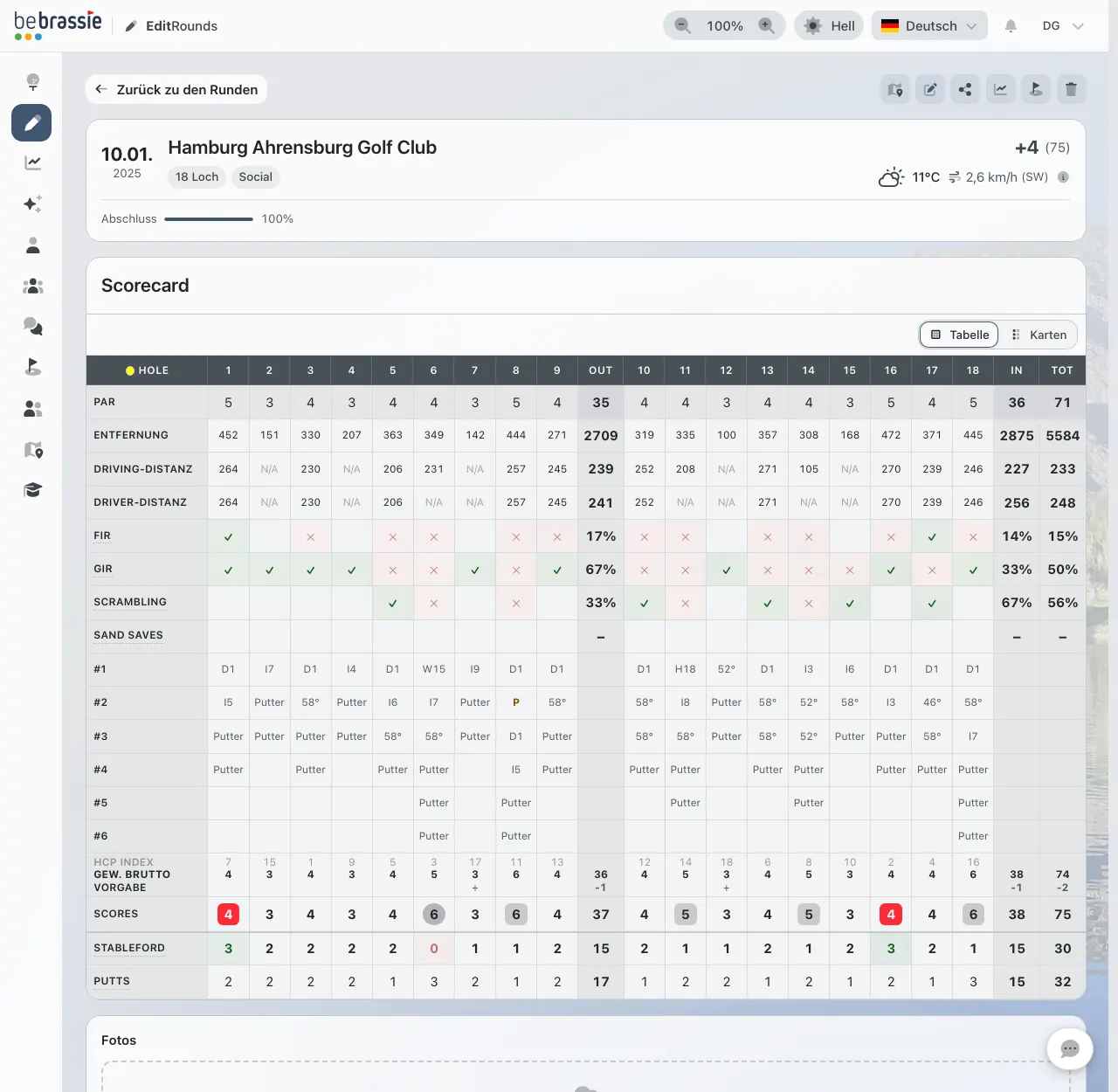
En el iPhone, activas Mostrar Stableford al empezar la ronda. La app de Android no muestra puntos Stableford.
Por qué conviene registrar cada hoyo hasta el final
bebrassie debe mostrar tus fortalezas y debilidades, y para eso cada hoyo necesita un resultado. En Stableford puedes abandonar un hoyo y borrarlo. Entonces faltan precisamente los golpes responsables del mal rendimiento.
Por eso lo mejor es apuntar siempre el resultado máximo y simular con honestidad los golpes que ya no has dado. Introdúcelos como los habrías jugado si el hoyo hubiera seguido con normalidad.
¿Cómo puedo reducir el consumo de batería al usar bebrassie?
Una ronda de golf dura horas y tu teléfono tiene que aguantar hasta el final. Lo principal: bebrassie no necesita conexión activa a internet durante la ronda. En cuanto el campo está guardado en el teléfono, algo que ocurre automáticamente al empezar una ronda con conexión, puedes pasar al modo avión. Así el consumo baja muchísimo y juegas sin interrupciones por mensajes o llamadas.
Además, al iniciar en el Apple Watch puedes desactivar Seguimiento de Apple Fitness. Eso también alarga la autonomía.
Pero los problemas de batería no suelen deberse a la app, sino a las condiciones del lugar. Si el campo está, por ejemplo, en una zona sin cobertura o entre dos antenas, el teléfono intenta encontrar red constantemente y, según los operadores, eso es lo que más energía consume.
¿Se puede «tachar» un hoyo en bebrassie?
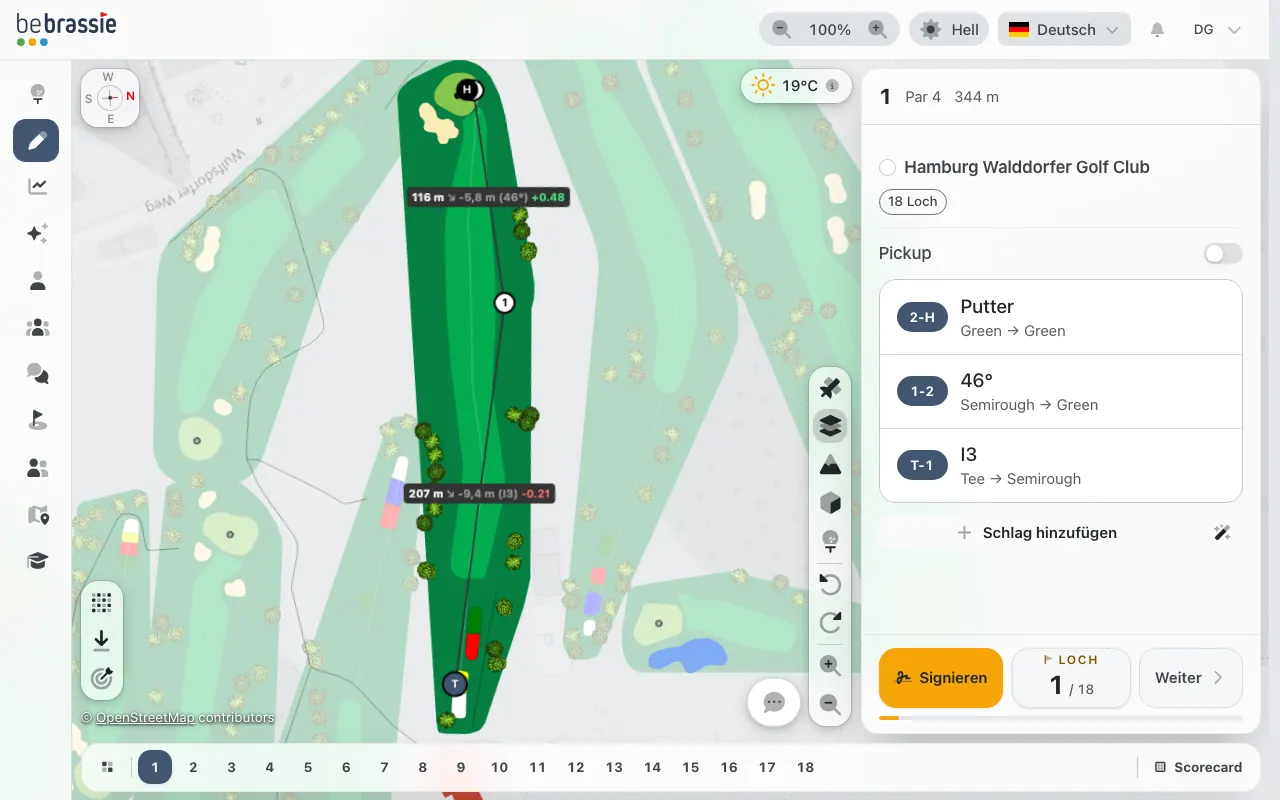
Cuando un hoyo se tuerce, a veces simplemente se recoge la bola y se tacha el hoyo. En bebrassie esto se llama Recogida. Es posible, pero no lo recomendamos, porque entonces te faltan justo los datos de ese hoyo.
Cómo funciona la recogida
Abre el hoyo en el editor de rondas y activa Recogida. El hoyo cuenta entonces como par + 5 y ya no puedes editar sus golpes. Con el mismo interruptor deshaces la recogida.
Qué puedes hacer en su lugar
Registra exactamente todos los golpes que diste hasta recoger la bola. Después determina el resultado que probablemente habrías hecho si hubieras seguido jugando e introduce los golpes restantes ficticios según tu media.
Así, en nuestra opinión, el análisis se mantiene lo más realista posible.
Usar bebrassie en el entrenamiento, al aire libre y en interior
En el campo de prácticas o en el simulador suele faltar la referencia del campo. Con bebrassie puedes jugar ahí una ronda hoyo a hoyo: la creas con antelación con un resultado objetivo y después juegas golpe a golpe lo que el campo te exige.
- En el navegador, abre EditRounds y elige Crear ronda.
- Elige el campo y la salida. Deja desactivado Ronda solo de resultados (sin seguimiento de golpes) para poder editar los golpes.
- Introduce tu resultado objetivo en la tarjeta. Puede ser par en cada hoyo o solo los golpes hasta el green, sin putts.
- Termina con Crear una nueva ronda y edita la ronda hoyo a hoyo.
Si necesitas un golpe más de lo previsto, lo añades en el hoyo con Añadir golpe.
La visualización te saldrá cada vez mejor y así puedes prepararte bien para el campo, también para campos que no conoces, por ejemplo en unas vacaciones de golf.
Mientras no firmes una ronda así, no entra en tus estadísticas. Si aun así la firmas, pon el Tipo de ronda en Práctica para poder filtrarla en las estadísticas.
Oliver Neumann explica la idea en el vídeo. Es de 2023 y muestra la versión antigua de la app.
Yardage Book en el Apple Watch
De camino de la salida al green, el Yardage Book de bebrassie en el Apple Watch te ayuda a planificar el siguiente golpe.
Desde la salida se muestra el hoyo, y con una longitud de 230 m empieza la pantalla de planificación del golpe. Con los botones de más y menos cambias la longitud prevista del golpe en pasos de 10 m.
Cuando estás más cerca del green que la distancia prevista del golpe, el reloj muestra la vista del green con las distancias al principio, al centro y al final del green. Si no cambias la distancia prevista, el green aparece por tanto a partir de 230 m del principio del green. Si la ajustas, por ejemplo a 170 m, aparece solo a partir de esa distancia.
Con la corona haces zoom en ambas vistas.
Editar chips y pitches durante la ronda
La detección automática de golpes de bebrassie no es tan fiable en el juego corto. Pero al jugar te ayuda un truco: en un chip con dos putts, introduces tres putts en la tarjeta. Después tocas Editar putts, en Android Edit putts, y mueves el primer putt hasta donde hiciste el chip.
En el resumen de la ronda, el número de putts ya no será correcto. Pero al editarla, ese golpe se reconoce como chip y tus putts de ese hoyo vuelven a ser dos. Así ahorras tiempo al revisarla.
¿Cómo funciona el registro con el Apple Watch?
Con el Apple Watch grabas una ronda de golf en bebrassie sin coger el teléfono. Una ronda transcurre así.
Inicio en el iPhone
Abre bebrassie en el iPhone y elige el campo de golf, por ejemplo en la lista Campos cercanos. Elige la salida y toca Comenzar la ronda. Después puedes iniciar el registro en el reloj con Iniciar Watch.
Ahí también decides en Seguimiento de Apple Fitness si el reloj registra datos de actividad física. Esto puede acortar bastante la autonomía, por lo que más bien aconsejamos desactivarlo. Pero entonces no recibirás datos para tu app Salud.
El inicio en el reloj tarda unos segundos, porque los datos del campo se cargan y se transfieren.
Durante la ronda
El reloj te muestra el Yardage Book con la vista del fairway para planificar el golpe. La vista cambia con tu posición: si estás tan cerca del green que puedes alcanzarlo de un golpe, ves el green con las distancias al principio, al centro y al final del green. En la planificación del golpe, con más y menos cambias la longitud del golpe previsto y ves así si pone en juego algún obstáculo. Con la corona haces zoom.
En otra pantalla introduces el resultado y los putts, que se sincronizan con el teléfono. Con Añadir golpe registras un golpe a mano si no se ha detectado o si quieres asegurarte en el juego corto.
bebrassie detecta todos tus swings, también los de prueba. Si has activado la notificación, recibes un aviso. Tras un golpe detectado puedes indicar el palo, incluso ya después del swing de prueba. En la revisión automática, los swings detectados en un mismo punto se convierten en un golpe y se adopta el palo elegido ahí.
Al final de la ronda
Detén la ronda en el Apple Watch y confirma los pasos siguientes en el iPhone. Comprueba allí otra vez el resultado y sube la ronda al servidor con Subir ahora.
Si la conexión es mala, elige Subir más tarde y sube la ronda después en la pestaña Rondas, en Subir rondas.
Identificar debilidades con la ayuda de bebrassie
Muchos golfistas entrenan sin saber dónde pierden más golpes en el campo. Quizá la mayor utilidad de los análisis de rondas como los de bebrassie es que reconoces tus debilidades y orientas tu entrenamiento en función de ellas. Un buen punto de partida es tu dashboard Abrir en la app.
Oliver Neumann explica en el vídeo cómo interpretar los datos. Es de 2020 y muestra la versión antigua de la app.
¿Cómo introduzco correctamente el resultado y los putts en la tarjeta?
Para que el análisis de bebrassie sea correcto, la tarjeta debe estar bien rellenada. En Resultado, introduce siempre el total de tus golpes y, en Putts, los putts incluidos en ese total.
¿Cómo funciona la revisión automática?
Cuando registras tu ronda con el smartphone o el smartwatch, bebrassie detecta tus golpes del juego largo y los prepara para la revisión. Después compruebas lo que se ha detectado y completas lo que falta.
Comprobar los golpes detectados
Después de subirla, encontrarás la ronda en tus rondas sin firmar Abrir en la app. Lo que la app ha detectado sigue siendo una propuesta hasta que lo compruebas: lo aceptas, lo mueves o lo descartas.
Completar golpes automáticamente
No hace falta que coloques cada golpe tú. En el editor de rondas hay dos atajos:
- Autocompletar golpes restantes: el icono de la varita mágica junto a Añadir golpe añade los golpes que faltan en un hoyo.
- Autogenerar golpes para todos los hoyos hace lo mismo con toda la ronda.
La app tiene en cuenta los golpes detectados y el resultado de tu tarjeta.
Cómo se elige el palo
Si la detección de golpes aporta un palo, se usa ese. Si no, la app elige el palo cuya distancia guardada en tu perfil se ajusta a la distancia del golpe. Los desniveles se tienen en cuenta. La app no puede conocer el lie de la bola ni el viento. En esos casos, cambias el palo en el golpe, en el mapa del hoyo. La app no sobrescribe un palo elegido a mano.
Juego corto
En el juego corto, los golpes se detectan peor por la poca intensidad del movimiento. Esos golpes, los putts y la posición de la bandera los introduces a mano, durante la ronda o al revisarla. Si lo haces en el campo, la revisión se acorta mucho.
¿Cuánto se tarda en revisar una ronda?
Después de cada ronda registrada, compruebas y completas tus golpes en la revisión antes de que bebrassie los analice. Los usuarios con práctica tardan entre 5 y 8 minutos. Depende de cuánto trabajo previo se haya hecho durante la ronda.
Si introduces tus putts y la posición de la bandera durante la ronda, quizá termines después incluso en menos de 5 minutos. Si no has hecho nada durante la ronda, tardarás algo más.
Para calcular Strokes Gained no importa qué palos indiques. Si no quieres sacar conclusiones sobre tu elección de palo, puedes omitir la asignación de palos.
En el ordenador o la tableta suele ir más rápido. Para ello, inicia sesión en app.bebrassie.com con tus datos de acceso. Allí tienes el mismo acceso a tus rondas y datos, y lo que aún está pendiente aparece en tus rondas sin firmar Abrir en la app.
¿Cuánta batería consume bebrassie?
Cuánta batería consume bebrassie en tu teléfono no se puede decir de forma general.
Depende de varios factores, por ejemplo de si el teléfono tiene que establecer conexión de red a menudo durante la ronda o de qué otras apps y conexiones Bluetooth funcionan a la vez.
Si has iniciado la ronda o descargado el campo con antelación, también puedes usar la app en modo avión.
Entonces el consumo de batería es del 5–10 % por cada 9 hoyos.
¿Dónde debo llevar el teléfono durante el registro?
Dónde llevas el teléfono durante la ronda influye en lo bien que bebrassie detecta tus golpes. La mejor detección de golpes la consigues con un smartwatch. Así también puedes dejar el teléfono en la bolsa. Pero el Watch tiene que guardar datos en el teléfono una y otra vez, así que no te alejes demasiado de tu bolsa durante mucho tiempo.
Si registras solo con el teléfono, debería ir en uno de los bolsillos traseros del pantalón. En el bolsillo delantero también funciona, pero ahí el teléfono a veces tiene demasiado «juego».
Si el teléfono va en la bolsa de golf, no se puede detectar ningún golpe, pero tu recorrido a pie se graba igualmente. Al revisar la ronda, los recorridos suelen dejar bien claro dónde se dieron probablemente los golpes.
Como la bolsa no se lleva al green, en el putt te falta esa información. En ese caso recomendamos introducir los putts y la bandera de camino a la siguiente salida.