¿Cómo reviso una ronda?
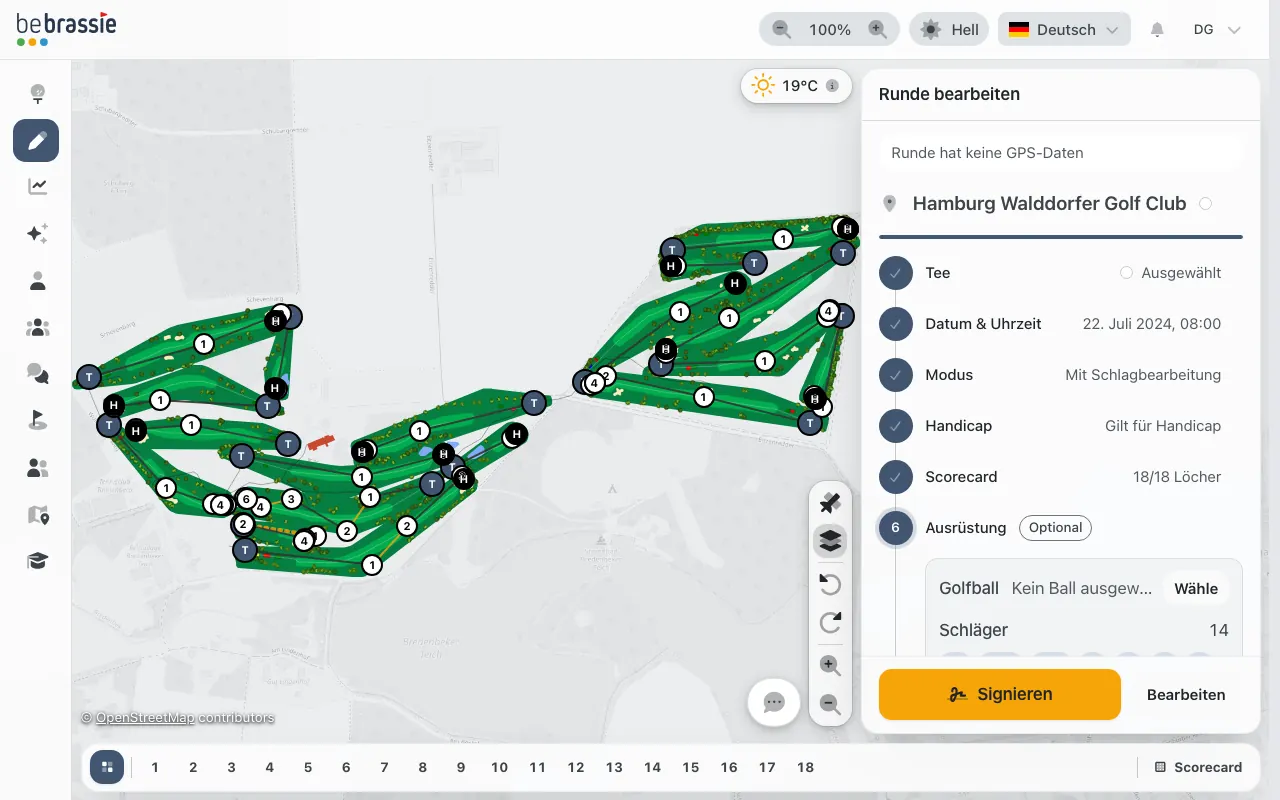
Después de jugar, tu ronda queda en bebrassie como ronda sin firmar. Al revisarla compruebas el resultado y los golpes en el mapa y la cierras firmándola. Solo entonces las estadísticas te muestran dónde ganas y pierdes golpes.
1. Abrir la ronda
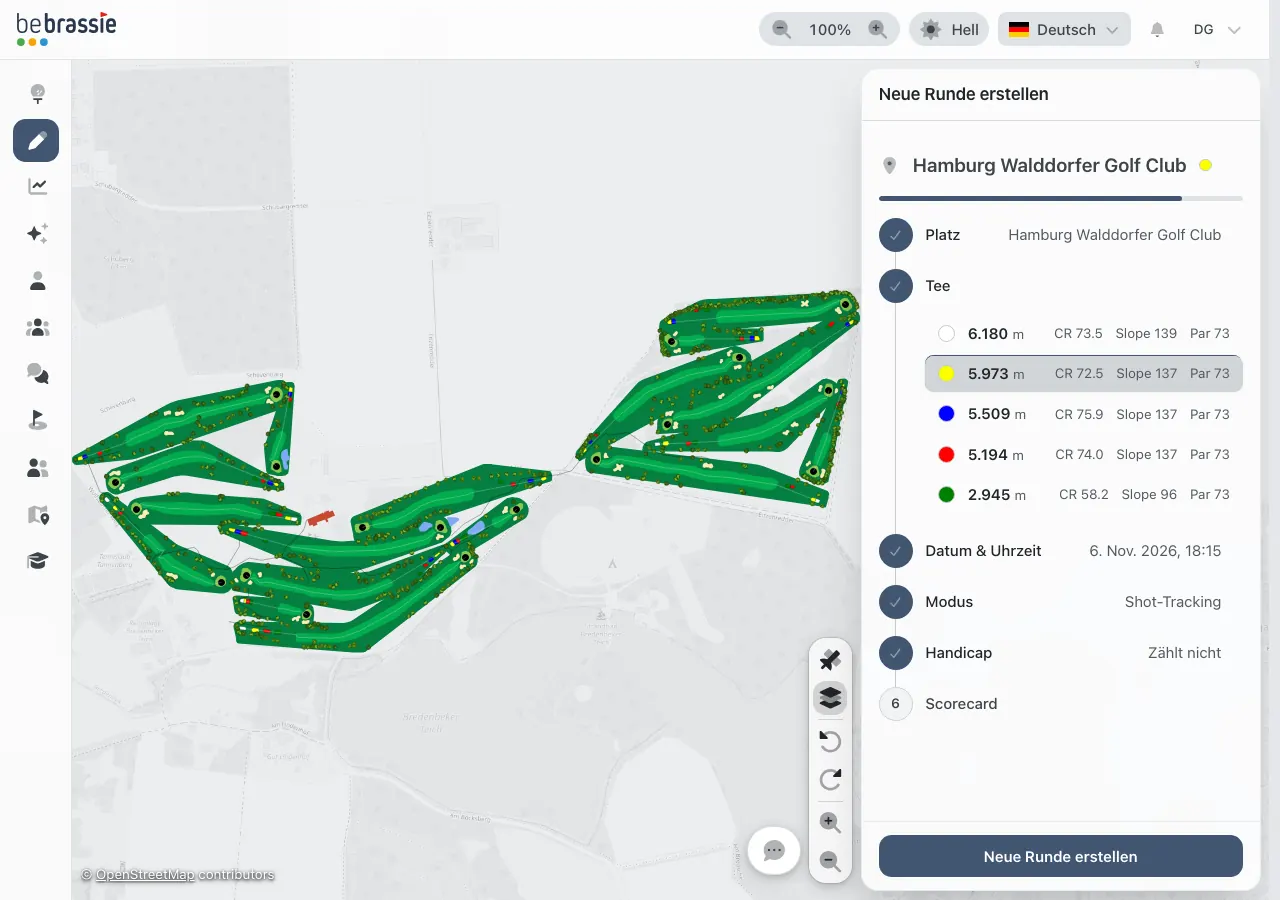
La encontrarás en tus rondas abiertas Abrir en la app. Haz clic ahí en Editar tu ronda. Si has jugado sin la app, creas la ronda en la página Rondas con Crear ronda y eliges el campo y la salida.
2. Rellenar la tarjeta
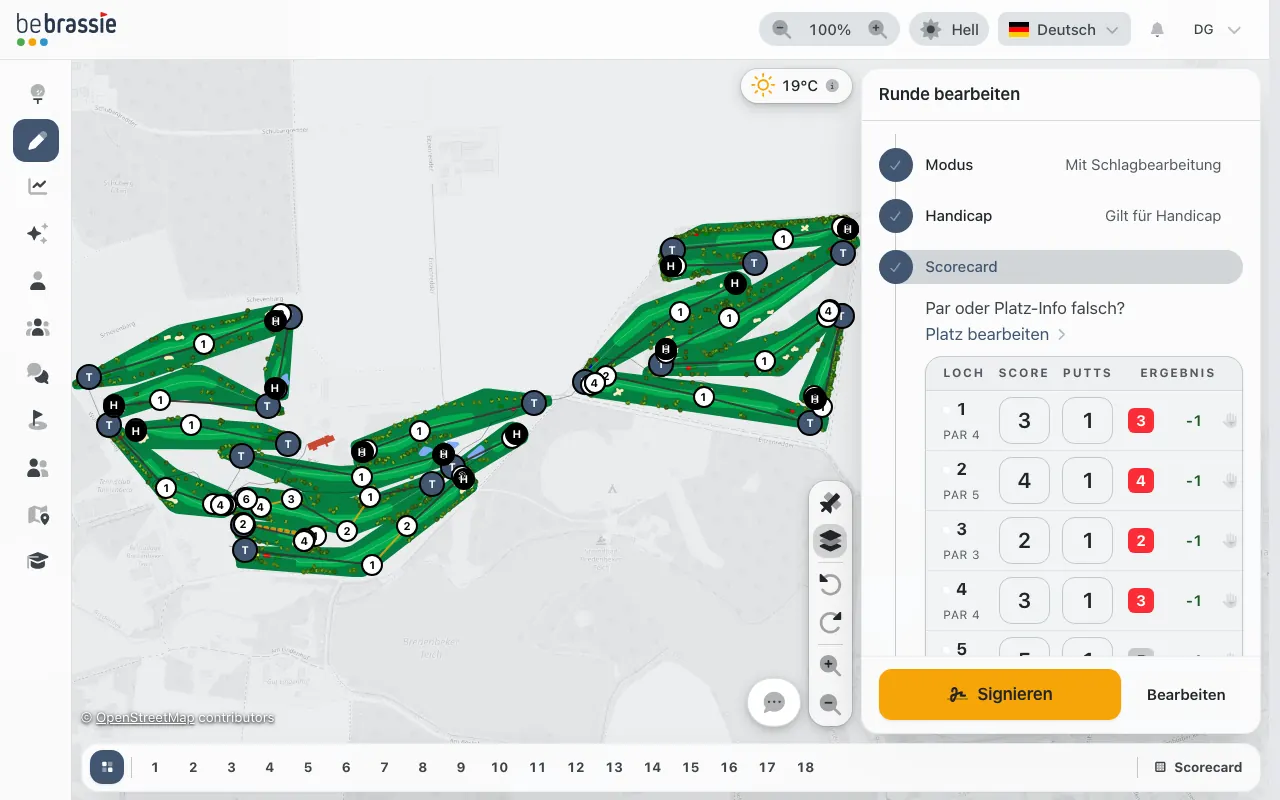
En la sección Tarjeta de puntuación, introduce el resultado y los putts de cada hoyo. Los putts son importantes porque con ellos la app sabe cuántos golpes se dieron en el green. Los hoyos que no has jugado los dejas vacíos.
3. Comprobar los datos de la ronda
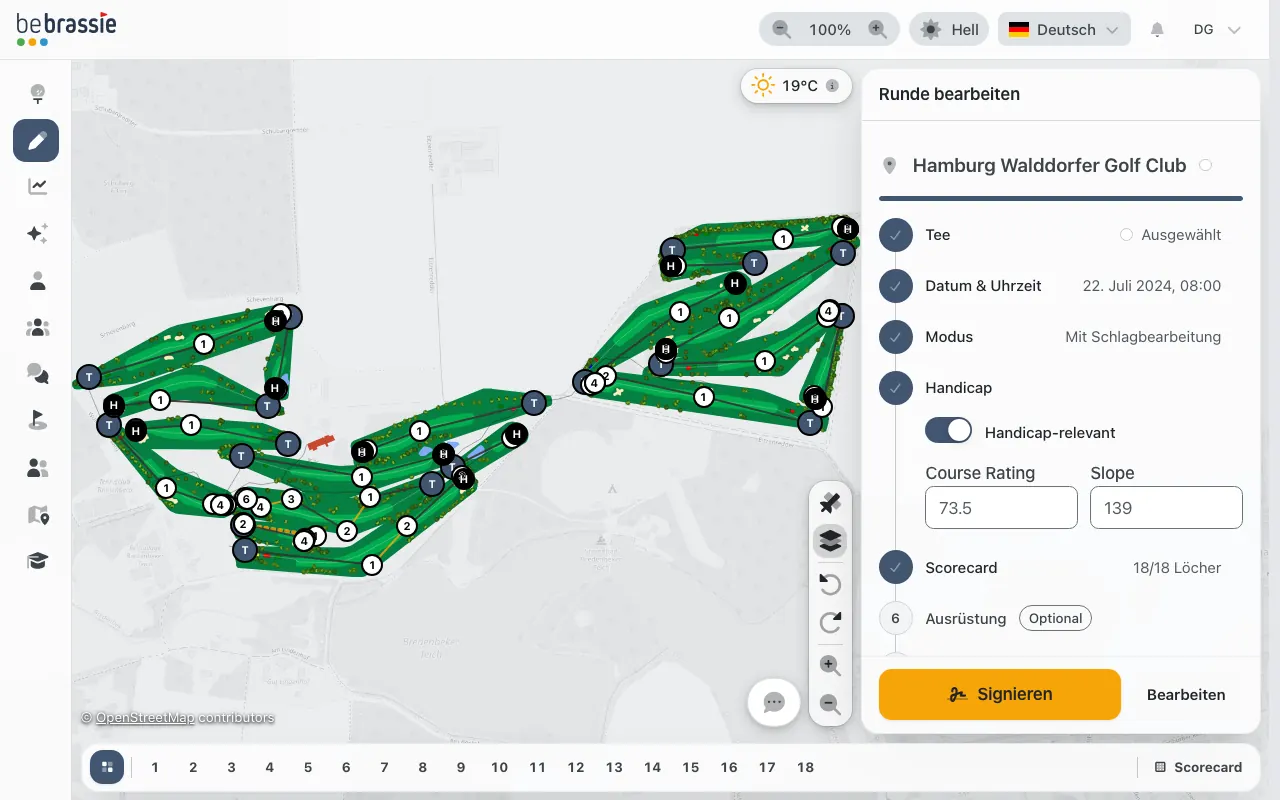
- Fecha y hora: corrige el momento si hace falta.
- Hándicap: activa Válida para el hándicap si la ronda debe contar para tu hándicap.
- Datos: elige el Tipo de ronda y anota en Nota lo que fue especial, por ejemplo «greens recién aireados».
En el tipo de ronda puedes elegir entre Torneo, Práctica y Social. La clasificación depende de ti. Una ronda privada según las reglas suele ser tan significativa como un torneo. Una ronda de práctica con segunda bola o con un objetivo de entrenamiento concreto más bien distorsionaría la estadística.
4. Recorrer los hoyos
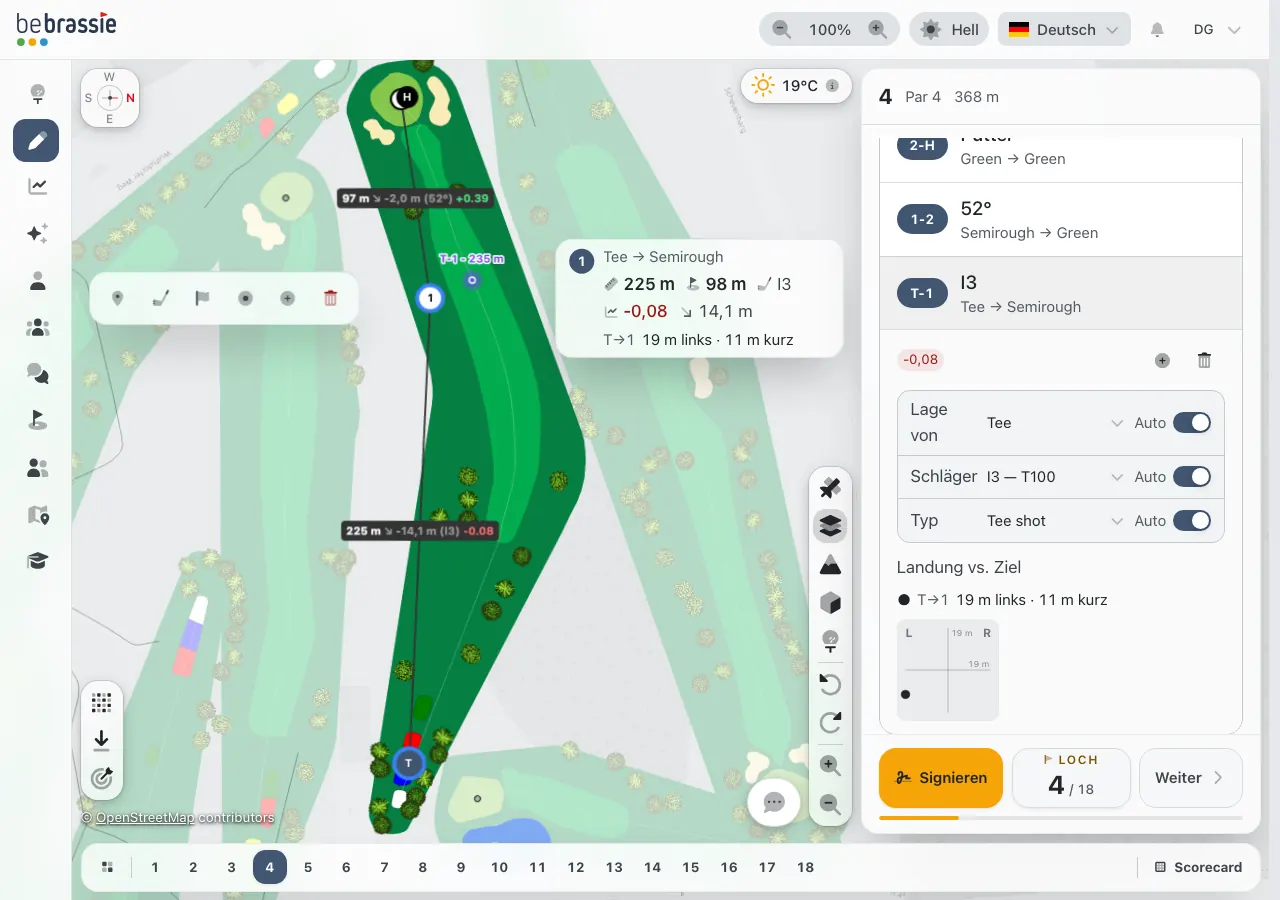
Con Empezar a editar llegas al mapa del primer hoyo. Si la ronda ya coincide con el resultado, el botón se llama Editar. Si un hoyo tiene resultado pero aún no tiene golpes, la app los crea como propuesta.
- Arrastra cada golpe al lugar donde estaba realmente.
- Haz clic en un golpe para cambiar con los iconos Lie, Palo y Tipo o para insertar o borrar un golpe. Su nombre aparece al pasar el ratón por encima.
- Haz clic en Guardar y, con Hacer continuación, pasa al hoyo siguiente.
Para todos los hoyos a la vez, en la sección Golpes está el botón Autogenerar golpes para todos los hoyos.
5. Firmar
En cuanto los golpes coinciden con el resultado en cada hoyo jugado, aparece Firmar. Después la ronda queda bloqueada y cuenta en tus estadísticas. Si quieres cambiar algo más, elige Quitar la firma de la ronda.