

ラウンド中にApple Watchでbebrassieを使うにはどうすればよいですか?
コース上では、毎回スマートフォンを手に取らずに距離とスコアを確認したいものです。Apple Watchのbebrassieなら、手首の上でゴルフのラウンドを記録できます。
ラウンド中、Apple Watchには距離、ホールのマップ、スコアが表示されます。ショットは自動で検出され、必要に応じてクラブを変更したり、手動でショットを追加したりできます。
ラウンド中にショットを丁寧に記録するほど、Strokes Gainedなどの後の分析は正確になります。
動画で手順を説明しています。
https://youtu.be/ifc_7ZIimVk
ロストボールやOBのとき、罰打はどう入力しますか?
ボールをなくした場合やOBになった場合は、1打の罰打が付きます。bebrassieでは、ラウンド後の編集、つまりマップ上でショットを確認する画面で入力します。
先に確認しておきたいことがあります。スコアカードのそのホールのスコアには、罰打がすでに含まれている必要があります。入力してもショットは増えず、既存のショットの1つが罰打に変わります。
ボールが明らかにコースの外にある場合
- マップ上で、ボールが止まったと思われる場所にショットをドラッグします。
- ペナルティのポップアップが開きます。ペナルティストロークを選びます。
- そのショットは罰打としてマークされ、線が破線になります。次のショットは、直前にプレーした地点に戻ります。
- 残りのショットをいつもどおりに配置します。
ポップアップが表示されない場合
ポップアップが表示されるのは、その場所がマップ上でOBまたはペナルティエリアと認識され、さらに後にショットが続く場合だけです。それ以外の場合は、罰打を手動で入力します。
- ボールが止まった場所にショットをドラッグし、クリックします。
- タイプのアイコンを開き、ペナルティを選びます。
- 次のショットを、プレーを再開した地点にドラッグし、セーブをクリックします。
罰打についての動画は旧バージョンのアプリのものです。手順は変わっていませんが、ボタンの見た目は現在と異なります。
ペナルティエリアでのロストボール(ウォーターハザード)
ボールが水の中などのペナルティエリアに入ったときは、罰打を受けるか、あるがままにプレーするかを自分で決めます。bebrassieでは、その結果をラウンド後の編集、つまりマップ上でショットを確認する画面で入力します。
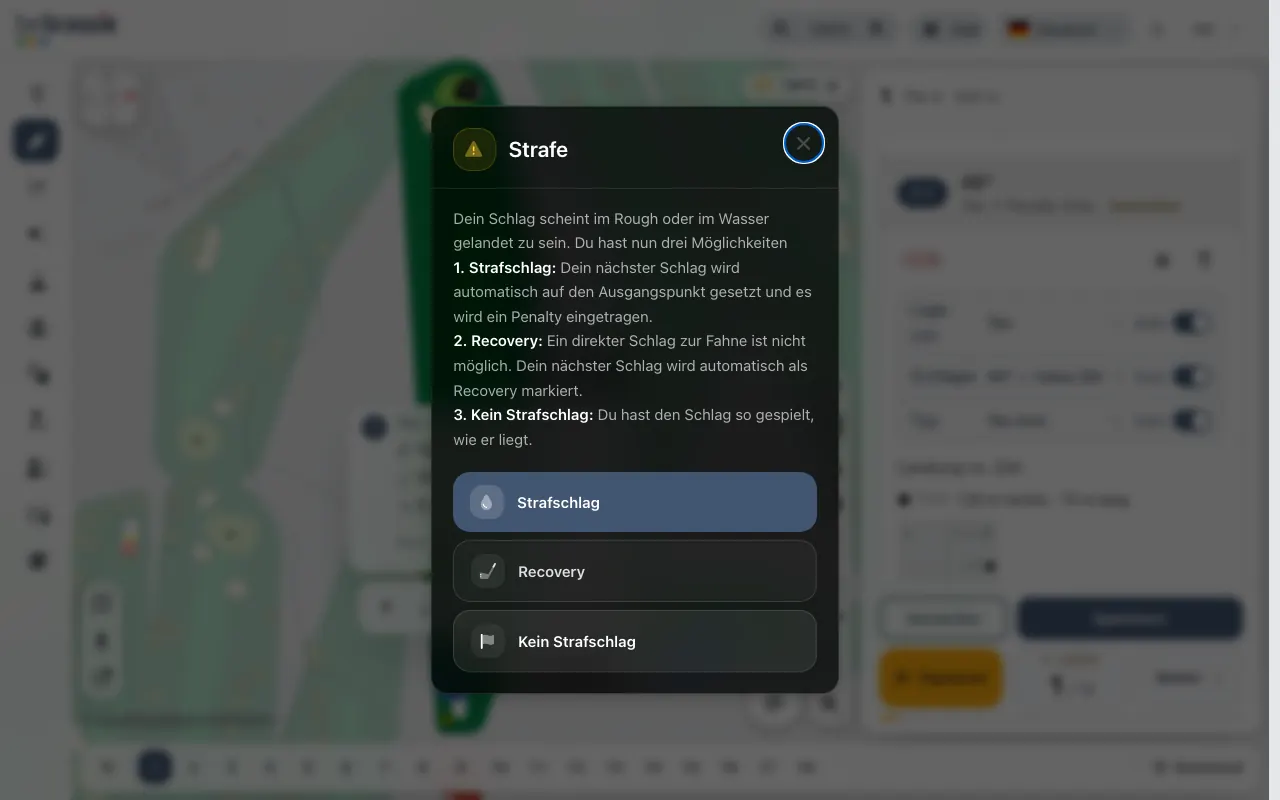
マップ上で、ボールが止まったおおよその場所にショットをドラッグします。ペナルティのポップアップが開き、3つの選択肢が表示されます。
- ペナルティストローク:ボールをプレーできなかった場合です。そのショットは罰打としてマークされ、線が破線になります。次のショットは、ボールがペナルティエリアの境界を横切った地点に移動します。
- リカバリー:罰打なしでボールを出したものの、ピンを直接狙えなかった場合です。そのショットのタイプはリカバリーになります。
- ペナルティストロークなし:あるがままに普通にプレーした場合です。
ショットは増えません。つまり、スコアカードのそのホールのスコアには、罰打がすでに含まれている必要があります。
ペナルティエリアについての動画は旧バージョンのアプリのものです。動画ではリカバリーはまだチェックボックスですが、考え方は同じです。
コースでbebrassieを使うのにインターネット接続は必要ですか?
電波の入りにくいゴルフ場は少なくありません。bebrassieはラウンド中にデータ通信を必要としませんが、コースをスマートフォンに保存しておく必要があります。
データ通信が必要なのは、コースをダウンロードするときと、近くのコースの一覧を見るときだけです(Androidでも近くのコースです)。
コースを事前にダウンロードする
コースは、自宅、ホテル、クラブハウスなど、Wi-Fiのある場所でダウンロードするのがおすすめです。
- iPhone:プレータブでコースを開き、「+」からコースを追加します。
- Android:あなたのコースを開き、そこでコースを追加します。
また、コースでラウンドを開始すると、そのコースは自動的に保存されます。保存されたコースは、iPhoneではダウンロード済みコース、Androidではあなたのコースにあります。
検索では、いくつかの表記を試してみてください。すべてのコースが、最も一般的な名前でデータベースに登録されているわけではありません。
ラウンド中
スマートフォンを機内モードにしてもかまいません。バッテリーの節約になり、ラウンド中に邪魔も入りません。ラウンドをアップロードするときは、再び接続が必要です。
ラウンドのCourse RatingとSlopeを変更する
Course RatingとSlopeは、ラウンドがハンディキャップにどう反映されるかを決めます。コースの再査定などで登録値が合わなくなった場合は、bebrassieでラウンドごとに変更できます。
- ラウンドを編集からラウンドを開きます。
- ハンディキャップのセクションを開き、ハンディキャップ対象をオンにします。オンにすると入力欄が表示されます。
- Course RatingとSlopeに値を入力します。
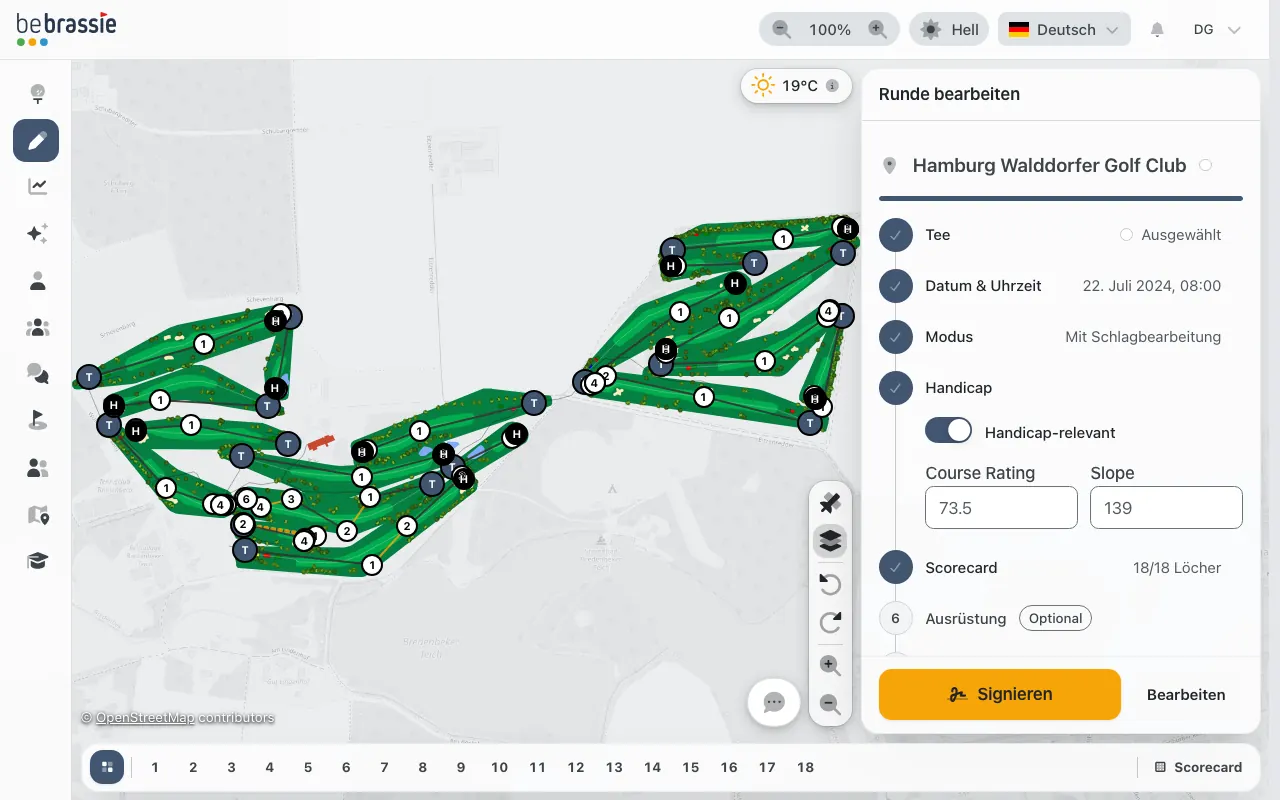
入力欄を空のままにすると、選択したティーの値が使われます。この値は入力欄にグレーの文字で表示されています。署名済みのラウンドでは、先に署名を取り消してください。
変更が適用されるのは、そのラウンドだけです。コースの値そのものが古くなっている場合は、新しい値をsupport@bebrassie.comまでお知らせください。
特定のゴルフコースが見つかりません
すべてのゴルフコースが、ご存じの名前でbebrassieのデータベースに登録されているわけではありません。コースが見つからないときは、たいてい次の手順で解決します。
そのコースにいる場合は、アプリの近くのコースの一覧に表示されます。Androidでも近くのコースです。
コースにいない状態で検索する場合は、次の点を試してください。
- まず綴りを確認し、別の呼び方も試します。
- コースやクラブの正式名称よりも、短い検索語のほうが見つかりやすい傾向があります。Golfclub、GC、ゴルフクラブのような語は省きます。
- ドイツ語のウムラウトを含む名前は、oe、ue、aeの綴りでも試します。
それでも見つからない場合は、support@bebrassie.comまでご連絡ください。検索をお手伝いします。
bebrassieではいくつのゴルフコースを利用できますか?
遠征先でプレーするなら、事前にそのコースがあるかどうかを確かめたいものです。bebrassieでは、世界中の40,000以上のゴルフコースを利用できます。
コースのデータはデータ提供元から取得しています。提供元のサイトで、私たちの全コースを検索できます。https://igolf.com/course-tour
コースを探す
アプリでは、ラウンドを開始するときに近くのコースの一覧に現在地周辺のコースが表示されます。Androidでも一覧の名前は近くのコースです。ブラウザでは、ラウンドを作成するときに名前で検索します。候補は入力中に表示されます。
検索では、Golfclub、GC、ゴルフクラブのような語を省き、コース名だけを入力してください。通称は認識されないことが多いので、その場合は別の表記を試してください。
コースがない場合や名前が正しくない場合は、support@bebrassie.comまでご連絡ください。こちらで対応します。
ラウンド後の編集なしでラウンドに署名できますか?
ラウンドのたびに、ラウンド後の編集、つまりマップ上で1打ずつ確認する時間が取れるとは限りません。そこでbebrassieでは、スコアだけでラウンドを完了することもできます。
- 未完了のラウンド アプリで開くで、ラウンドを編集からラウンドを開きます。
- モードのセクションを開き、ゴルフショット編集なしをオンにします。
- 確認画面ではいを選びます。
その後、ラウンドは署名されたラウンドに表示されます。
変わること
- 統計:Strokes Gainedなど、個々のショットが必要な値はこのラウンドでは出ません。スコアリングとePRの統計には含まれます。
- ハンディキャップ:このラウンドも対象にできます。ハンディキャップのセクションでハンディキャップ対象をオンにしてください。18ホールすべて、またはフロントナインかバックナインをすべてプレーした場合に限ります。
- マップと共有:このラウンドはマップで表示できず、共有もできません。
ショットの編集に戻す
ショットのデータは残っています。ゴルフショット編集なしをオフにして確認すると、ラウンドは再び符号なしラウンドに表示されます。その後、ショットを編集して署名できます。
Strokes Gainedは、どこで打数を稼ぎ、どこで失っているかを示します。この答えが得られるのは、ラウンド後の編集をしたラウンドだけです。
ラウンドを削除できますか?
ラウンドが重複していたり、分析に含めたくなかったりすることがあります。bebrassieでは、署名済みラウンドも未署名ラウンドも削除できます。
- ブラウザでラウンドを編集を開き、未署名ラウンド アプリで開くまたは署名されたラウンドのタブを開きます。
- 対象のラウンドで、ゴミ箱アイコンのラウンドを削除をタップします。
- 確認画面で削除を選びます。
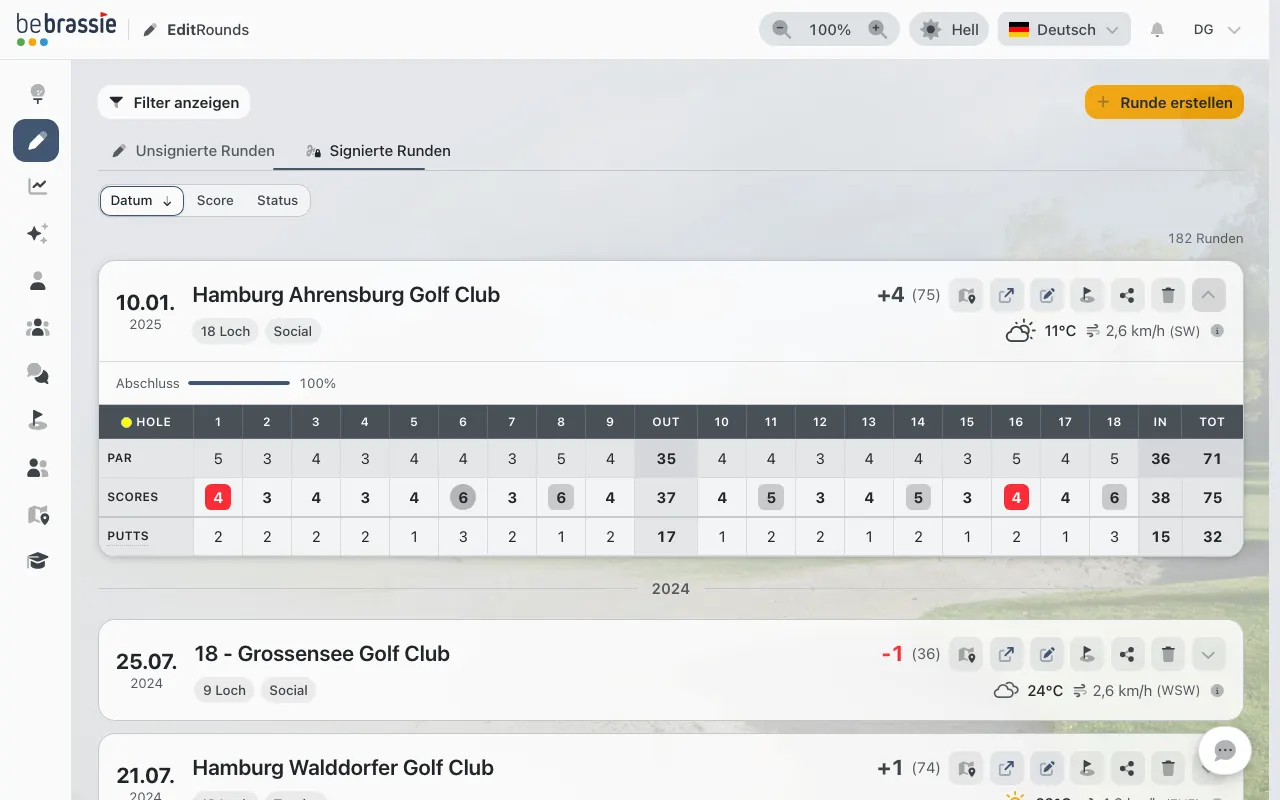
署名済みラウンドは、統計からも消えます。確定するとラウンドは完全に削除され、元に戻すことはできません。
まだアップロードしていないラウンドは、スマートフォンの中にだけあります。アプリのラウンドをアップロードで削除してください。AndroidではUPLOADROUNDSです。
ラウンドや統計はPCやタブレットでも見られますか?
スマートフォンではマップや統計の表示が小さく、ラウンド後の編集も大きな画面のほうが快適です。そのためbebrassieはブラウザでも使えます。app.bebrassie.comにログインすると、ダッシュボード アプリで開くが開きます。
データはスマートフォンの中だけでなく、私たちのサーバーに保存されています。そのため、どの端末でもラウンドや統計を確認でき、コーチやチームのメンバーと共有することもできます。
検出されたショットはスマートフォンで確認できますか?
ラウンド中に、bebrassieがショットをきちんと記録しているか確認したいこともあるでしょう。プレー中のラウンドで、位置情報アイコンのタブ(左から3番目)を開くと確認できます。iPhoneもAndroidも同じです。検出されたショットと記録されたGPSの軌跡が表示されますが、少し遅れて反映されます。
ここに表示されるのは、スマートフォンまたはウォッチの生データです。アップロード後にさらに最適化するため、ラウンド後の編集では少し違って見えることがあります。
ショットを検出するたびに通知する
検出したショットを毎回通知させることもできます。
- iPhone:その他 → アプリ設定のショット検出セクションにある通知。
- Android:設定のショット検出通知。
- Apple Watch:設定画面のショット検出セクションにある通知。
bebrassieはすべてのスイングを検出するので、素振りの後にも通知が届きます。ただしショットとして数えるのは、同じ位置での最後のスイングだけです。
9ホールのラウンドも記録して統計に使えますか?
ラウンドがいつも18ホールとは限りません。特に練習の合間では、数ホールしか回れないこともよくあります。短いラウンドも、bebrassieで問題なく記録して統計に使えます。
こうしたホールも現状の把握に役立ち、どう変化しているかを示してくれます。統計では、穴の数のフィルターで9または18に絞り込めます。
ラウンド中に使ったクラブを入力できますか?
後の分析では、どのクラブで打ったかが重要です。Apple Watchのbebrassieなら、ラウンド中にその場で指定できます。
ウォッチがショットを検出すると、クラブを登録してある場合はクラブ選択が表示されます。表示されない場合は、おそらくショットが検出されていません。その場合はショットを追加で手動でショットを入力し、そこでクラブも指定できます。
この選択はクラブのおすすめではありません。素振りの後に表示されることもありますが、クラブは自分で決めます。
オフにするには、ウォッチの最後から2番目の画面である設定で、ショット検出後にクラブ選択を表示を使います。同じ画面の通知で、ショット検出時に通知を受け取るかどうかも設定できます。
ラウンド中にショットを手動で記録できますか?
特にショートゲームでは、すべてのショットが自動で検出されるとは限りません。そこでbebrassieでは、ラウンド中にスマートフォンでもウォッチでも手動でショットを入力できます。ショットは今立っている場所に保存されます。
- iPhone:画面上部のヘッダーにあるゴルファーのアイコンをタップします。
- Android:マップ上のゴルファーのアイコンをタップします。プレー中のラウンドの通知からも操作できます。
- Apple Watch:左から2番目の画面でショットを追加をタップします。マップを長押しすると、別の場所にショットを置けます。ウォッチではクラブも指定できます。
- Wear OS:画面を長押しするとショットが保存され、ウォッチが振動して知らせます。
グリーンの外からのパット(テキサスウェッジ)
グリーンの手前からでも、パターが最善の選択になることがあります。その場合、bebrassieの統計のために、そのショットをパットとアプローチのどちらとして数えるかを決める必要があります。
国際的な基準では、パットとして数えるのはグリーン上からプレーしたボールだけです。
完全にパットのストロークで、カラーの状態が非常に良い場合は、パターでのパットとして入力するのが妥当なこともあります。タイプでパットを選びます。
パットではなくアプローチとして統計に入れたい場合は、パターでのチップとして指定します。タイプでチップを選びます。
衛星表示とマップ表示のどちらを使えばよいですか?
ラウンド後の編集やショットの計画では、描かれたマップよりも衛星画像のほうが多くの情報を読み取れることがよくあります。bebrassieには両方の表示があり、ラウンド中はアプリで、ラウンド後はブラウザのラウンドエディターで使えます。
ラウンドエディターでは、マップ上のボタンで地図、衛星、衛星タイル、対比を切り替えます。ボタンのヒントには、次に切り替わる表示の名前が出ます。その下のマップタイルを切り替えで、マップタイルの表示と非表示を切り替えられます。
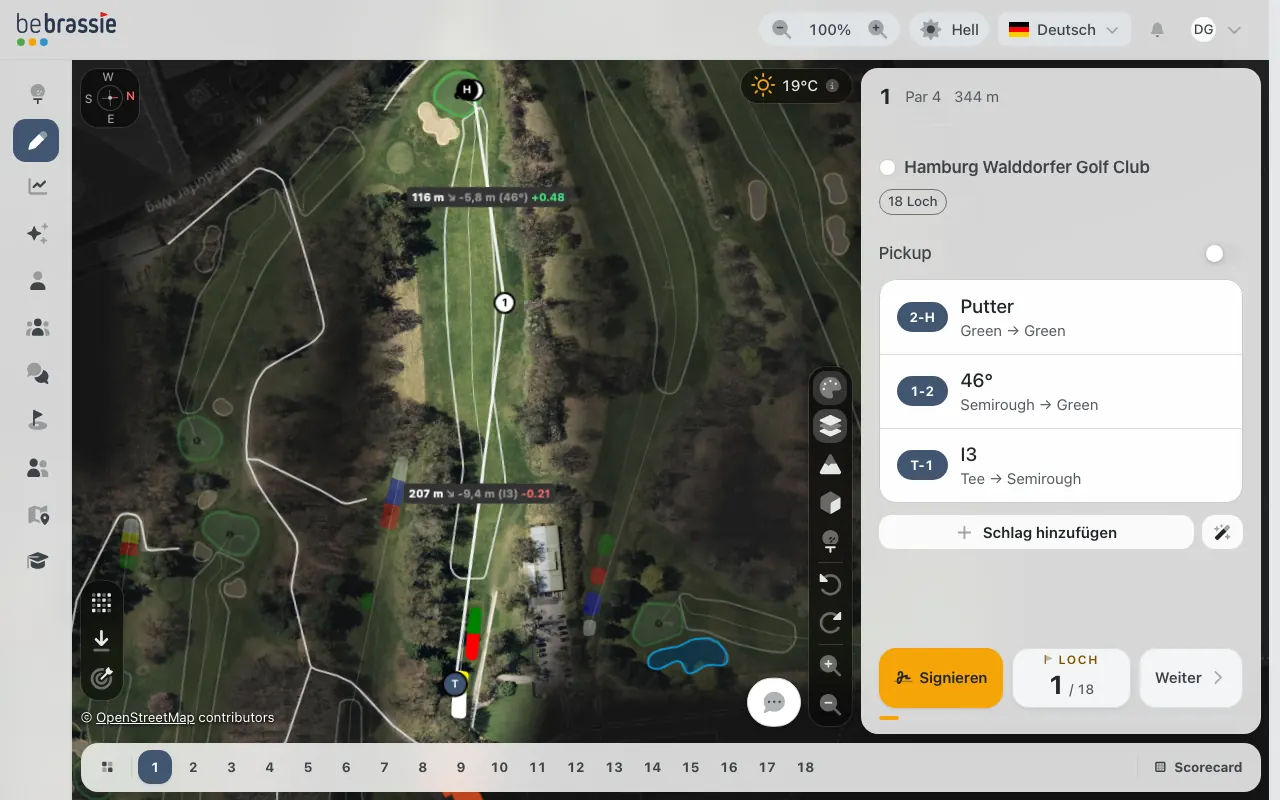
アプリでは、ホールのマップで衛星を使って切り替えます。Androidでは衛星表示です。
ラウンド後の編集では、衛星画像のほうがホールの様子がはっきりわかることがよくあります。ショットの計画では、目印を見つけて良いターゲットを決めるのに役立ちます。
Apple Watchでラウンドを開始する
Apple Watchでプレーする場合も、ラウンドはまずiPhoneで開始します。bebrassieを開き、コース、ティー、ラウンドを開始の順に進めます。最後に、Apple Watchでもラウンドを開始するかどうかをアプリが尋ねます。時計アプリケーションを起動するをタップすると、ウォッチで自動的に開始されます。
コースのデータを読み込むため、数秒かかります。進行状況はiPhoneで確認できます。
また、Apple フィットネス トラッキングで、ウォッチがフィットネスデータを記録するかどうかを決めます。記録するとバッテリーの消費がかなり増えます。そのため、可能であればオフにすることをおすすめします。
署名済みラウンドと未署名ラウンドとは何ですか?
bebrassieのラウンドには、未完了と完了の2つの状態があります。完了させることを署名と呼び、署名して初めてラウンドが統計に入ります。
- 符号なしラウンドは、作成またはアプリからアップロードしたものの、まだ完了していないラウンドです。編集できます。統計にはまだ入りません。
- 署名されたラウンドは完了したラウンドです。統計に入り、ハンディキャップ対象に設定していればハンディキャップにも反映されます。ラウンドの署名を取り消すを選ぶまで変更はできません。
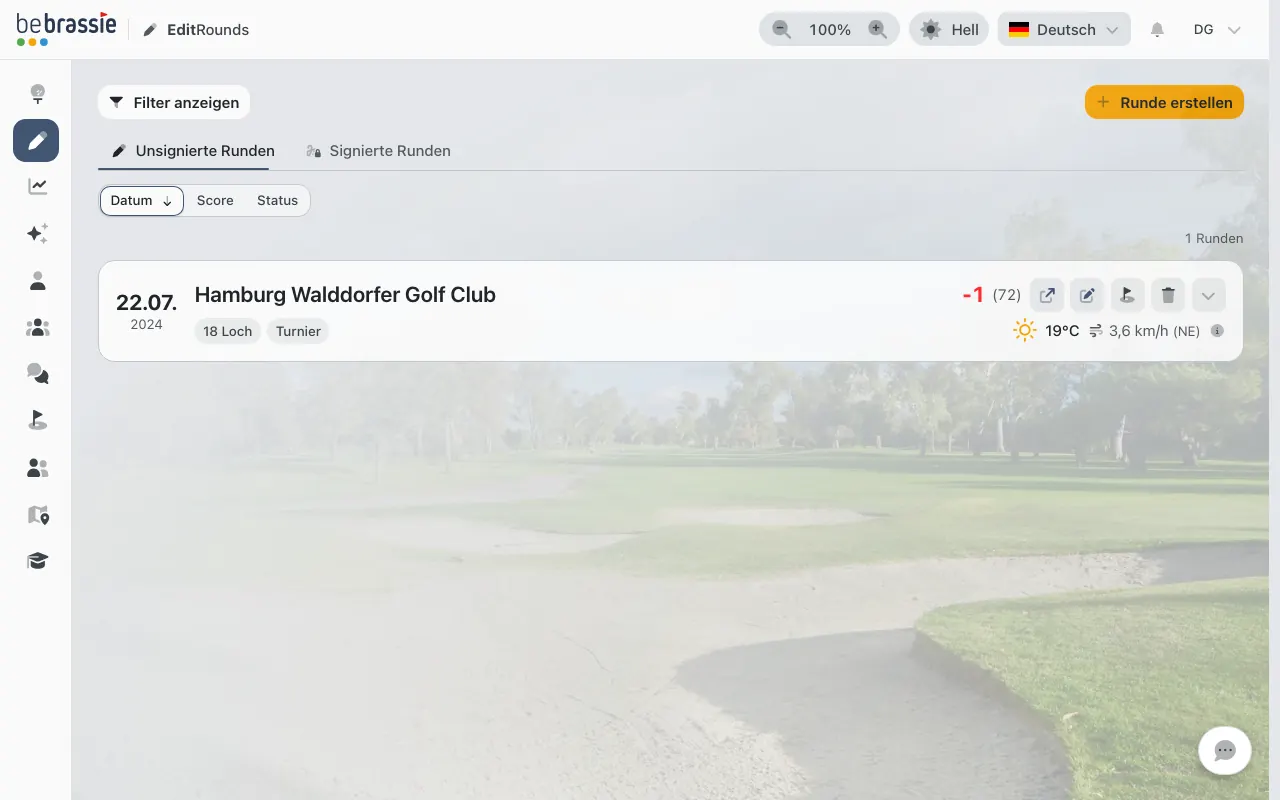
署名ボタンは、マップ上のショットがスコアカードと一致すると表示されます。プレーしたすべてのホールで、ショットとパットがスコアと一致している必要があります。スコアのないホールは数えないので、18ホールすべてをプレーしていなくてもかまいません。
例外はゴルフショット編集なしのラウンドです。署名しなくても署名されたラウンドに表示され、Strokes Gainedなどが出ないため、統計は少なくなります。
まだ完了していないものは、未完了のラウンド アプリで開くで確認できます。
統計にはどんなフィルターがありますか?
全ラウンドの統計だけでは、すべての疑問には答えられません。そこでbebrassieでは、競技ラウンドやパー3のホールなどに絞り込めます。フィルターは、統計のフィルターを表示で開きます。
表示されるフィルターは統計によって異なります。個々のショットのフィルターは、個々のショットを扱う統計にだけあります。
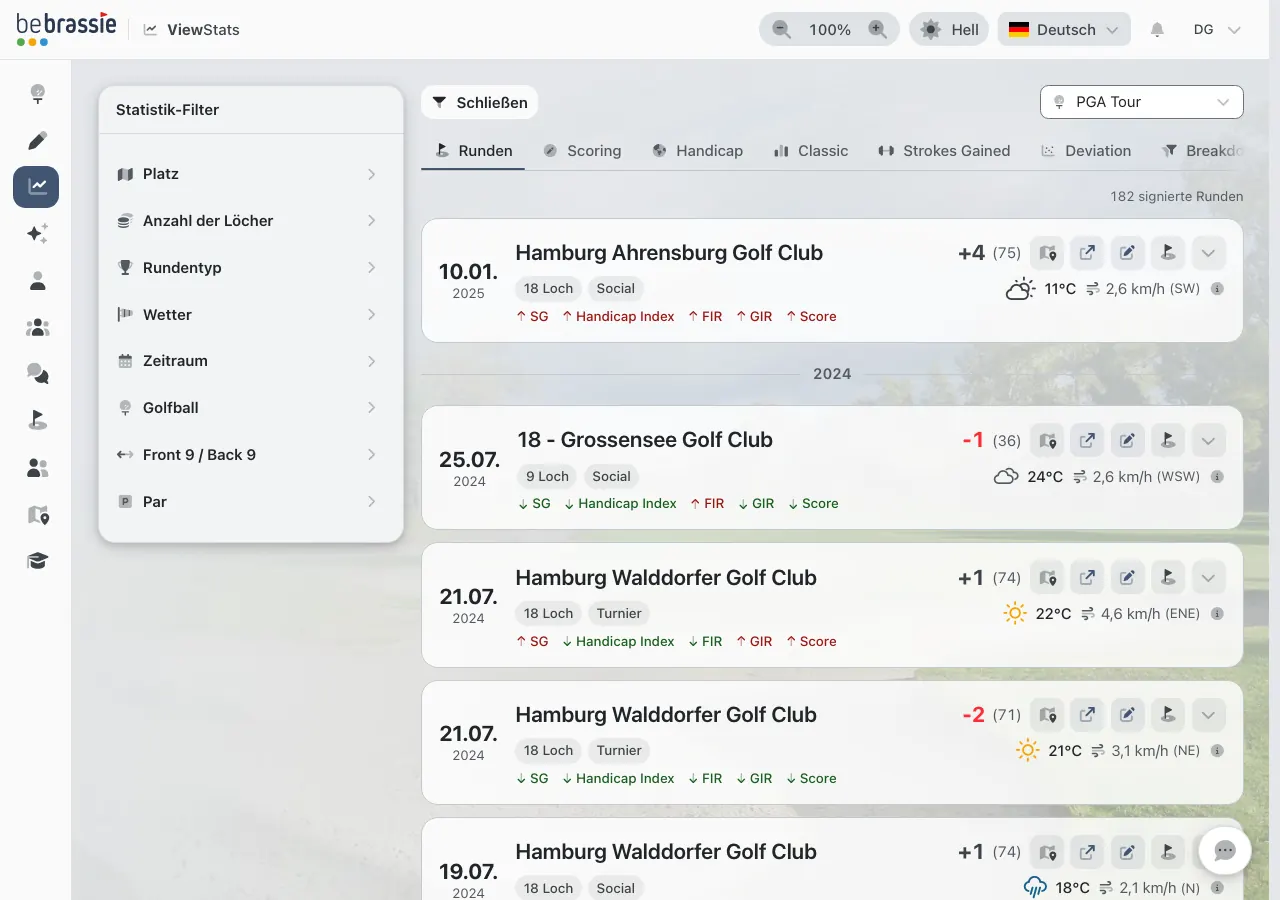
ラウンドのフィルター
- 期間:2つの日付の間のラウンドだけ。
- コース:特定のコース。ホームまたは離れてだけにもすぐ絞り込めます。
- ラウンド数:指定した数までの直近のラウンド。
- 穴の数:たとえば9ホールまたは18ホールのラウンドだけ。
- フロント9 / バック9:フロント9、戻る9、18穴のいずれか。
- パー:パー3、パー4、パー5のホール。
- ラウンドタイプ:ソーシャル、トーナメント、練習のいずれか。
- 天気:温度と風速。
- ゴルフボール:特定のボールを使ったラウンド。
ショットのフィルター
- クラブ:特定のクラブ。もうバッグに入っていないクラブも選べます。
- タイプ:たとえばティーショットやチップ。
- ライ:ボールがあった場所。たとえばフェアウェイやバンカー。
- 穴:特定のホール番号。
- 穴までの距離:特定の距離からのショット。
特定の項目を除外する
選択式のフィルターの多くは、ISとNOTを切り替えられます。NOTを選ぶと、選択したもの以外がすべて表示されます。たとえば、ホームコース以外のすべてのラウンドです。
ショットは自動で数えられますか?
bebrassieはショットを自動で検出します。ただし、スコアをアプリが自動で数えることはなく、手動で入力します。ゴルフはそれには複雑すぎます。罰打や空振りの可能性だけでも、自動のスコア記録は間違いが多くなるため、提供していません。
ホールの後やラウンドの終わりにスコアとパット数を入力することが、自動のラウンド後編集を円滑に行うための大事な土台になります。
ラウンド中にパットとピンを編集する
ラウンド後の編集では、ピンの位置とパットを打った場所が必要ですが、これを覚えている人はほとんどいません。そこでbebrassieでは、どちらもラウンド中にスコアカードで記録でき、ラウンド後の編集の時間を節約できます。
- スコアカードを開き、スコアとパット数を入力します。
- パット編集をタップします。Androidではビジュアル編集です。
- ピンとパットを、実際にパットを打った場所に動かし、変更を保存します。
その際、距離の円が距離のカテゴリーを示します。特に大切なのは、パットを正しい距離帯に置くことです。
ラウンド後の編集でショットを追加または削除するにはどうすればよいですか?
ホールのショットが足りない場合や、二重に記録されている場合があります。bebrassieでは、ラウンド後の編集、つまりマップ上でホールのショットを確認する画面で修正します。
- 未完了のラウンド アプリで開くでラウンドを開き、そのホールを開きます。
- ショットを追加で、新しいショットがホールの最後に追加されます。2つのショットの間に入れたい場合は、前のショットをクリックして次にショットを挿入のアイコンを選びます。
- 削除するには、ショットをクリックしてショットを削除のアイコンを選びます。
- セーブをクリックします。
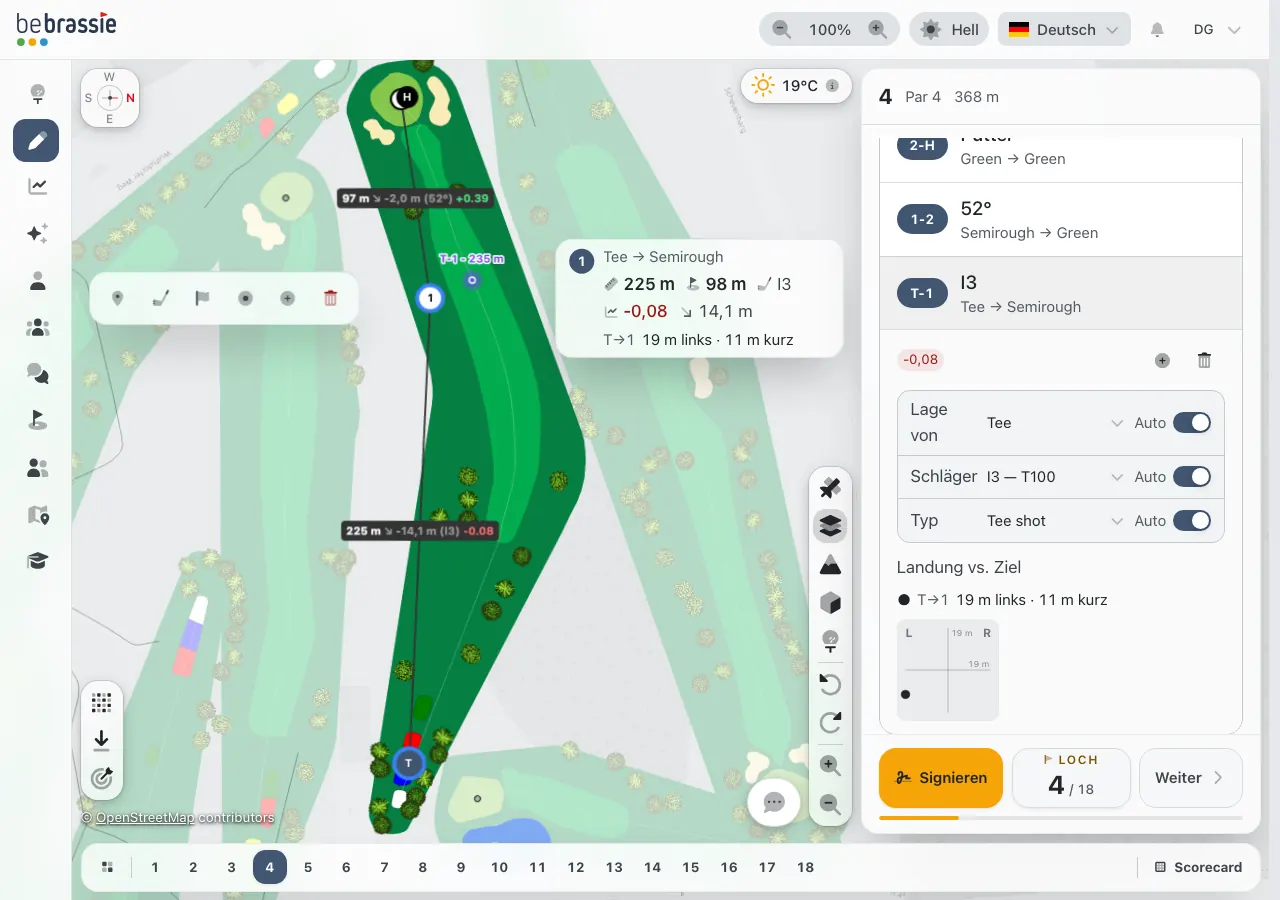
その後、スコアカードのスコアは自動で更新されます。ショットの操作はアイコンで表示され、マウスを合わせると名前が表示されます。
反対に、スコアカードのスコアを変更することもできます。その場合、マップ上のショットはそのままなので、いったんホールとスコアが一致しなくなります。両方が一致するまで署名はできません。
ショットのタイプを変更するにはどうすればよいですか?
どのショットにも、ティーショット、グリーンへのショット、パットなどのタイプがあります。bebrassieはタイプを自動で決めますが、常に合っているとは限りません。林の中から横に出すショットは、グリーンへのショットではなくリカバリーです。
- ラウンドのホール画面で、マップ上のショットをクリックします。
- タイプのアイコンを開き、当てはまる項目を選びます。
- セーブをクリックします。
ショットの操作はアイコンで表示され、マウスを合わせると名前が表示されます。
選択肢は、ティーショット、リカバリー、移動、グリーンへのショット、ピッチ、バンカー、ロブ、チップ、パット、ペナルティです。
タイプを選ぶと、隣の自動のスイッチがオフになり、選んだタイプをアプリが上書きしなくなります。自動をオンに戻すと、自動のタイプに戻ります。
グリーンの外からパターで打った場合は、チップを選びます。パットとして数えるのはタイプがパットのショットだけなので、パット数を正確に保てます。
ボールのライを変更するにはどうすればよいですか?
どのショットにも、フェアウェイやバンカーなどのライがあります。bebrassieはマップ上の位置からライを読み取ります。フェアウェイが図より広い場合などは、ずれることがあります。
- ラウンドのホール画面で、マップ上のショットをクリックします。
- ライのアイコンを開き、元のライで正しい項目を選びます。
- セーブをクリックします。
ショットの操作はアイコンで表示され、マウスを合わせると名前が表示されます。
ライを選ぶと、隣の自動のスイッチがオフになります。オンに戻すと、マップから読み取ったライに戻ります。
ライはStrokes Gainedの計算に使われます。自動のライはたいてい正しいですが、値に違和感があるときは確認する価値があります。
距離の単位(メートルまたはヤード)を変更するにはどうすればよいですか?
bebrassieは距離をメートルまたはヤードで表示します。単位はプロフィールまたはスマートフォンのアプリで設定します。
- ブラウザの場合:プロフィールを開き、長さの単位でメーターまたはヤードを選びます。
- iOSアプリの場合:その他タブのアプリ設定を開き、距離で単位を選びます。
- Androidアプリの場合:設定を開き、距離の単位で単位を選びます。
温度の単位(摂氏または華氏)を変更するにはどうすればよいですか?
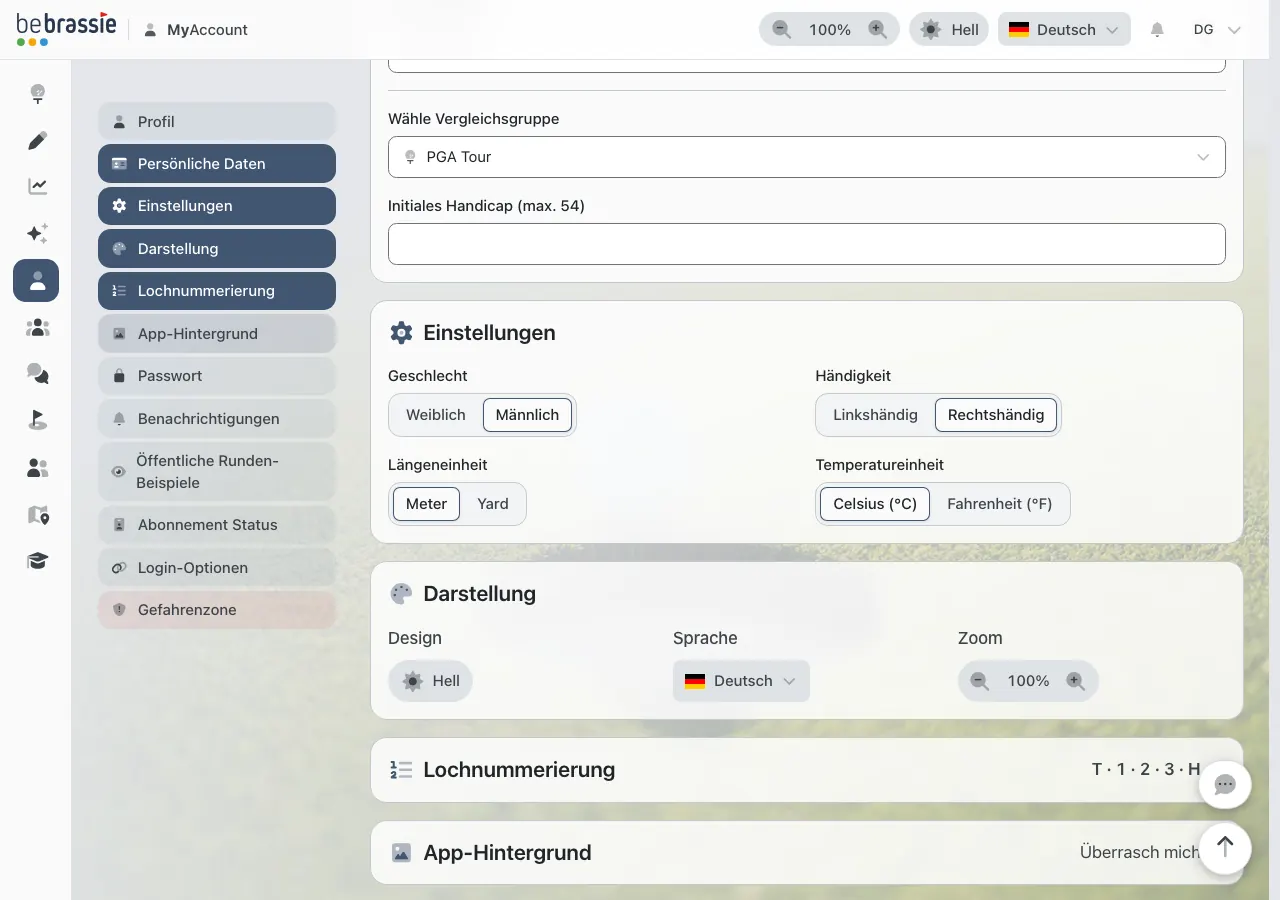
bebrassieは気温を摂氏または華氏で表示します。単位はプロフィールまたはスマートフォンのアプリで設定します。
- ブラウザの場合:プロフィールを開き、温度単位で摂氏(°C) または華氏(°F) を選びます。
- iOSアプリの場合:その他タブのアプリ設定を開き、温度で単位を選びます。
- Androidアプリの場合:設定を開き、天気の単位で単位を選びます。
bebrassieが提案したものとは別のクラブを選ぶにはどうすればよいですか?
bebrassieは飛距離をもとに、ショットごとに合うクラブを自動で探します。しかし、風や悪いライのために、実際には別のクラブで打っていることもあります。そのため、クラブはショットごとに自分で指定できます。
ラウンドエディターでラウンドを開き、ホールとショットを選んで、クラブの項目を変更します。
一度手動でクラブを選ぶと、マップ上でショットを動かしても自動では変わりません。bebrassieは入力が正しいものとして扱います。自動をオンに戻すと、bebrassieが再び選択します。
ラウンドをサーバーにアップロードするにはどうすればよいですか?
トラッキングの後、ブラウザで編集して署名するには、ラウンドをサーバーにアップロードする必要があります。ラウンドの最後に、bebrassieアプリに今すぐアップロードと後でアップロードの選択肢が表示されます。接続が弱い場合は後でアップロードを選びます。ラウンドはスマートフォンに保存されたままになります。
後からラウンドをアップロードする
Wi-Fiなど、接続が安定するまで待ちます。
- iPhone:ラウンドタブでラウンドをアップロードを開きます。ラウンドはアップロード準備完了やアップロード済みなど、状態別に並んでいます。ラウンドをアップロードで1つのラウンドを、すべてアップロードで準備のできたラウンドをまとめてアップロードします。
- Android:UPLOADROUNDSを開きます。ローカルに保存されたすべてのラウンドが表示されます。チェックマークのあるラウンドはアップロード済みです。それ以外は、アップロードボタンで開始します。
その後、ラウンドは未署名ラウンド アプリで開くに表示されます。
アプリに保存したコースを削除するにはどうすればよいですか?
プレーしたコースはすべて、スマートフォンにローカルに保存されます。不要になったコースは、bebrassieアプリで個別に削除できます。
- iPhone:プレーまたはその他タブでコースを開きます。コースを左にスワイプして削除をタップするか、ダウンロード済みコースページの上部にある編集を使います。
- Android:あなたのコースを開き、削除ボタンが表示されるまでコースをスワイプして、確認画面で確定します。
iPhoneでは、そのコースのラウンドがアップロード一覧に残っている間は、コースを削除できません。先にラウンドをアップロードでそれらのラウンドを削除してください。
ラウンド後の編集はどのように行いますか?
プレーの後、ラウンドはbebrassieに未署名ラウンドとして保存されています。ラウンド後の編集では、スコアとマップ上のショットを確認し、署名してラウンドを完了します。そこで初めて、統計からどこで打数を稼ぎ、どこで失っているかがわかります。
1. ラウンドを開く
ラウンドは未完了のラウンド アプリで開くにあります。ラウンドを編集をクリックしてください。アプリを使わずにプレーした場合は、ラウンドページのラウンドを作成でラウンドを作成し、コースとティーを選びます。
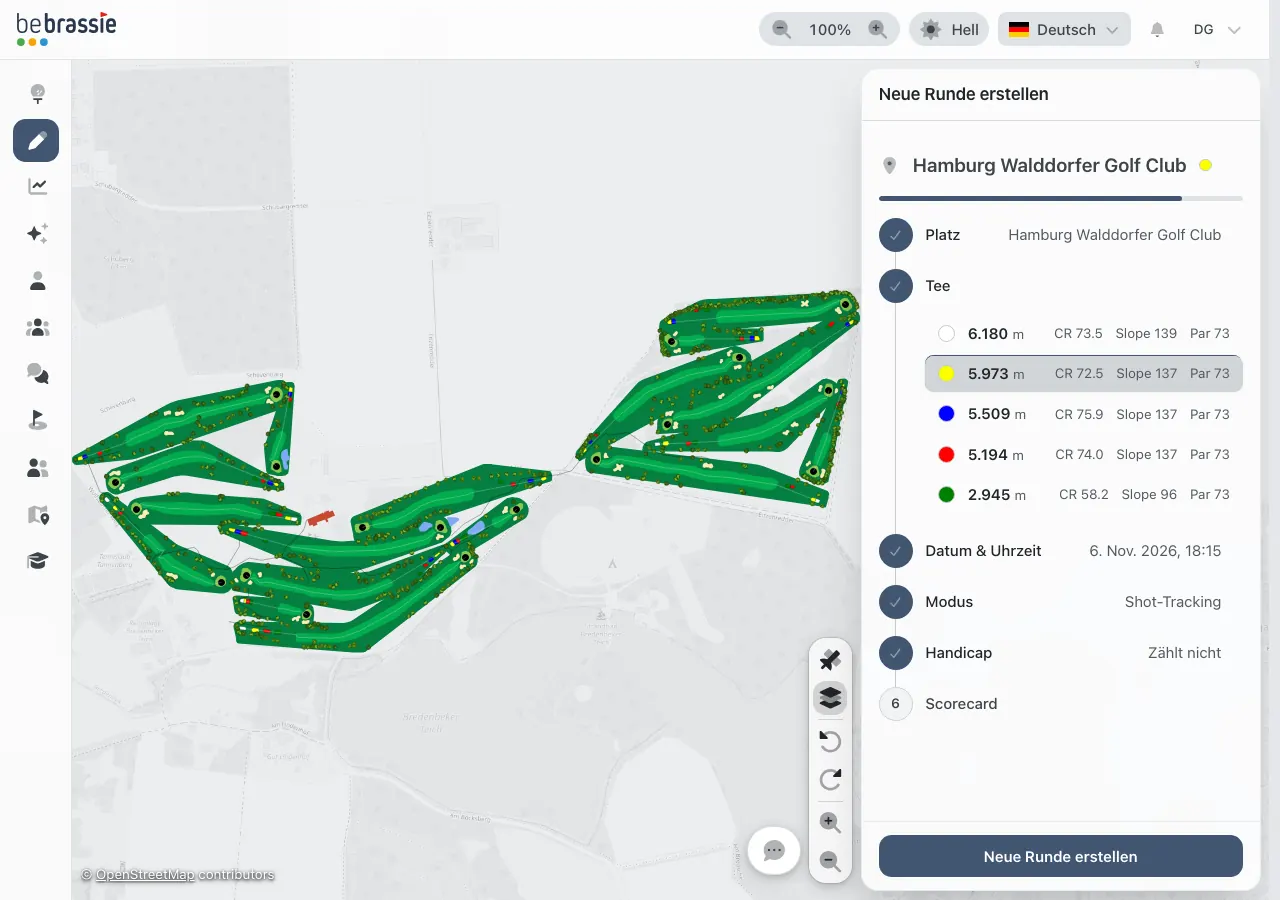
2. スコアカードを入力する
スコアカードのセクションで、各ホールのスコアとパット数を入力します。パット数は大切です。アプリはこれをもとに、グリーン上で何打打ったかを判断します。プレーしなかったホールは空欄のままにします。
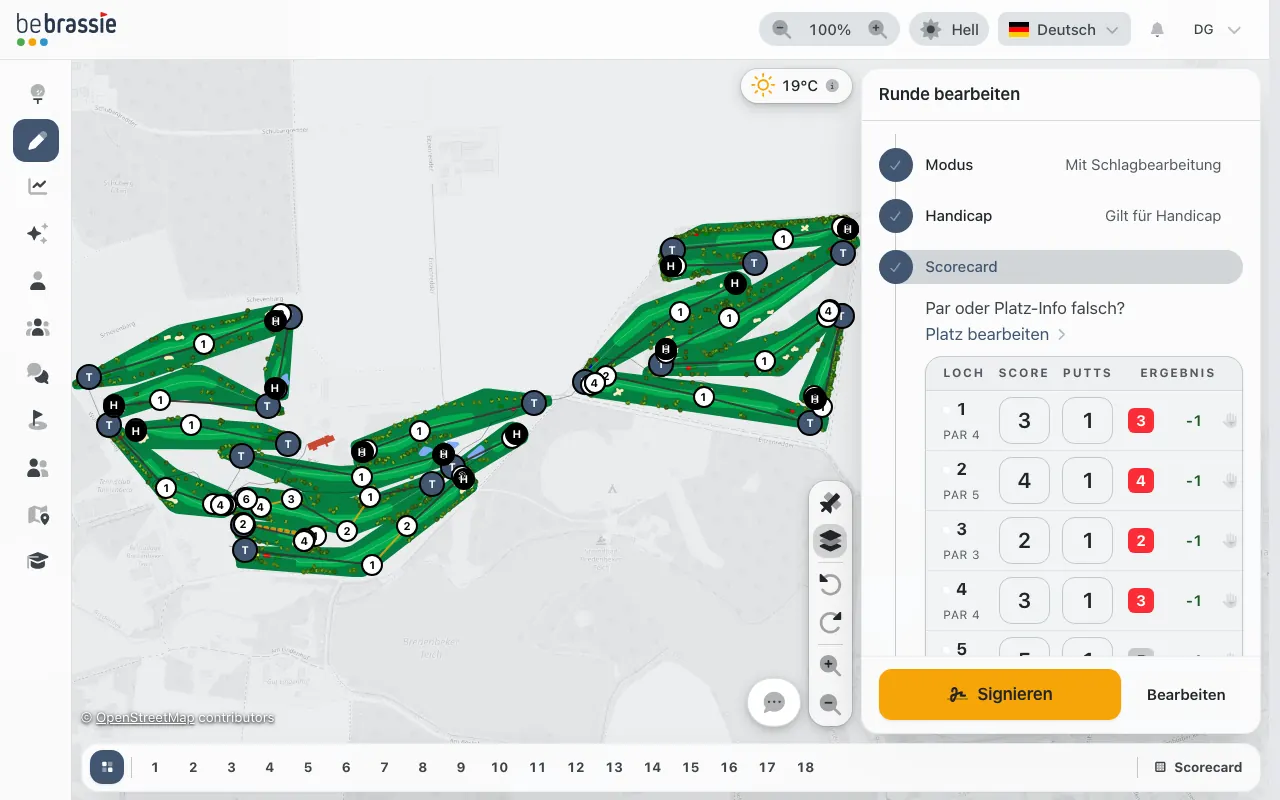
3. ラウンドの情報を確認する
- 日時:必要に応じて時刻を修正します。
- ハンディキャップ:ラウンドをハンディキャップに反映させる場合は、ハンディキャップ対象をオンにします。
- 詳細:ラウンドタイプを選び、注意には「グリーンはエアレーション後だった」など、特記事項を残します。
ラウンドタイプは、トーナメント、練習、ソーシャルから選びます。どれに分類するかは自由です。ルールに沿ったプライベートのラウンドは、競技と同じくらい参考になることがよくあります。2球目を打つ練習ラウンドや、特定の課題に取り組む練習ラウンドは、統計をゆがめやすくなります。
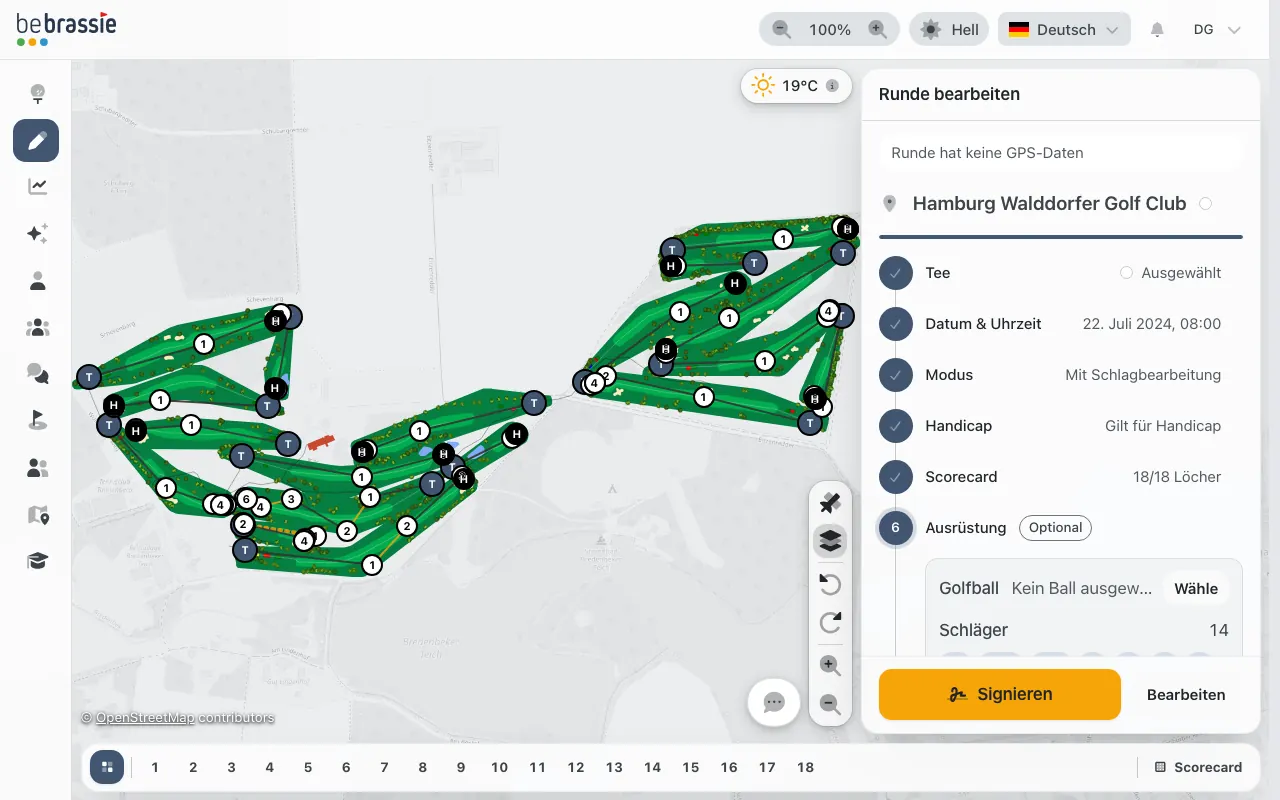
4. ホールを順に確認する
編集を始めるで、1番ホールのマップに移動します。ラウンドがすでにスコアと一致している場合、ボタンの名前は編集です。スコアはあるのにショットがないホールでは、アプリがショットを提案として作成します。
- 各ショットを、ボールが実際にあった場所にドラッグします。
- ショットをクリックすると、アイコンからライ、クラブ、タイプを変更したり、ショットを挿入または削除したりできます。マウスを合わせると名前が表示されます。
- セーブをクリックし、持続するで次のホールに進みます。
すべてのホールをまとめて処理するには、ショット数のセクションにある全ホールのショットを自動生成ボタンを使います。
5. 署名する
プレーしたすべてのホールでショットがスコアと一致すると、署名が表示されます。署名するとラウンドはロックされ、統計に入ります。さらに変更したい場合は、ラウンドの署名を取り消すを選びます。
ショットごとに自分のターゲットを設定する(Intended Target)
すべてのショットがフェアウェイの中央やピンを狙うわけではありません。意図して安全な側を狙ったのなら、その狙いを基準に評価するべきです。そこでbebrassieでは、ラウンド後の編集でショットごとに自分のターゲットを設定できます。
- ラウンドのホール画面で、マップ上のショットをクリックします。
- ターゲットのアイコンをクリックします。マウスを合わせたときの名前は、自分のターゲットを設定する前はデフォルトのターゲット、設定後はカスタムターゲットです。ホール上にターゲットの印が表示されます。
- 印を、実際に狙った場所にドラッグします。
- セーブをクリックします。
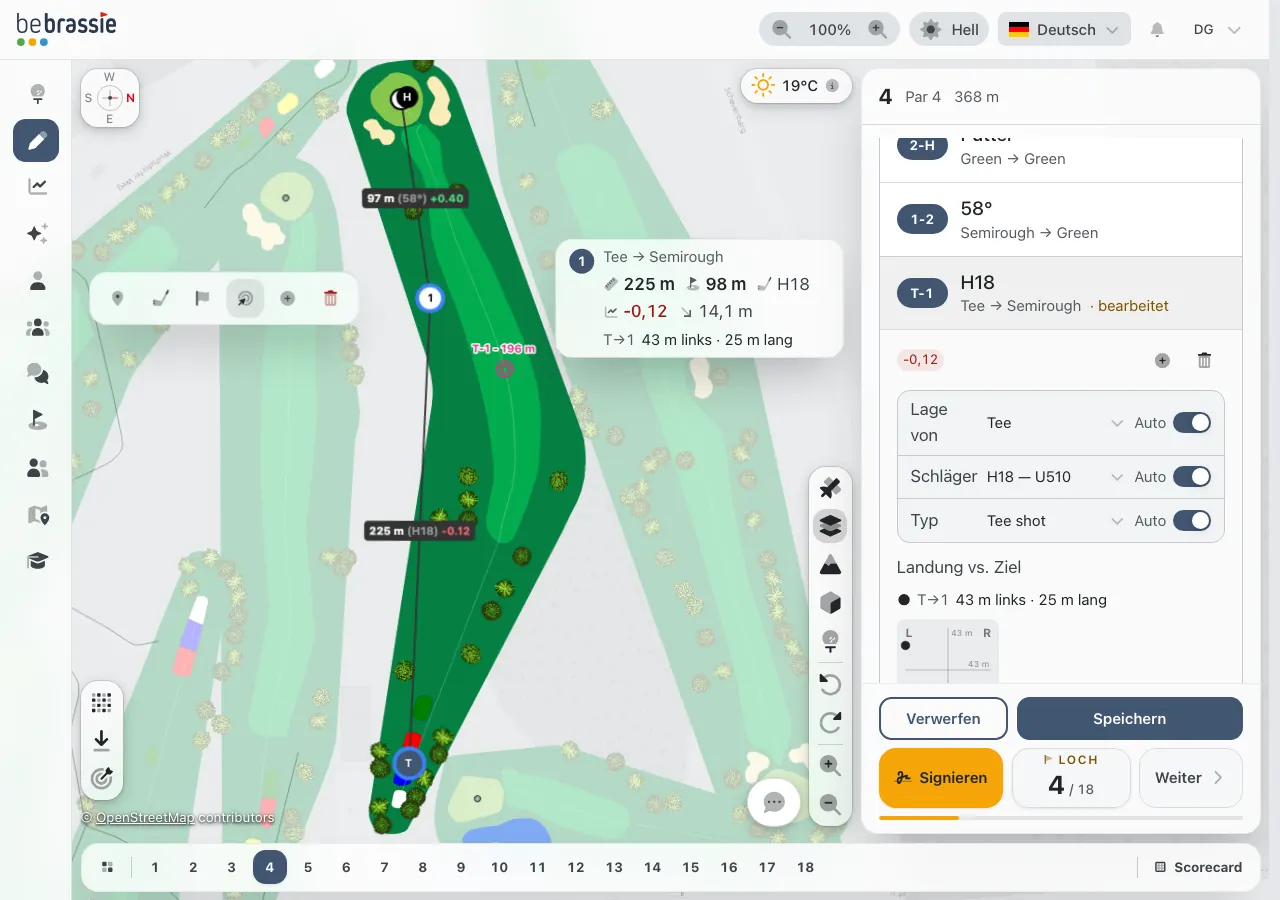
ショットの偏差は、設定したターゲットを基準に測られるようになります。すべてのショットで設定する必要はありません。設定しなければデフォルトのターゲットのままです。もう一度アイコンをクリックすると、設定したターゲットは解除されます。罰打にはターゲットはありません。
直近の署名済みラウンド アプリで開くも、後からこの方法で調整できます。その場合は先に署名を取り消してください。
自分のターゲットについての動画は旧バージョンのアプリのものです。動画ではボタンの名前はまだ「ターゲット」ですが、考え方は同じです。
ラウンドを共有するにはどうすればよいですか?
プレーしたラウンドは、bebrassieからリンクを使って、コーチや同伴者などに見せることができます。リンクを持っている人は、アカウントがなくてもラウンドを見られます。
- 署名されたラウンド、または直近の署名済みラウンド アプリで開くを開きます。
- シェアラウンドの操作を選びます。
- シェアラウンドをオンにします。リンクが表示されます。
- コピーでコピーするか、WhatsAppやメールなどで直接送ります。
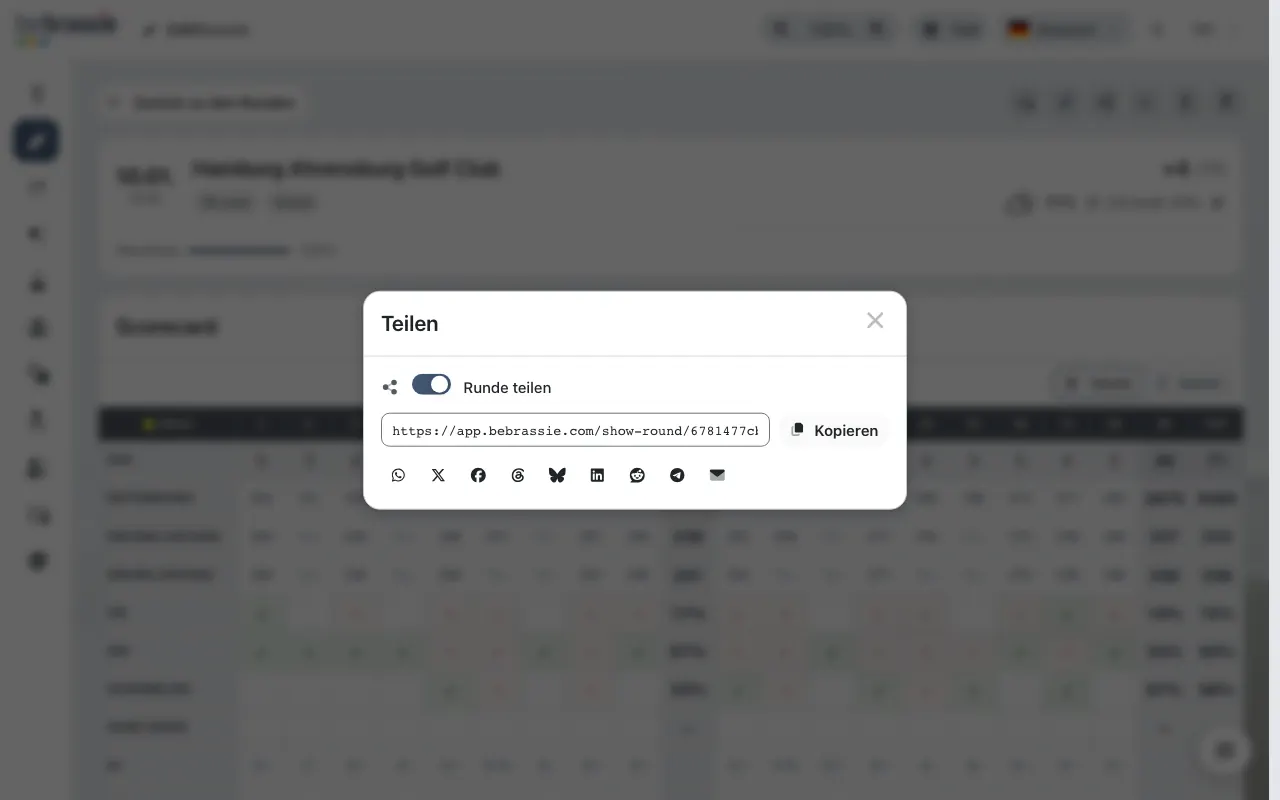
共有されるのは常にラウンド全体で、個別のホールは選べません。シェアラウンドをオフにすると、ラウンドは公開されなくなります。
共有できるのは署名済みのラウンドだけです。ゴルフショット編集なしのラウンドには見せられるショットがないため、共有できません。
グループでは、該当する権限を持つメンバーは、リンクがなくてもあなたのラウンドを見られます。
ラウンドをハンディキャップ対象にするにはどうすればよいですか?
ラウンドをハンディキャップに反映させるには、bebrassieでハンディキャップ対象に設定します。ラウンドの作成時とラウンド後の編集で設定できます。
- ラウンドを編集からラウンドを開きます。
- ハンディキャップのセクションを開き、ハンディキャップ対象をオンにします。
- Course RatingとSlopeを確認します。入力しない場合は、選択したティーの値が使われます。
このスイッチを使えるのは、18ホールすべて、またはフロントナインかバックナインをすべてプレーしたラウンドだけです。それ以外の場合は、アプリに案内が表示されます。
ラウンドは署名された時点でハンディキャップに反映されます。その後はロックされます。変更したい場合は、先にラウンドの署名を取り消すを選んでください。
ゴルフショット編集なしのラウンドも、署名なしで対象にできます。スコアのみのラウンドを新しく作成する場合は、スコアを入力すれば作成時にスイッチをオンにできます。
すべてのショットが検出されないのはなぜですか?
bebrassieがショットの一部しか検出しない場合、原因はたいてい利き手の設定か、スマートフォンの持ち方です。
利き手を確認する
ショット検出は利き手の設定に基づいて動作します。設定の誤りは、検出されるショットが少なくなる主な原因です。ロングショットがまったく検出されなくなった場合は特にそうです。
- iPhone:その他 → アプリ設定 → 利き手
- Android:設定の利き手
- Apple Watch:設定画面の利き手
- ブラウザ:MyAccountの利き手
スマートフォンを正しく持つ
最適な位置は、ズボンの後ろのポケットです。スマートフォンができるだけ動かないように、ポケットがきついほうが適しています。前のポケットでもショットを検出できます。
確認して補う
ショット検出の通知をオンにしてください。ショットが素振りの段階で検出されていないか、ルーティンを変えると検出されなくなるのかを確認できます。
ショットの後に通知が来ない場合は、手動で入力できます。Apple Watchでは左から2番目の画面のショットを追加、スマートフォンではゴルファーのアイコンを使います。
bebrassieにステーブルフォードはありますか?
ステーブルフォードでプレーしているゴルファーは多く、bebrassieで対応しているのか気になるところです。bebrassieは、ステーブルフォードのポイントをスコアカードに表示します。ネットパーで2ポイント、そこから1打少ないごとに1ポイントずつ増えます。
ブラウザでは、ショットを記録したラウンドのスコアカードにステーブルフォードの行があります。たとえば直近の署名済みラウンド アプリで開くを開くと確認できます。スコアだけのラウンドには表示されません。
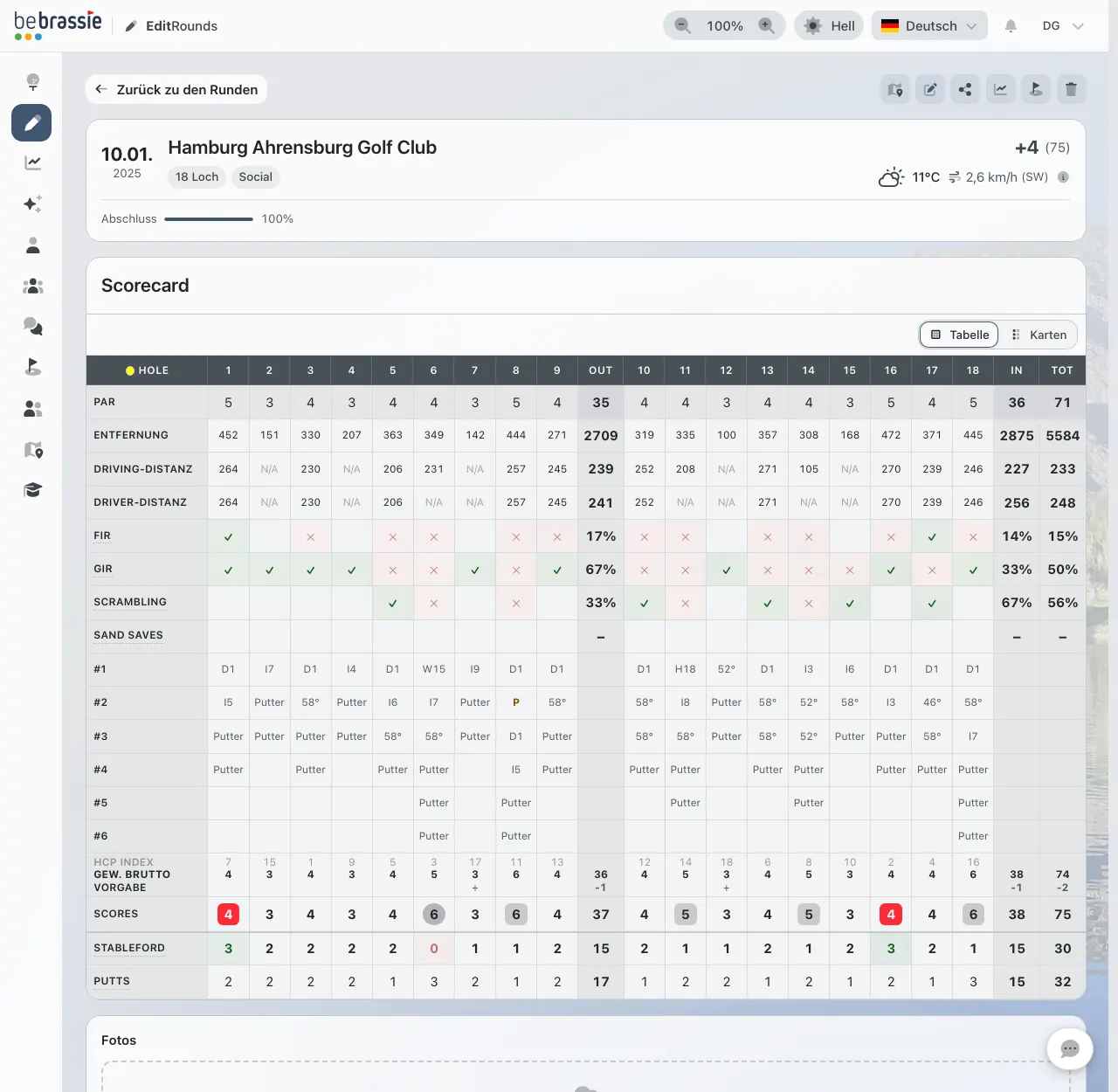
iPhoneでは、ラウンドの開始時にStablefordを表示をオンにします。Androidアプリにはステーブルフォードのポイントは表示されません。
それでも各ホールを最後まで記録すべき理由
bebrassieの目的は強みと弱みを示すことで、そのためには各ホールのスコアが必要です。ステーブルフォードでは、ホールを途中でやめて棒線を引くことができます。そうすると、まさにそのホールの不調の原因となったショットが記録に残りません。
そのため、常に上限のスコアを記録し、打たなかったショットはできるだけ正直に想定して入力してください。普通に続けていたらこう打っただろうという形で入力します。
bebrassie使用時のバッテリー消費を抑えるにはどうすればよいですか?
ゴルフのラウンドは何時間もかかるので、スマートフォンには最後まで持ってほしいものです。まず大切なことですが、bebrassieはラウンド中にインターネット接続を必要としません。コースがスマートフォンに保存されれば機内モードにできます。保存は、接続した状態でラウンドを開始すると自動で行われます。これで電力消費は大きく下がり、メッセージや電話に邪魔されずにプレーできます。
また、Apple Watchでの開始時にApple フィットネス トラッキングをオフにすると、バッテリーの持ちがさらに良くなります。
ただし、バッテリーの問題はアプリではなく現地の環境が原因であることがほとんどです。コースが電波の届かない場所や2つの基地局の間にある場合、スマートフォンは常にネットワークを探し続けます。プロバイダーによると、電力を最も消費するのはこの動作です。
bebrassieでホールを「ギブアップ」できますか?
ホールでうまくいかないときは、ボールを拾ってそのホールをあきらめることがあります。bebrassieではこれを拾うと呼びます。機能はありますが、そのホールのデータがまさに欠けてしまうため、おすすめしません。
「拾う」のしくみ
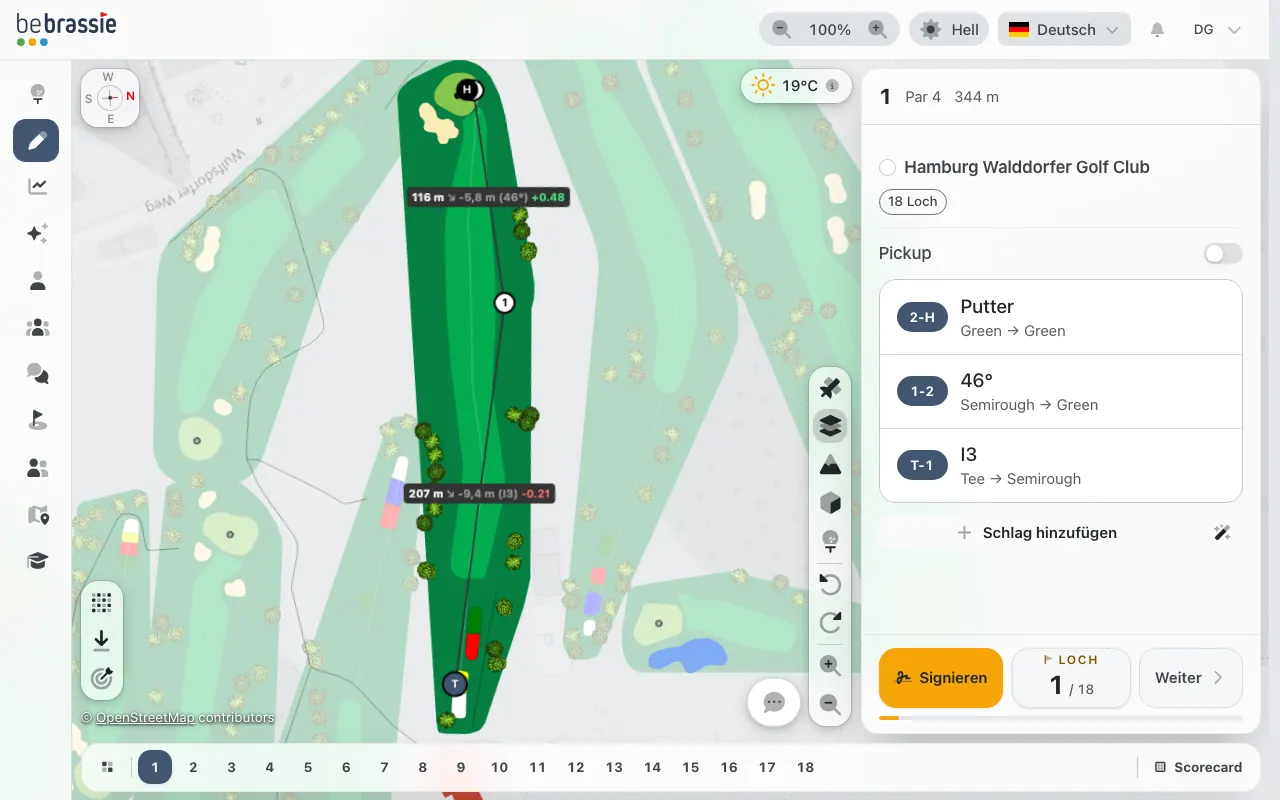
ラウンドエディターでホールを開き、拾うをオンにします。そのホールはパー+5として数えられ、ショットは編集できなくなります。同じスイッチで元に戻せます。
代わりにできること
ボールを拾うまでに実際に打ったショットを、そのとおりに入力します。次に、プレーを続けていたら出ていたと思われるスコアを決め、残りの仮のショットを自分の平均に合わせて入力します。
私たちは、これが最も現実に近い分析になると考えています。
屋外と屋内の練習でbebrassieを使う
練習場やインドアの打席では、コースをイメージしにくいものです。bebrassieを使えば、そうした場所でもラウンドをホールごとにプレーできます。あらかじめ目標スコアでラウンドを作成し、コースが求めるショットを1打ずつ打っていきます。
- ブラウザでラウンドを編集を開き、ラウンドを作成を選びます。
- コースとティーを選びます。ショットを編集できるように、スコアのみのラウンド(ショット追跡なし) はオフのままにします。
- スコアカードに目標スコアを入力します。全ホールをパーにしても、パットを除いたグリーンまでの打数だけにしてもかまいません。
- 新しいラウンドを作成するで完了し、ラウンドをホールごとに編集します。
予定より1打多くかかった場合は、ホールでショットを追加を使って追加します。
イメージはやるたびにしやすくなり、ゴルフ旅行先などの初めてのコースに向けても準備ができます。
このようなラウンドは、署名しなければ統計に入りません。署名する場合は、統計で除外できるようにラウンドタイプを練習に設定してください。
Oliver Neumannがこの考え方を動画で説明しています。2023年の動画で、旧バージョンのアプリが映っています。
Apple Watchのヤーデージブック
ティーからグリーンまでの間、Apple Watchのbebrassieのヤーデージブックは次のショットの計画に役立ちます。
ティーからはホールが表示され、ショット計画の表示は230 mの距離から始まります。プラスとマイナスのボタンで、計画する飛距離を10 m単位で変更します。
グリーンまでの距離が計画した飛距離より短くなると、ウォッチにはグリーンの手前、中央、奥までの距離を示すグリーン表示が出ます。飛距離を変更しなければ、グリーンの手前まで230 mの地点でグリーンが表示されます。170 mなどに変更すると、その距離に来て初めて表示されます。
どちらの表示でも、デジタルクラウンで拡大と縮小ができます。
ラウンド中にチップとピッチを編集する
bebrassieの自動ショット検出は、ショートゲームではそれほど確実ではありません。そこで、プレー中に使える工夫があります。チップと2パットの場合は、スコアカードに3パットと入力します。次にパット編集をタップし(Androidではビジュアル編集)、1パット目をチップを打った場所まで動かします。
ラウンドのサマリーではパット数は合わなくなります。しかし編集時にはこのショットがチップとして認識され、そのホールのパット数は2に戻ります。これでラウンド後の編集の時間を節約できます。
Apple Watchでのトラッキングはどのように機能しますか?
Apple Watchを使えば、スマートフォンを手に取らずにbebrassieでゴルフのラウンドを記録できます。ラウンドの流れは次のとおりです。
iPhoneで開始する
iPhoneでbebrassieを開き、近くのコースの一覧などからゴルフコースを選びます。ティーを選んでラウンドを開始をタップします。その後、時計アプリケーションを起動するでウォッチのトラッキングを開始できます。
そこで、Apple フィットネス トラッキングで、ウォッチがフィットネスデータを記録するかどうかも決めます。記録するとバッテリーの持ちがかなり短くなることがあるので、オフにすることをおすすめします。ただしその場合、ヘルスケアアプリのデータは得られません。
コースのデータを読み込んで転送するため、ウォッチでの開始には数秒かかります。
ラウンド中
ウォッチには、ショット計画のためのフェアウェイ表示があるヤーデージブックが表示されます。表示は位置に応じて変わります。グリーンに1打で届く距離まで近づくと、グリーンの手前、中央、奥までの距離とともにグリーンが表示されます。ショット計画では、プラスとマイナスで計画するショットの飛距離を変更し、ハザードにかかるかどうかを確認できます。デジタルクラウンで拡大と縮小ができます。
別の画面でスコアとパット数を入力すると、スマートフォンと同期されます。ショットを追加を使うと、検出されなかったショットや、ショートゲームで確実に残したいショットを手動で記録できます。
bebrassieは素振りを含むすべてのスイングを検出します。通知をオンにしていれば、お知らせが届きます。ショットが検出された後は、素振りの後でも、クラブを指定できます。自動のラウンド後編集では、同じ場所で検出されたスイングが1つのショットになり、そこで選んだクラブが引き継がれます。
ラウンドの終了時
Apple Watchでラウンドを停止し、iPhoneで続きの手順を確定します。そこでスコアをもう一度確認し、今すぐアップロードでラウンドをサーバーにアップロードします。
接続が悪い場合は後でアップロードを選び、後からラウンドタブのラウンドをアップロードでアップロードします。
bebrassieで弱みを見つける
コース上のどこで最も打数を失っているのかを知らずに練習しているゴルファーは少なくありません。bebrassieのようなラウンド分析の最大の利点はおそらく、弱みを把握し、それに合わせて練習を組み立てられることです。入口としてはダッシュボード アプリで開くが適しています。
データの読み解き方をOliver Neumannが動画で説明しています。2020年の動画で、旧バージョンのアプリが映っています。
スコアカードにスコアとパット数を正しく入力するにはどうすればよいですか?
bebrassieの分析を正確にするには、スコアカードを正しく入力する必要があります。スコアには常に総打数を、パットにはそのうちのパット数を入力してください。
自動のラウンド後編集はどのように機能しますか?
スマートフォンやスマートウォッチでラウンドをトラッキングすると、bebrassieはロングゲームのショットを検出し、ラウンド後の編集に向けて準備します。その後、検出された内容を確認し、足りない部分を補います。
検出されたショットを確認する
アップロード後、ラウンドは未署名ラウンド アプリで開くにあります。アプリが検出したものは、確認するまでは提案の扱いです。受け入れるか、動かすか、取り消してください。
ショットを自動で入力する
すべてのショットを自分で置く必要はありません。ラウンドエディターには2つの近道があります。
- 残りのショットを自動入力:ショットを追加の隣にある魔法の杖のアイコンで、そのホールの足りないショットを補います。
- 全ホールのショットを自動生成:同じことをラウンド全体に対して行います。
その際、アプリは検出されたショットとスコアカードのスコアを考慮します。
クラブの選ばれ方
ショット検出からクラブの情報が得られれば、そのクラブを使います。それ以外の場合、アプリはプロフィールに登録された飛距離が距離に合うクラブを選びます。高低差は考慮されます。ボールのライと風はアプリにはわかりません。そうした場合は、ホールのマップ上のショットでクラブを変更してください。手動で選んだクラブをアプリが上書きすることはありません。
ショートゲーム
ショートゲームでは動きが小さいため、ショットが検出されないことが多くなります。そうしたショット、パット、ピン位置は、ラウンド中かラウンド後の編集で手動で入力します。コース上で済ませておくと、ラウンド後の編集の時間を大幅に短縮できます。
ラウンド後の編集にはどのくらい時間がかかりますか?
トラッキングしたラウンドの後は、bebrassieが分析する前に、ラウンド後の編集でショットを確認して補います。慣れた人なら5〜8分ほどです。ラウンド中にどれだけ準備を済ませたかによって変わります。
ラウンド中にパットとピン位置を入力しておけば、後の作業は5分もかからないかもしれません。ラウンド中に何もしていない場合は、もう少しかかります。
Strokes Gainedの計算では、どのクラブを入力したかは関係ありません。クラブ選択について知りたいことがなければ、クラブの割り当ては省略してもかまいません。
たいていはPCやタブレットのほうが速く進みます。app.bebrassie.comにログインしてください。ラウンドとデータには同じようにアクセスでき、未完了のものは未署名ラウンド アプリで開くにあります。
bebrassieのバッテリー消費はどのくらいですか?
スマートフォンでbebrassieがどのくらいバッテリーを消費するかは、一概には言えません。
ラウンド中にスマートフォンが頻繁にネットワークに接続する必要があるか、他のアプリやBluetooth接続が同時に動いているかなど、いくつもの要素に左右されるからです。
ラウンドを開始した後、またはコースを事前にダウンロードした場合は、機内モードでもアプリを使えます。
その場合、バッテリーの消費は9ホールあたり5〜10 %です。
トラッキング中、スマートフォンはどこに入れておけばよいですか?
ラウンド中にスマートフォンをどこに入れるかは、bebrassieのショット検出の精度を左右します。最も精度が高いのはスマートウォッチを使う場合で、スマートフォンはバッグに入れておけます。ただし、ウォッチは定期的にスマートフォンにデータを保存する必要があるので、バッグから長い間離れすぎないようにしてください。
スマートフォンだけでトラッキングする場合は、ズボンの後ろのポケットに入れてください。前のポケットでもかまいませんが、スマートフォンが中で動きすぎることがあります。
スマートフォンをゴルフバッグに入れると、ショットは検出できませんが、歩いた経路は記録されます。ラウンド後の編集では、歩いた経路から、どこでショットを打ったかがたいてい読み取れます。
バッグをグリーンまで持っていくことはないので、パッティングの情報は残りません。その場合は、次のティーへ向かう途中でパットとピンを入力することをおすすめします。