

Utilisation
Comment utiliser bebrassie sur l’Apple Watch pendant une partie ?
Sur le parcours, tu veux garder un œil sur les distances et le score sans prendre ton téléphone en main à chaque fois. Avec bebrassie sur l’Apple Watch, tu enregistres ta partie directement à ton poignet.
Pendant la partie, l’Apple Watch te montre les distances, la carte du trou et ton score. Les coups sont détectés automatiquement, et tu peux si besoin ajuster le club ou ajouter un coup à la main.
Plus tu saisis proprement tes coups pendant la partie, plus tes analyses seront précises ensuite, par exemple le Strokes Gained.
La vidéo montre pas à pas comment cela fonctionne :
https://youtu.be/ifc_7ZIimVk
Balle perdue ou hors limites : comment saisir un coup de pénalité ?
Quand ta balle est perdue ou hors limites, cela te coûte un coup de pénalité. Dans bebrassie, tu le saisis pendant le débrief de la partie, c’est-à-dire là où tu vérifies tes coups sur la carte.
À savoir d’abord : le score du trou dans le Tableau de bord doit déjà inclure le coup de pénalité. La saisie n’ajoute aucun coup : un coup existant devient le coup de pénalité.
Quand la balle est nettement en dehors du parcours
- Fais glisser le coup sur la carte jusqu’à l’endroit où la balle s’est probablement arrêtée.
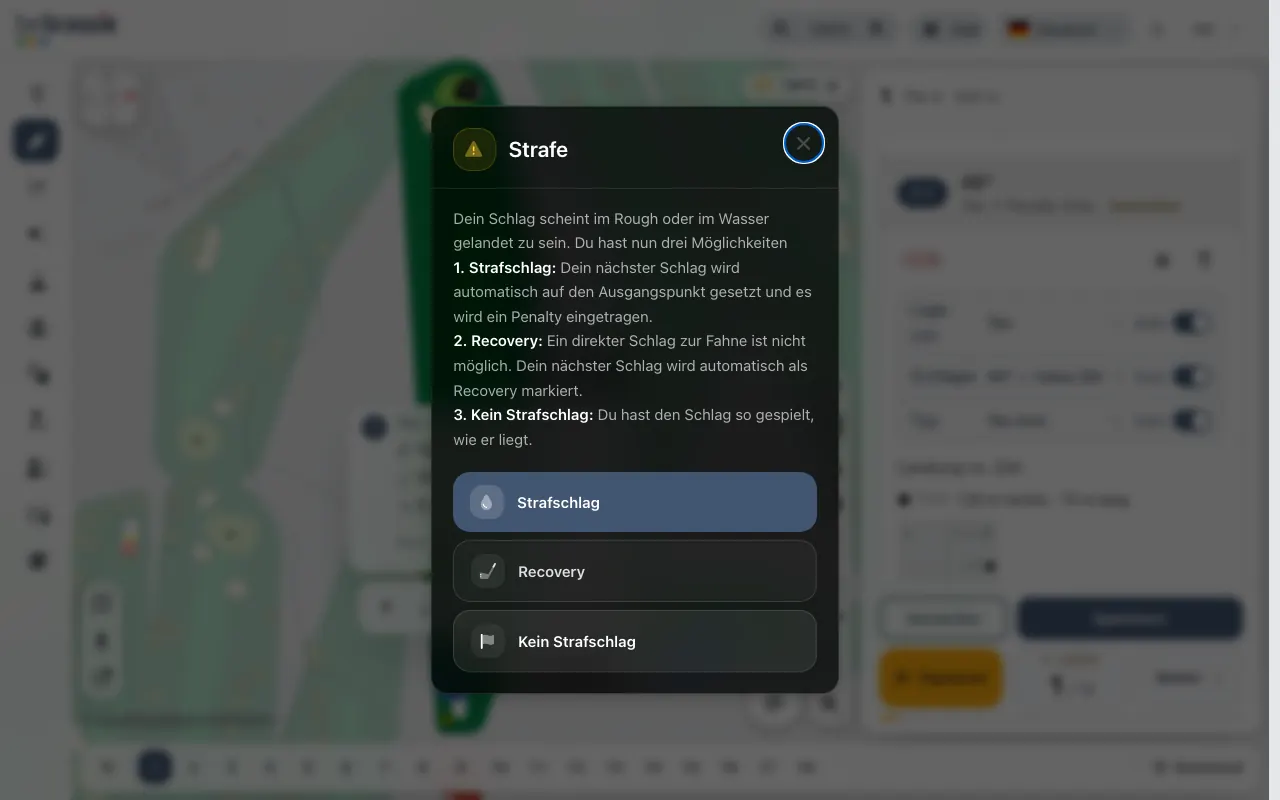
- La fenêtre Pénalité s’ouvre. Choisis Coup de pénalité.
- Le coup est marqué comme coup de pénalité et sa ligne passe en pointillés. Le coup suivant revient au point d’où tu as joué en dernier.
- Place les autres coups comme d’habitude.
Quand aucune fenêtre n’apparaît
La fenêtre n’apparaît que si l’endroit sur la carte est reconnu comme hors limites ou zone à pénalité et qu’un autre coup suit. Sinon, tu saisis le coup de pénalité à la main :
- Fais glisser le coup là où la balle s’est arrêtée, puis clique dessus.
- Ouvre l’icône Type et choisis Pénalité.
- Fais glisser le coup suivant au point d’où tu as continué à jouer, puis clique sur Enregistrer.
La vidéo sur le coup de pénalité montre l’ancienne version de l’app. La marche à suivre n’a pas changé, mais les boutons ont aujourd’hui un autre aspect.
Balle perdue dans une zone à pénalité (obstacle d’eau)
Quand ta balle finit dans une zone à pénalité, par exemple dans l’eau, c’est à toi de décider : prendre un coup de pénalité ou jouer la balle comme elle repose. Dans bebrassie, tu l’indiques pendant le débrief de la partie, c’est-à-dire là où tu vérifies tes coups sur la carte.
Fais glisser le coup sur la carte à peu près à l’endroit où la balle s’est arrêtée. La fenêtre Pénalité s’ouvre avec trois possibilités :
- Coup de pénalité : tu n’as pas pu jouer la balle. Le coup est marqué comme coup de pénalité et sa ligne passe en pointillés. Le coup suivant se place à l’endroit où la balle a franchi la limite de la zone à pénalité.
- Recovery : tu as sorti la balle sans pénalité, mais un coup direct vers le drapeau n’était pas possible. Le coup prend le type Recovery.
- Pas de coup de pénalité : tu as joué la balle normalement, comme elle reposait.
Aucun coup n’est ajouté. Le score du trou dans le Tableau de bord doit donc déjà inclure le coup de pénalité.
La vidéo sur la zone à pénalité montre l’ancienne version de l’app. Recovery y est encore une case à cocher, mais le principe est le même.
Ai-je besoin d’une connexion Internet pour utiliser bebrassie sur le parcours ?
Sur beaucoup de parcours, le réseau est mauvais. bebrassie n’a pas besoin de connexion de données pendant la partie, à condition que le parcours soit enregistré sur ton téléphone.
Tu n’as besoin d’une connexion que pour télécharger un parcours et pour voir la liste Parcours à proximité (sur Android Courses nearby).
Télécharger un parcours à l’avance
Le mieux est de télécharger le parcours en Wi-Fi, par exemple à la maison, à l’hôtel ou au club-house :
- iPhone : dans l’onglet Jouer, ouvre Parcours et ajoute le parcours avec +.
- Android : ouvre Stored courses et ajoute le parcours.
Chaque parcours est aussi enregistré automatiquement dès que tu y démarres une partie. Tu le retrouves ensuite sur iPhone sous Parcours téléchargés et sur Android sous Stored courses.
Pour la recherche, essaie plusieurs orthographes, car tous les parcours ne figurent pas dans notre base sous leur nom le plus courant.
Pendant la partie
Tu peux mettre ton téléphone en mode avion. Cela économise la batterie et personne ne te dérange pendant la partie. Pour téléverser la partie ensuite, il te faudra de nouveau une connexion.
Modifier le Course Rating et le Slope d’une partie
Le Course Rating et le Slope déterminent la façon dont une partie entre dans ton handicap. Si les valeurs enregistrées ne sont plus exactes, par exemple après une nouvelle évaluation du parcours, tu peux les modifier dans bebrassie pour une seule partie.
- Ouvre la partie avec Modifier la partie.
- Ouvre la section Handicap et active Compter pour le handicap. Ce n’est qu’alors que les champs apparaissent.
- Saisis les valeurs dans Course Rating et Slope.
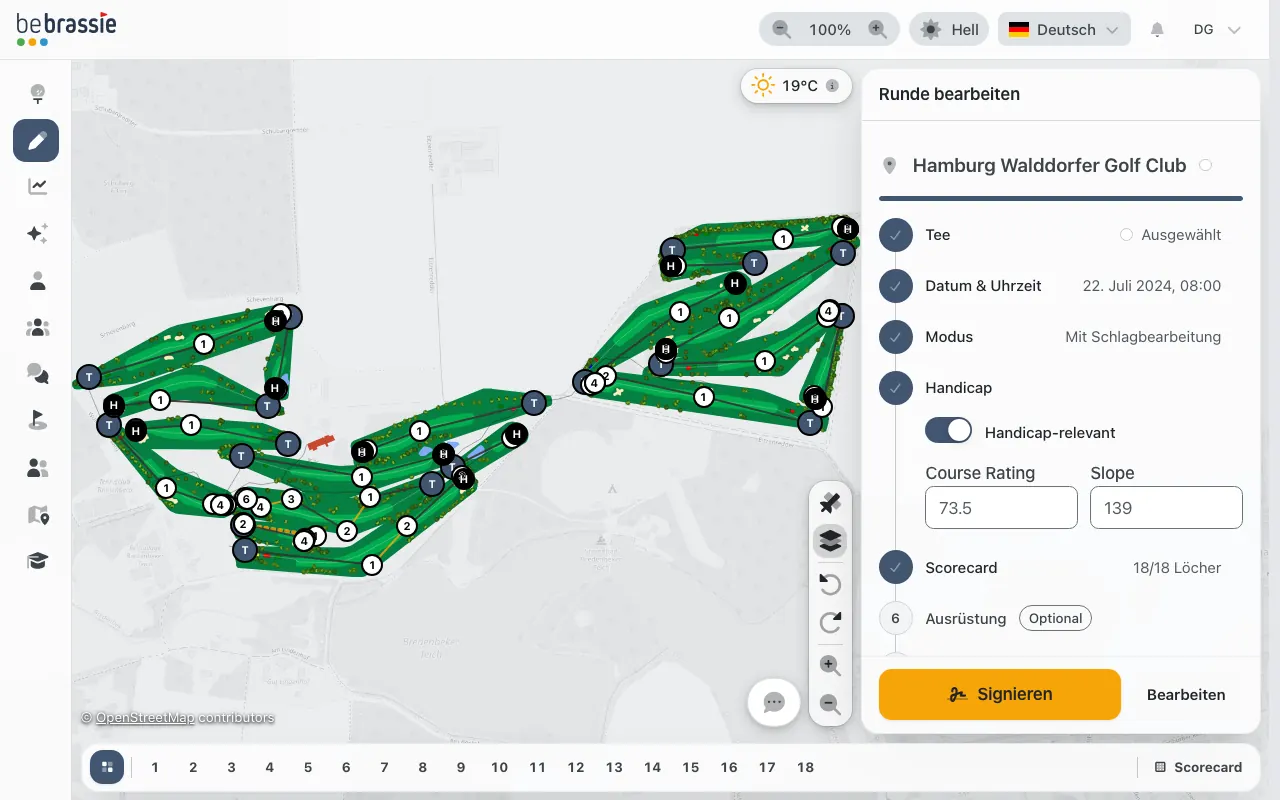
Si tu laisses un champ vide, c’est la valeur du départ choisi qui s’applique ; elle s’affiche en gris dans le champ. Pour une partie signée, retire d’abord la signature.
Ta modification ne vaut que pour cette partie. Si les valeurs du parcours sont obsolètes de manière générale, envoie-nous les nouvelles valeurs à support@bebrassie.com.
Je ne trouve pas un parcours de golf ?
Tous les parcours ne figurent pas dans la base de données de bebrassie sous le nom que tu connais. Si tu ne trouves pas un parcours, ces étapes aident le plus souvent.
Si tu es sur place, l’app l’affiche dans la liste Parcours à proximité, sur Android sous Courses nearby.
Si tu cherches un parcours sans y être :
- Vérifie d’abord l’orthographe et essaie d’autres appellations.
- Des termes de recherche plus courts aboutissent plus souvent que le nom complet du parcours ou du club. Laisse de côté les ajouts comme Golf Club ou GC.
- Pour les noms allemands, essaie aussi d’écrire les trémas avec un e : oe, ue et ae.
Si tu ne le trouves toujours pas, écris-nous à support@bebrassie.com et nous t’aiderons à le chercher.
Combien de parcours de golf sont disponibles dans bebrassie ?
Quand on joue en voyage, on veut savoir à l’avance si son parcours est disponible. bebrassie propose plus de 40 000 parcours dans le monde.
Les données des parcours viennent de notre fournisseur de données. Sur son site, tu peux rechercher tous nos parcours : https://igolf.com/course-tour
Trouver un parcours
Dans l’app, au démarrage d’une partie, la liste Parcours à proximité te montre les parcours autour de toi ; sur Android, elle s’appelle Courses nearby. Dans le navigateur, tu cherches par nom lors de la création d’une partie. Les résultats apparaissent dès la saisie.
Dans la recherche, laisse de côté les ajouts comme Golf Club ou GC et saisis uniquement le nom lui-même. Les noms familiers de parcours ne sont souvent pas reconnus : essaie alors d’autres orthographes.
Si un parcours manque ou si son nom est erroné, écris-nous à support@bebrassie.com et nous nous en occuperons.
Puis-je signer une partie sans débrief ?
Tu n’as pas toujours le temps, après une partie, de faire le débrief, c’est-à-dire de vérifier chaque coup sur la carte. Dans bebrassie, tu peux donc aussi clôturer une partie avec son seul score.
- Ouvre la partie dans tes parties en attente Ouvrir dans l'app avec Modifier la partie.
- Ouvre la section Mode et active Sans traitement par percussion.
- Confirme la question avec Oui.
La partie se trouve ensuite sous Parties signées.
Ce que cela change
- Statistiques : le Strokes Gained et toutes les valeurs qui exigent des coups individuels n’existent pas pour cette partie. L’app la prend en compte dans les statistiques de scoring et d’ePR.
- Handicap : la partie peut quand même compter. Pour cela, active Compter pour le handicap dans la section Handicap. C’est possible pour 18 trous complets ou pour un aller ou un retour complet.
- Carte et partage : la partie ne peut ni être affichée sur la carte ni être partagée.
Revenir au traitement des coups
Tes coups sont conservés. Si tu désactives Sans traitement par percussion et que tu confirmes la question, la partie revient sous Parties non signées. Tu peux alors modifier les coups et signer la partie.
Le Strokes Gained te montre où tu gagnes et où tu perds des coups. Cette réponse, seules les parties avec débrief peuvent te la donner.
Puis-je supprimer une partie ?
Il arrive qu’une partie existe en double ou n’ait pas sa place dans ton analyse. Dans bebrassie, tu peux supprimer les parties signées comme les parties non signées.
- Dans le navigateur, ouvre sous EditRounds tes parties non signées Ouvrir dans l'app ou l’onglet Parties signées.
- Sur la ligne de la partie, touche l’icône de corbeille Supprimer une partie.
- Confirme la question avec Supprimer.
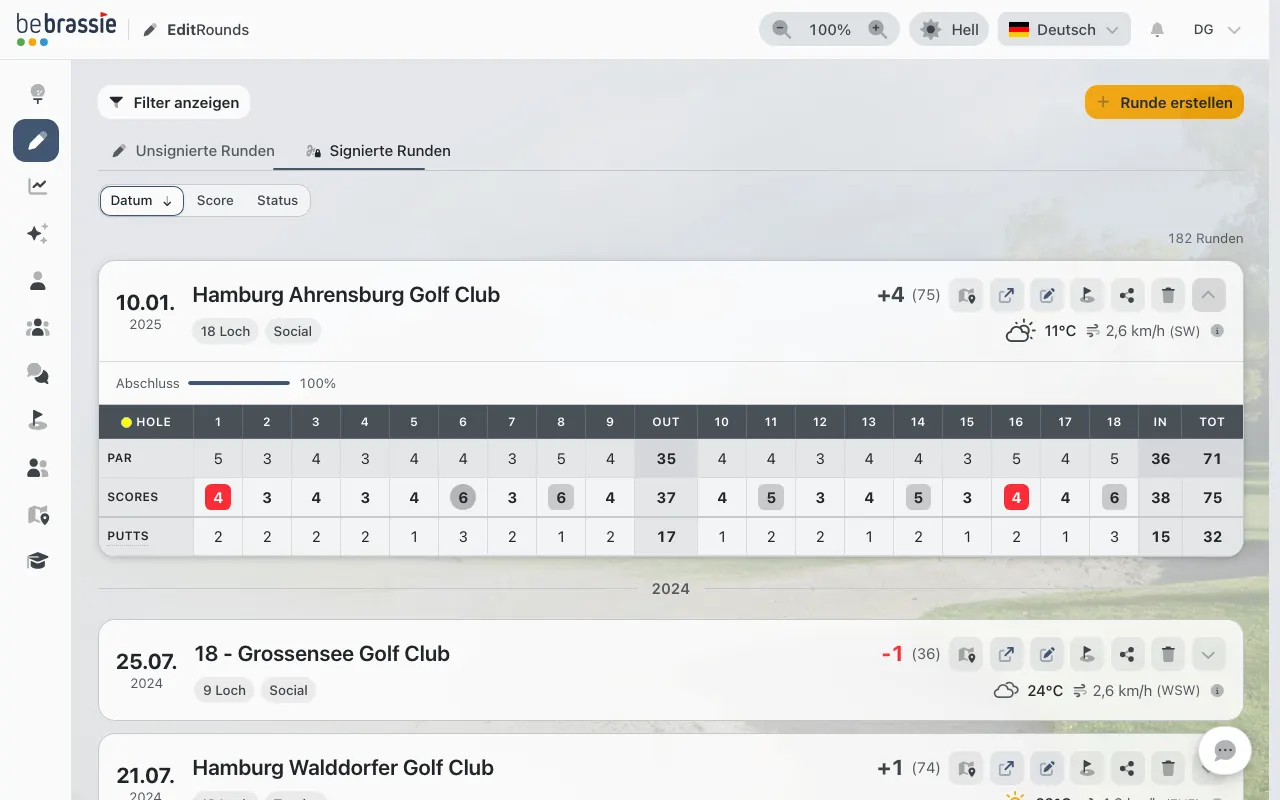
Une partie signée disparaît alors aussi de tes statistiques. Après confirmation, la partie est définitivement supprimée, et cela ne peut pas être annulé.
Une partie qui n’a pas encore été téléversée se trouve uniquement sur ton téléphone. Tu la supprimes dans l’app sous Télécharger les parcours, sur Android sous UPLOADROUNDS.
Puis-je consulter mes parties et mes statistiques sur un PC ou une tablette ?
Sur un smartphone, les cartes et les statistiques sont petites, et un écran plus grand est plus agréable pour le débrief d’une partie. bebrassie fonctionne donc aussi dans le navigateur : connecte-toi sur app.bebrassie.com avec tes identifiants et tu arrives sur ton tableau de bord Ouvrir dans l'app.
Tes données sont sur notre serveur et pas seulement sur ton smartphone. Tu vois donc tes parties et tes statistiques sur tous tes appareils, et tu peux les partager avec ton entraîneur ou les membres de ton équipe.
Puis-je voir sur mon smartphone quels coups ont été détectés ?
Pendant une partie, tu veux peut-être vérifier que bebrassie enregistre bien tes coups. Tu le vois dans la partie en cours, dans l’onglet avec l’icône de position, le troisième en partant de la gauche, sur iPhone comme sur Android. Il affiche les coups détectés et la trace GPS enregistrée, mais avec un décalage dans le temps.
Il s’agit des données brutes du téléphone ou de la montre. Nous les optimisons encore après le téléversement : au débrief, la partie peut donc paraître légèrement différente.
Alerte à chaque coup détecté
Tu peux aussi te faire signaler chaque coup détecté :
- iPhone : Plus → Réglages de l'app, dans la section Détection de coups, l’option Notification.
- Android : dans les réglages, l’option Shot Detection Notification.
- Apple Watch : sur l’écran des réglages, dans la section Détection de coups, l’option Notifier.
bebrassie détecte chaque swing : tu reçois donc aussi l’alerte après un swing d’essai. Mais bebrassie ne compte comme coup que le dernier swing à une même position.
Peut-on enregistrer et analyser des parties de 9 trous ?
Toutes les parties ne font pas 18 trous : à côté de l’entraînement, il ne reste souvent du temps que pour quelques trous. Avec bebrassie, tu peux sans problème enregistrer et analyser aussi des parties plus courtes.
Ces trous aident à situer ton niveau et montrent comment tu progresses. Dans les statistiques, tu limites l’analyse à 9 ou 18 avec le filtre Nombre de trous.
Peut-on indiquer le club utilisé pendant la partie ?
Pour l’analyse ultérieure, il est important de savoir avec quel club tu as joué un coup. Avec bebrassie sur l’Apple Watch, tu peux l’indiquer directement pendant la partie.
Quand la montre détecte un coup, la sélection de club apparaît, si tu as créé des clubs. Si elle n’apparaît pas, c’est probablement qu’aucun coup n’a été détecté. Tu peux alors placer le coup à la main avec Ajouter un coup et y indiquer aussi le club.
Cette sélection n’est pas une recommandation de club, même si elle apparaît dès le swing d’essai : c’est toi qui choisis le club.
Tu peux la désactiver sur l’avant-dernier écran de la montre, celui des réglages, avec l’option Afficher la sélection de club après un coup détecté. C’est aussi là que tu règles sous Notifier si tu reçois une alerte quand un coup est détecté.
Peut-on saisir un coup à la main pendant la partie ?
Tous les coups ne sont pas détectés automatiquement, surtout dans le petit jeu. Dans bebrassie, tu peux donc placer un coup à la main pendant la partie, sur le smartphone comme sur la montre. Le coup est enregistré à l’endroit où tu te trouves.
- iPhone : touche l’icône du golfeur en haut, dans la barre d’en-tête.
- Android : touche l’icône du golfeur sur la carte. C’est aussi possible depuis la notification de la partie en cours.
- Apple Watch : sur le deuxième écran en partant de la gauche, touche Ajouter un coup. Un appui long sur la carte place le coup à un autre endroit. Sur la montre, tu peux aussi indiquer le club.
- Wear OS : un appui long sur l’écran enregistre le coup, et la montre vibre pour confirmer.
Putter depuis l’extérieur du green (Texas-Wedge)
Il arrive que le putter soit aussi le meilleur choix devant le green. Pour les statistiques de bebrassie, tu dois alors décider si le coup compte comme putt ou comme approche.
Selon la norme internationale, un putt ne compte comme tel que si la balle a été jouée depuis le green.
Si c’était vraiment un putt et que l’avant-green est de très bonne qualité, il peut être judicieux de créer le coup comme un putt avec le putter, donc Putt sous Type.
Si le coup doit entrer dans les statistiques comme une approche et non comme un putt, définis-le comme un chip au putter, donc Chip sous Type.
Vue satellite ou vue carte ?
Quand tu fais le débrief d’une partie ou que tu planifies un coup, l’image satellite en dit souvent plus que la carte dessinée. bebrassie propose les deux vues : pendant la partie dans l’app, et ensuite dans l’éditeur de partie du navigateur.
Dans l’éditeur de partie, le bouton sur la carte fait passer la vue entre Carte, Satellite, Tuiles satellite et Contraste. L’info-bulle du bouton indique la vue suivante. En dessous, Afficher/Masquer les tuiles de carte affiche ou masque les tuiles de carte.
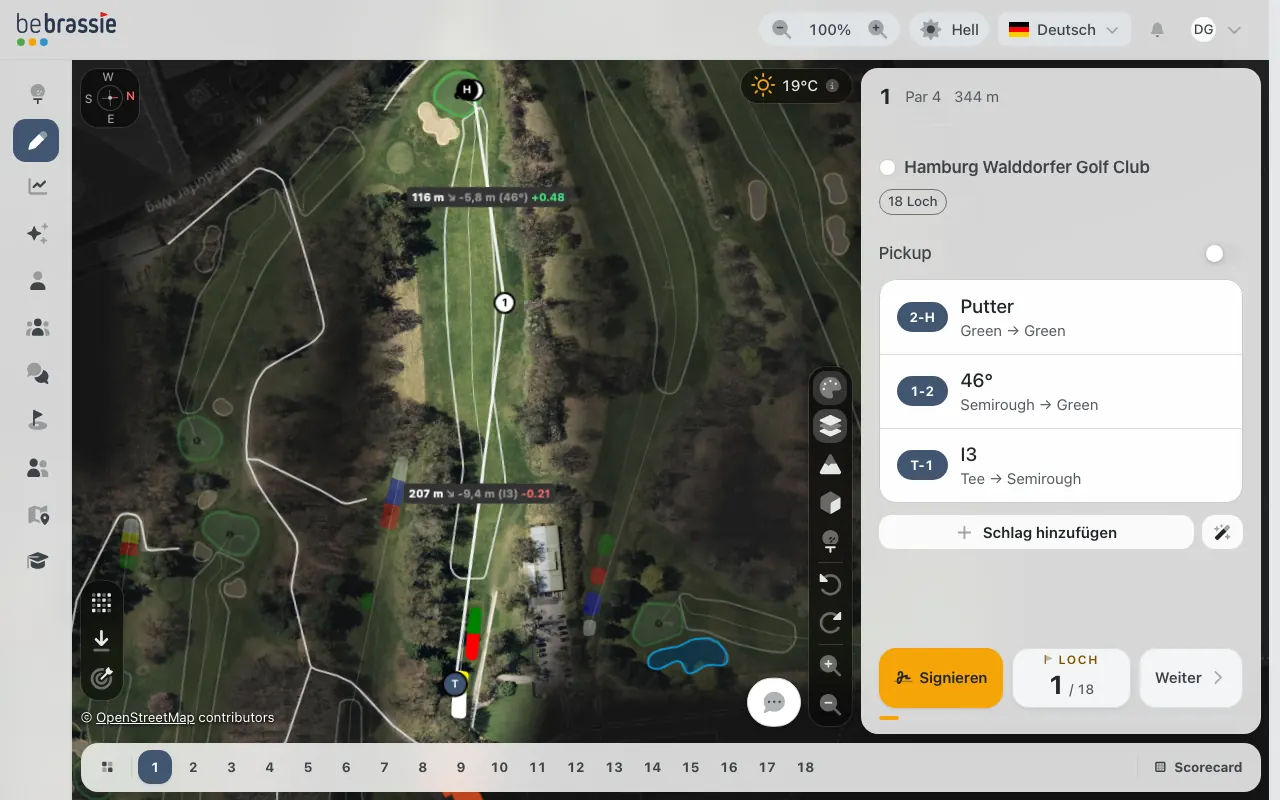
Dans l’app, tu changes de vue sur la carte du trou avec Satellite, sur Android avec SATELLITE VIEW.
Au débrief, l’image satellite montre souvent plus clairement à quoi ressemblait le trou. Pour planifier un coup, elle aide à repérer des points marquants et à choisir un bon point de visée.
Démarrer la partie sur l’Apple Watch
Même si tu joues avec l’Apple Watch, tu démarres d’abord la partie sur l’iPhone. Ouvre bebrassie et suis les étapes de démarrage : parcours, départ, Commencer la partie. À la fin, l’app te demande si tu veux aussi démarrer la partie sur ton Apple Watch. Touche alors DÉMARRER WATCH et le démarrage se fait automatiquement sur la montre.
Cela prend quelques secondes, car les données du parcours doivent être chargées. Tu vois la progression sur l’iPhone.
Sous Suivi de la condition physique Apple, tu décides en outre si la montre enregistre des données de forme. Cela augmente nettement la consommation de batterie. Nous recommandons donc de le désactiver si possible.
Que sont les parties signées et non signées ?
Dans bebrassie, une partie a deux états : elle est soit encore ouverte, soit clôturée. Cette clôture s’appelle la signature, et c’est elle qui intègre la partie à tes statistiques.
- Parties non signées : tu les as créées ou téléversées depuis l’app, mais pas encore clôturées. Tu peux les modifier. Elles ne comptent pas encore dans tes statistiques.
- Parties signées : elles sont clôturées. Elles comptent dans tes statistiques et, si tu les as marquées Compter pour le handicap, dans ton handicap. Les modifications sont bloquées jusqu’à ce que tu choisisses Retirer la signature de la partie.
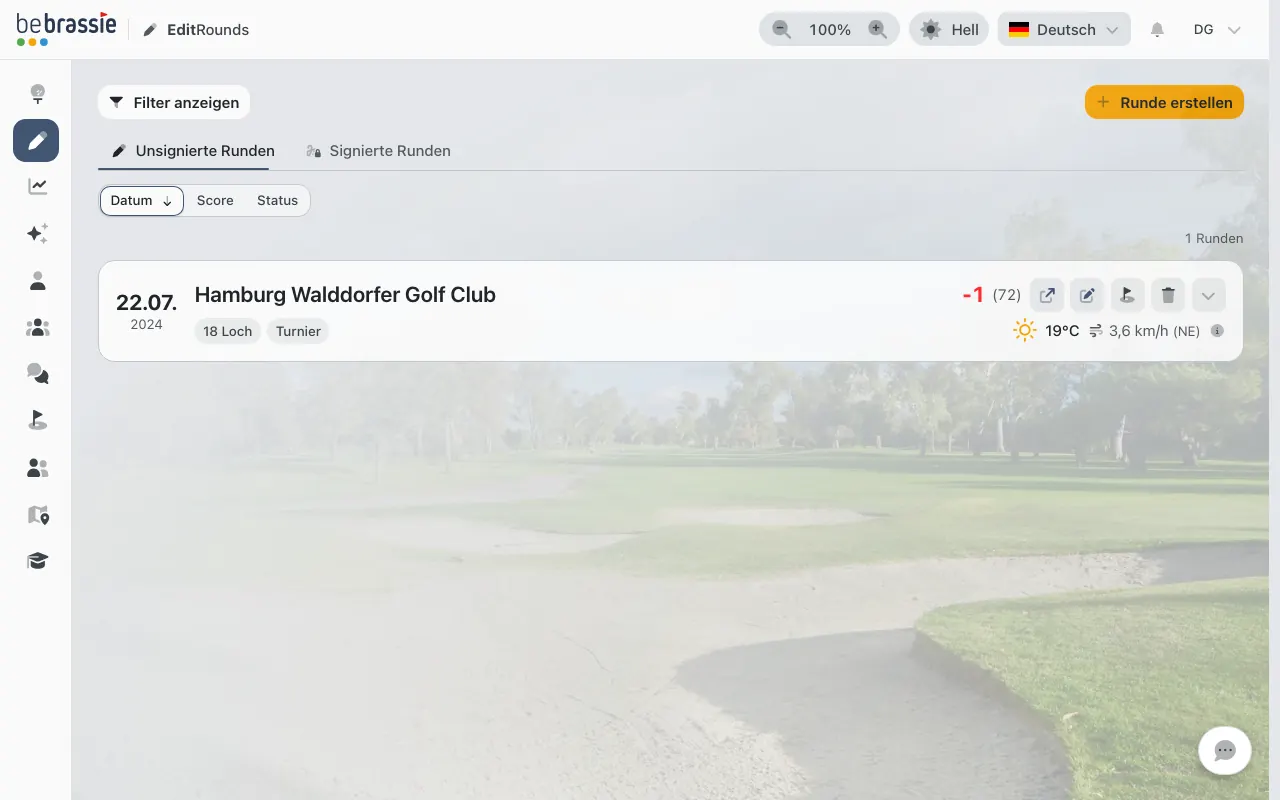
Le bouton Signer apparaît dès que les coups sur la carte correspondent au Tableau de bord : sur chaque trou joué, les coups et les putts doivent correspondre au score. Les trous sans score ne comptent pas : tu n’as donc pas besoin d’avoir joué les 18 trous.
Les parties Sans traitement par percussion font exception. Elles figurent sous Parties signées sans être signées et fournissent moins de statistiques, par exemple pas de Strokes Gained.
Ce qui n’est pas encore clôturé se trouve dans tes parties en attente Ouvrir dans l'app.
Quels filtres existe-t-il dans les statistiques ?
Une statistique sur toutes tes parties ne répond pas à toutes les questions. Dans bebrassie, tu peux donc la restreindre, par exemple aux parties de compétition ou aux trous de Par 3. Tu ouvres les filtres dans les Statistiques avec Afficher le filtre.
Les filtres visibles dépendent de la statistique : les filtres pour les coups individuels n’existent que là où il est question de coups individuels.
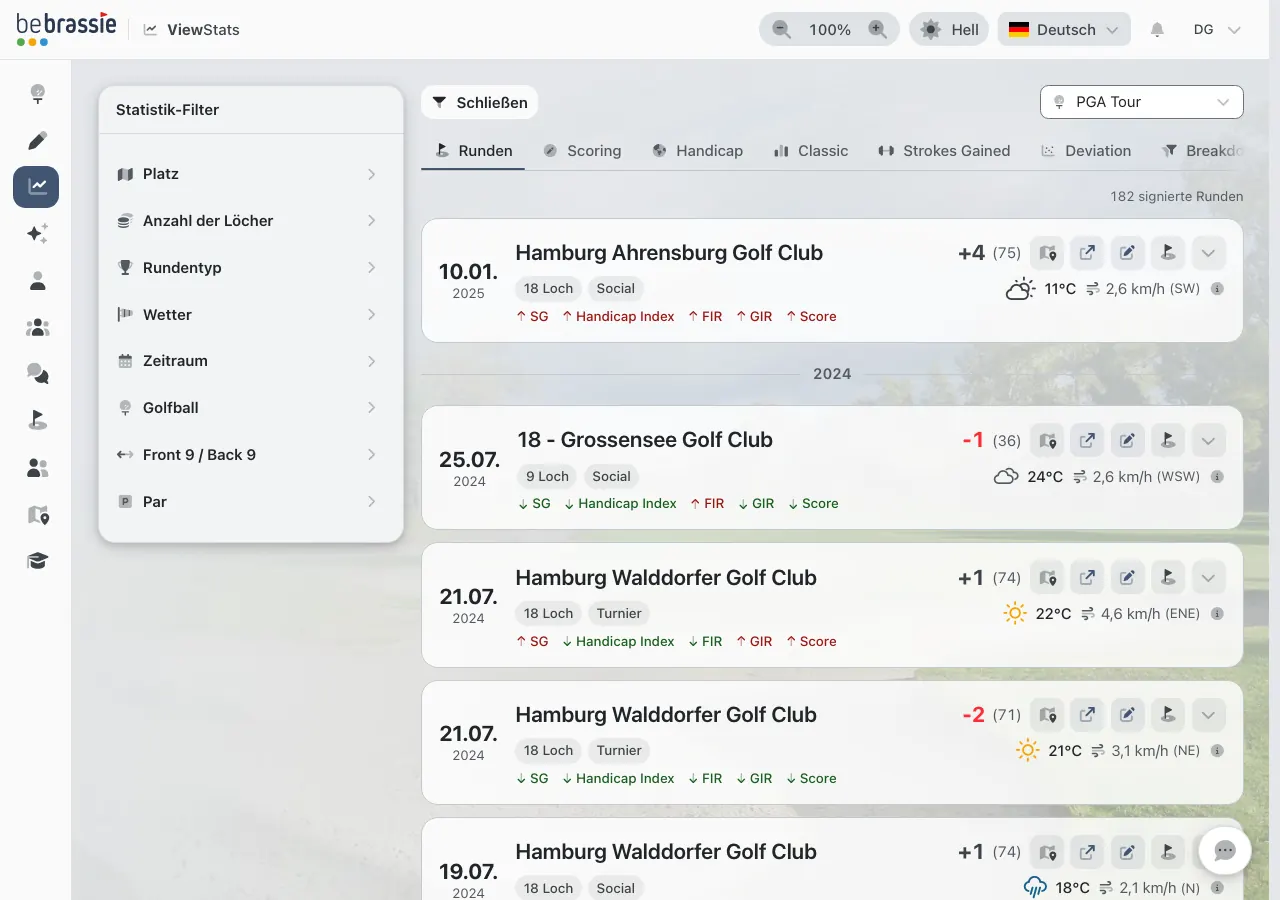
Filtres pour les parties
- Période : uniquement les parties entre deux dates.
- Terrain de golf : certains parcours, ou rapidement seulement Place en foyer ou À l'extérieur.
- Nombre de parties : les dernières parties jusqu’à un certain nombre.
- Nombre de trous : par exemple uniquement les parties de 9 ou de 18 trous.
- Aller / Retour : Front 9, Retour 9 ou 18 trous.
- Par : les trous de Par 3, Par 4 ou Par 5.
- Type de partie : Social, Compétition ou Entraînement.
- Météo : Température et Vitesse du vent.
- Balle de golf : les parties avec une balle donnée.
Filtres pour les coups
- Clubs : certains clubs, y compris ceux qui ne sont plus dans le sac.
- Type : par exemple coup de départ ou chip.
- Lie : l’endroit où se trouvait la balle, par exemple fairway ou bunker.
- Trou : certains numéros de trou.
- Distance jusqu'au Trou : les coups depuis une distance donnée.
Exclure quelque chose
Pour la plupart des filtres à sélection, tu peux basculer entre SI et NON. Avec NON, tu vois tout sauf ta sélection, par exemple toutes les parties sauf celles sur ton parcours habituel.
Les coups sont-ils comptés automatiquement ?
bebrassie détecte tes coups automatiquement. Mais l’app ne compte pas le score toute seule : tu le saisis à la main. Le golf est trop complexe pour cela : la seule possibilité de coups de pénalité ou de coups manqués rend une saisie automatique du score si peu fiable que nous ne la proposons pas.
La saisie du score après le trou ou à la fin de la partie et l’indication des putts sont une base importante pour que le débrief automatique se déroule sans accroc.
Modifier les putts et le drapeau pendant la partie
Après la partie, tu dois savoir où se trouvait le drapeau et d’où tu as putté, et presque personne ne s’en souvient. Dans bebrassie, tu peux donc noter les deux dès la partie dans la carte de score, ce qui te fait gagner du temps au débrief.
- Ouvre la carte de score et saisis ton score et le nombre de putts.
- Touche Modifier les putts, sur Android Edit putts.
- Déplace le drapeau et les putts aux endroits d’où tu as putté, puis enregistre les modifications.
Des cercles de distance t’indiquent les catégories de longueur. L’important est surtout de placer les putts dans la bonne tranche de longueur.
Comment ajouter ou supprimer un coup au débrief ?
Il arrive qu’il manque un coup sur un trou ou qu’un coup ait été saisi deux fois. Dans bebrassie, tu corriges cela pendant le débrief de la partie, c’est-à-dire là où tu vois les coups d’un trou sur la carte.
- Ouvre la partie dans tes parties en attente Ouvrir dans l'app, puis le trou.
- Ajouter un club place un nouveau coup à la fin du trou. Pour le placer entre deux coups, clique sur le coup précédent et choisis l’icône Insérer un coup après.
- Pour retirer un coup, clique dessus et choisis l’icône Supprimer le coup.
- Clique sur Enregistrer.
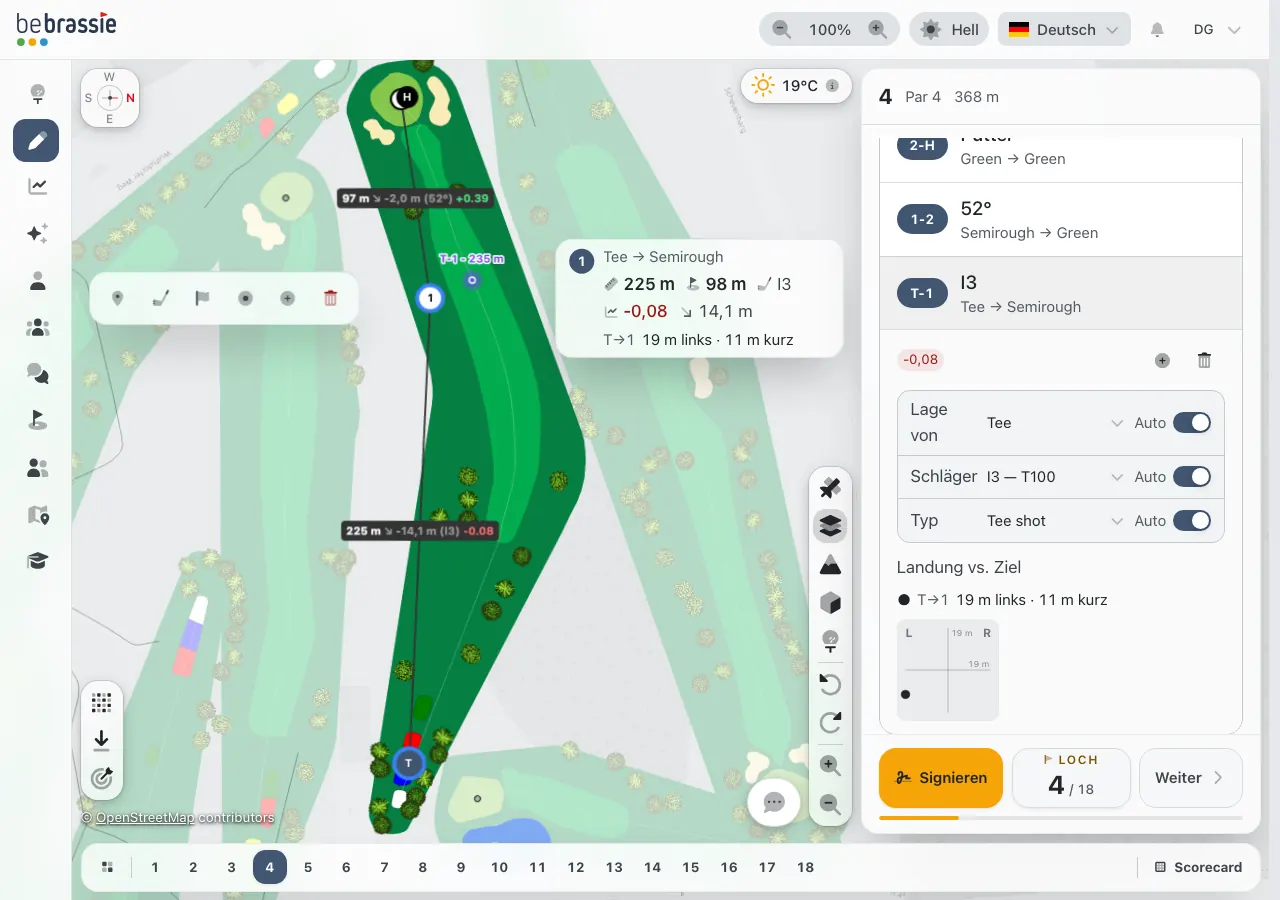
Le score dans le Tableau de bord s’ajuste ensuite tout seul. Les actions d’un coup sont des icônes ; leur nom apparaît quand tu passes la souris dessus.
Tu peux aussi faire l’inverse et modifier le score dans le Tableau de bord. Les coups sur la carte restent alors tels quels : le trou ne correspond donc plus au score dans un premier temps. Tu ne peux signer que lorsque les deux concordent.
Comment modifier le type de coup ?
Chaque coup a un type, par exemple Tee shot, Shot to green ou Putt. bebrassie le définit automatiquement. Cela ne convient pas toujours : si tu dois sortir la balle de la forêt latéralement, ce n’est pas un Shot to green, mais un Recovery.
- Dans la vue du trou de la partie, clique sur le coup sur la carte.
- Ouvre l’icône Type et choisis l’entrée qui convient.
- Clique sur Enregistrer.
Les actions d’un coup sont des icônes ; leur nom apparaît quand tu passes la souris dessus.
Tu as le choix entre Tee shot, Recovery, Transport, Shot to green, Pitch, Bunker, Lob, Chip, Putt et Pénalité.
Dès que tu choisis un type, l’interrupteur Auto à côté se désactive et l’app n’écrase plus ton choix. Si tu réactives Auto, le type automatique s’applique de nouveau.
Si tu joues au putter depuis l’extérieur du green, choisis Chip. Seuls les coups de type Putt comptent comme putts : ton nombre de putts reste ainsi exact.
Comment modifier le lie de la balle ?
Chaque coup part d’un lie, par exemple du fairway ou du bunker. bebrassie le déduit de la position sur la carte. Cela peut être inexact, par exemple quand le fairway est plus large que ce qui est dessiné.
- Dans la vue du trou de la partie, clique sur le coup sur la carte.
- Ouvre l’icône Lie et choisis l’entrée correcte sous Lie de.
- Clique sur Enregistrer.
Les actions d’un coup sont des icônes ; leur nom apparaît quand tu passes la souris dessus.
Dès que tu choisis un lie, l’interrupteur Auto à côté se désactive. Si tu le réactives, le lie issu de la carte s’applique de nouveau.
Le lie entre dans tes Strokes Gained. Le lie automatique est le plus souvent juste, mais si une valeur te paraît étrange, cela vaut la peine d’y jeter un œil.
Comment changer l’unité de distance (mètres ou yards) ?
bebrassie affiche les distances en mètres ou en yards. Tu règles l’unité dans ton profil ou dans l’app sur ton smartphone.
- Dans le navigateur : ouvre ton Profil et choisis Mètre ou Yard sous Unité de longueur.
- Dans l'app iOS : ouvre l’onglet Plus, puis Réglages de l'app, et choisis l’unité sous Distance.
- Dans l'app Android : ouvre Settings et choisis l’unité sous Distance Units.
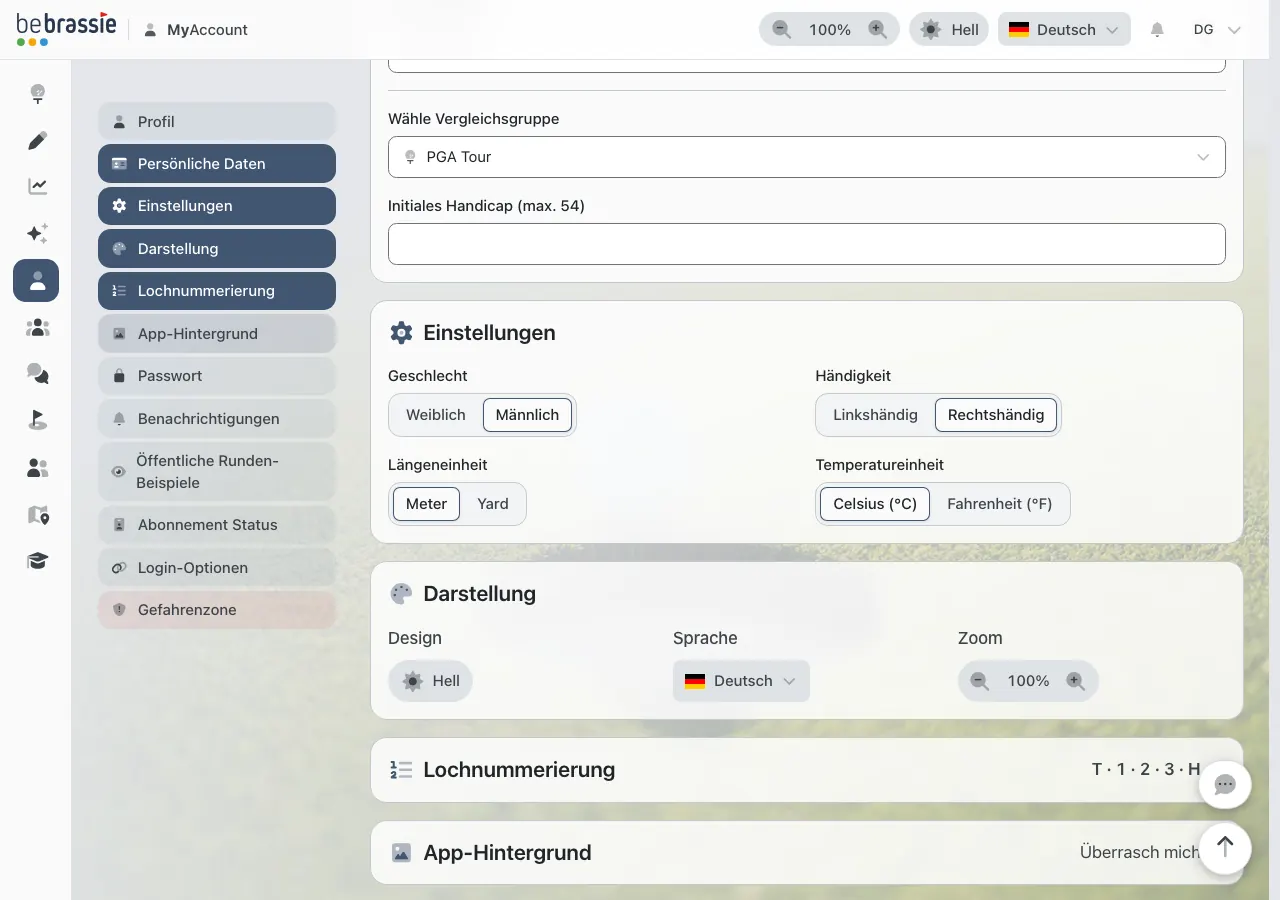
Comment changer l’unité de température (Celsius ou Fahrenheit) ?
bebrassie affiche les températures en Celsius ou en Fahrenheit. Tu règles l’unité dans ton profil ou dans l’app sur ton smartphone.
- Dans le navigateur : ouvre ton Profil et choisis Celsius (°C) ou Fahrenheit (°F) sous Unité de température.
- Dans l'app iOS : ouvre l’onglet Plus, puis Réglages de l'app, et choisis l’unité sous Température.
- Dans l'app Android : ouvre Settings et choisis l’unité sous Weather Units.
Comment choisir un autre club que celui proposé par bebrassie ?
bebrassie cherche automatiquement le club adapté à chaque coup d’après tes longueurs. Mais le vent ou un mauvais lie peuvent faire que tu as réellement joué un autre club. Tu peux donc définir toi-même le club de chaque coup.
Ouvre la partie dans l’éditeur de partie, choisis le trou et le coup, puis modifie l’entrée sous Clubs.
Une fois le club choisi à la main, il ne change plus automatiquement, même si tu déplaces le coup sur la carte. bebrassie part alors du principe que ton indication est juste. Si tu réactives Auto, bebrassie reprend le choix.
Comment téléverser une partie sur le serveur ?
Après l’enregistrement, une partie doit arriver sur le serveur pour que tu puisses la modifier et la signer dans le navigateur. À la fin de la partie, l’app bebrassie te propose pour cela Télécharger maintenant et Télécharger plus tard. Si la connexion est faible, choisis Télécharger plus tard. La partie reste alors enregistrée sur ton téléphone.
Téléverser une partie plus tard
Attends d’avoir une connexion stable, par exemple en Wi-Fi.
- iPhone : dans l’onglet Parcours, ouvre Télécharger les parcours. Les parties y sont triées par statut, par exemple Prêt à télécharger et Téléchargé. Télécharger le parcours téléverse une seule partie, Tout télécharger toutes celles qui sont prêtes d’un coup.
- Android : ouvre UPLOADROUNDS. Toutes les parties enregistrées localement y figurent. Celles qui ont une coche sont déjà téléversées ; pour les autres, lance l’envoi avec le bouton de téléversement.
Tu retrouves ensuite la partie dans tes parties non signées Ouvrir dans l'app.
Comment supprimer des parcours enregistrés dans l’app ?
Chaque parcours que tu joues est enregistré localement sur ton téléphone. Si tu n’en as plus besoin, tu peux le supprimer individuellement dans l’app bebrassie.
- iPhone : dans l’onglet Jouer ou Plus, ouvre Parcours. Balaie le parcours vers la gauche et touche Supprimer, ou utilise Modifier en haut de la page Parcours téléchargés.
- Android : ouvre Stored courses, balaie le parcours jusqu’à ce que le bouton de suppression apparaisse, puis confirme la question.
Sur iPhone, un parcours ne peut pas être supprimé tant que des parties jouées dessus sont encore dans ta liste d’envoi. Supprime d’abord ces parties sous Télécharger les parcours.
Comment faire le débrief d’une partie ?
Après avoir joué, ta partie se trouve dans bebrassie sous forme de partie non signée. Au débrief, tu vérifies le score et les coups sur la carte, puis tu clôtures la partie en la signant. Ce n’est qu’alors que les statistiques te montrent où tu gagnes et où tu perds des coups.
1. Ouvrir la partie
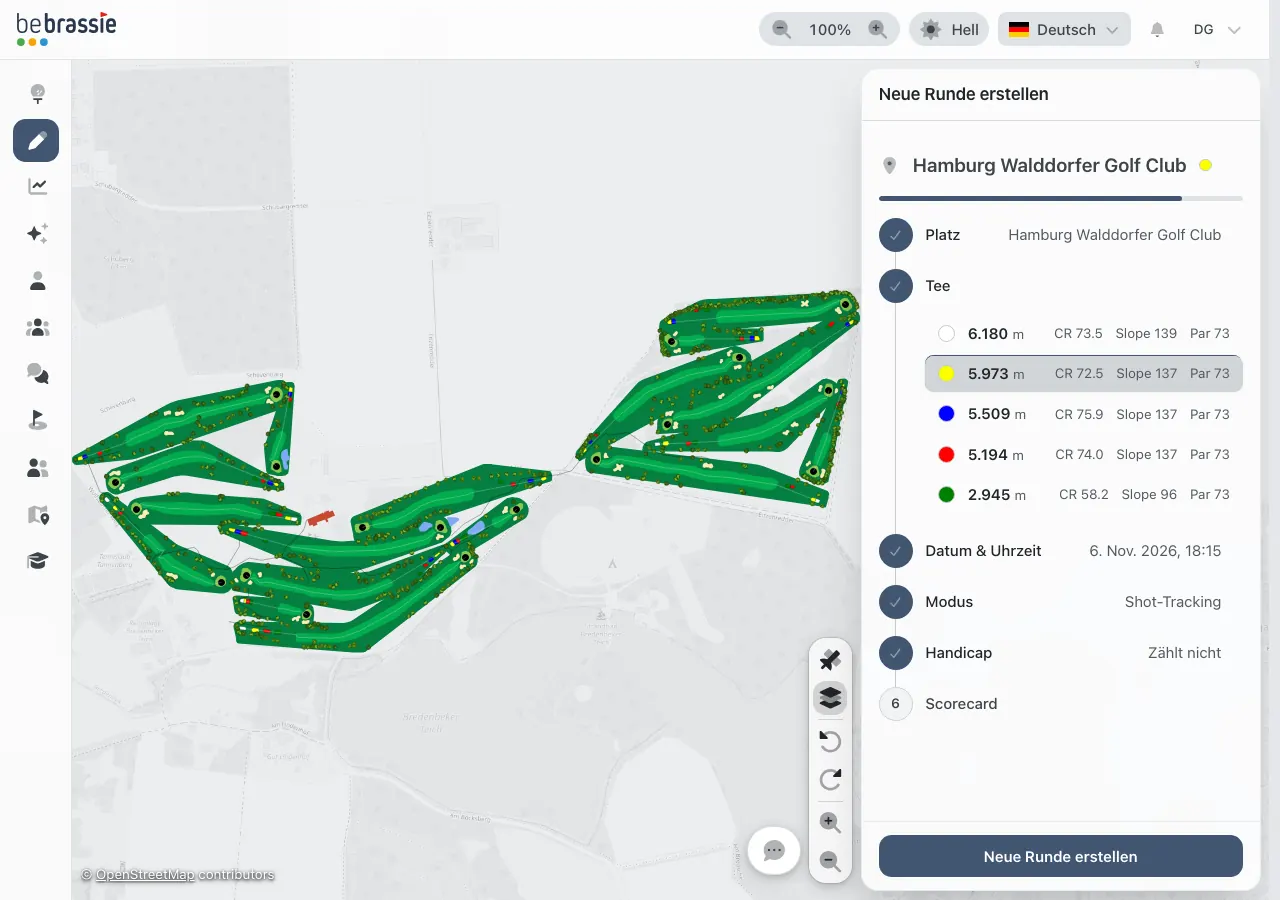
Tu la trouves dans tes parties en attente Ouvrir dans l'app. Clique sur Modifier la partie. Si tu as joué sans l’app, crée la partie sur la page Les parties avec Créer une partie, puis choisis le parcours et le départ.
2. Remplir la carte de score
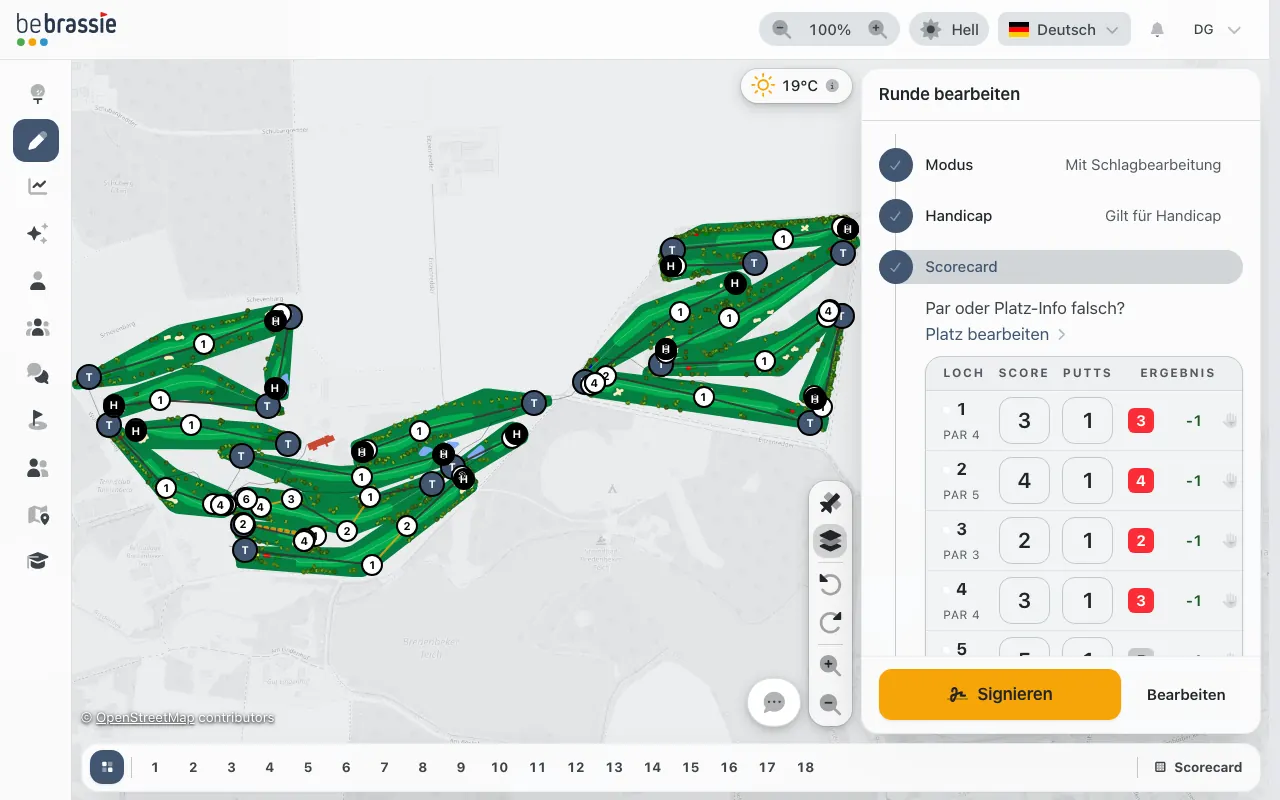
Dans la section Tableau de bord, saisis le score et les putts de chaque trou. Les putts sont importants, car ils indiquent à l’app combien de coups ont été joués sur le green. Laisse vides les trous que tu n’as pas joués.
3. Vérifier les informations de la partie
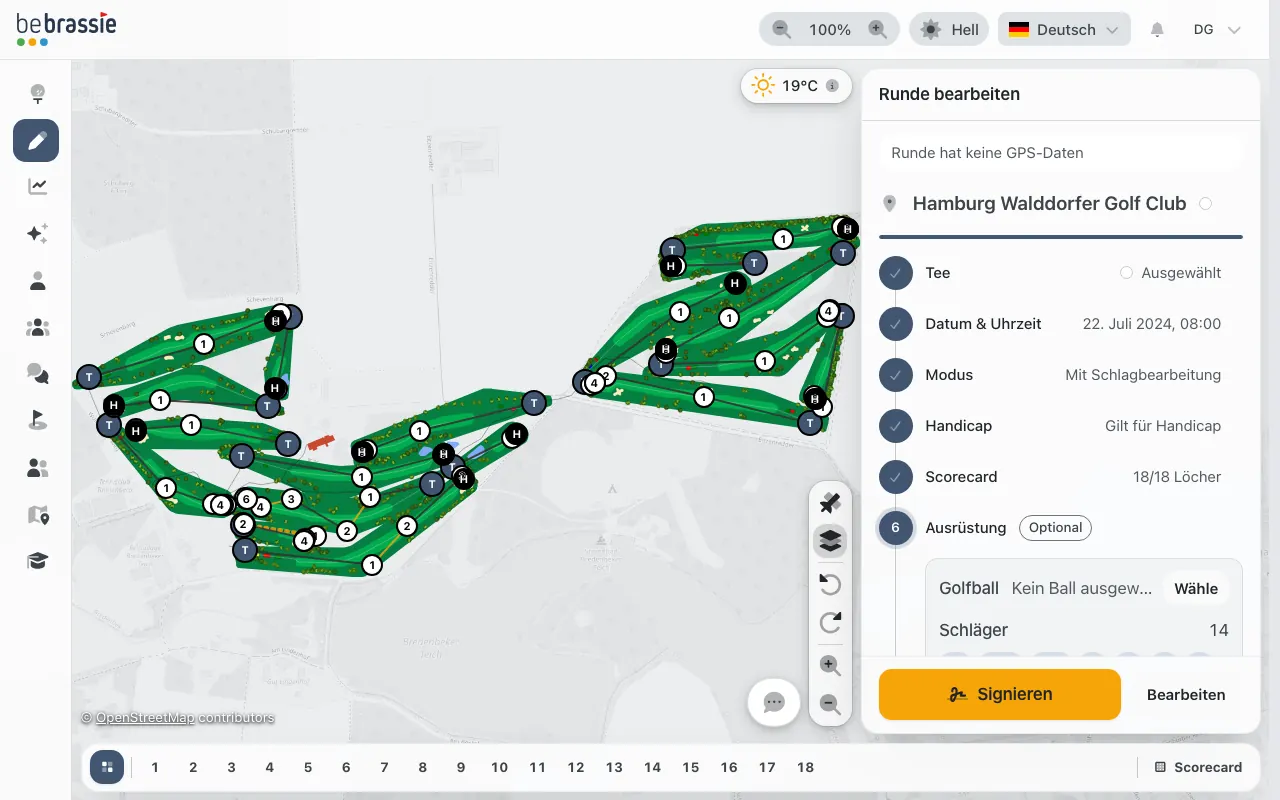
- Date & heure : corrige le moment si nécessaire.
- Handicap : active Compter pour le handicap si la partie doit compter pour ton handicap.
- Détails : choisis le Type de partie et note sous Note ce qui était particulier, par exemple « greens carottés ».
Pour le type de partie, tu as le choix entre Compétition, Entraînement et Social. Le classement t’appartient. Une partie privée jouée selon les règles est souvent aussi parlante qu’une compétition. Une partie d’entraînement avec une deuxième balle ou un objectif d’exercice précis fausserait plutôt la statistique.
4. Passer les trous en revue
Commencer l'édition t’amène à la carte du premier trou. Si la partie correspond déjà au score, le bouton s’appelle Modifier. Si un trou a un score mais pas encore de coups, l’app les crée sous forme de suggestion.
- Fais glisser chaque coup à l’endroit où il se trouvait réellement.
- Clique sur un coup pour modifier Lie, Clubs et Type avec les icônes, ou pour insérer ou supprimer un coup. Leur nom apparaît quand tu passes la souris dessus.
- Clique sur Enregistrer, puis sur Continuer pour passer au trou suivant.
Pour tous les trous d’un coup, la section Clubs propose le bouton Générer automatiquement les coups pour tous les trous.
5. Signer
Dès que, sur chaque trou joué, les coups correspondent au score, Signer apparaît. La partie est ensuite verrouillée et compte dans tes statistiques. Si tu veux encore modifier quelque chose, choisis Retirer la signature de la partie.
Définir sa propre cible pour un coup (Intended Target)
Tous les coups ne visent pas le milieu du fairway ou le drapeau. Un joueur qui joue volontairement du côté sûr devrait être jugé là-dessus. Dans bebrassie, tu peux donc définir ta propre cible par coup au débrief d’une partie.
- Dans la vue du trou de la partie, clique sur le coup sur la carte.
- Clique sur l’icône de cible. Quand tu passes la souris dessus, elle s’appelle Cible par défaut tant qu’aucune cible personnelle n’est définie, puis Cible personnalisée. Une marque de cible apparaît sur le trou.
- Fais glisser la marque à l’endroit que tu as visé.
- Clique sur Enregistrer.
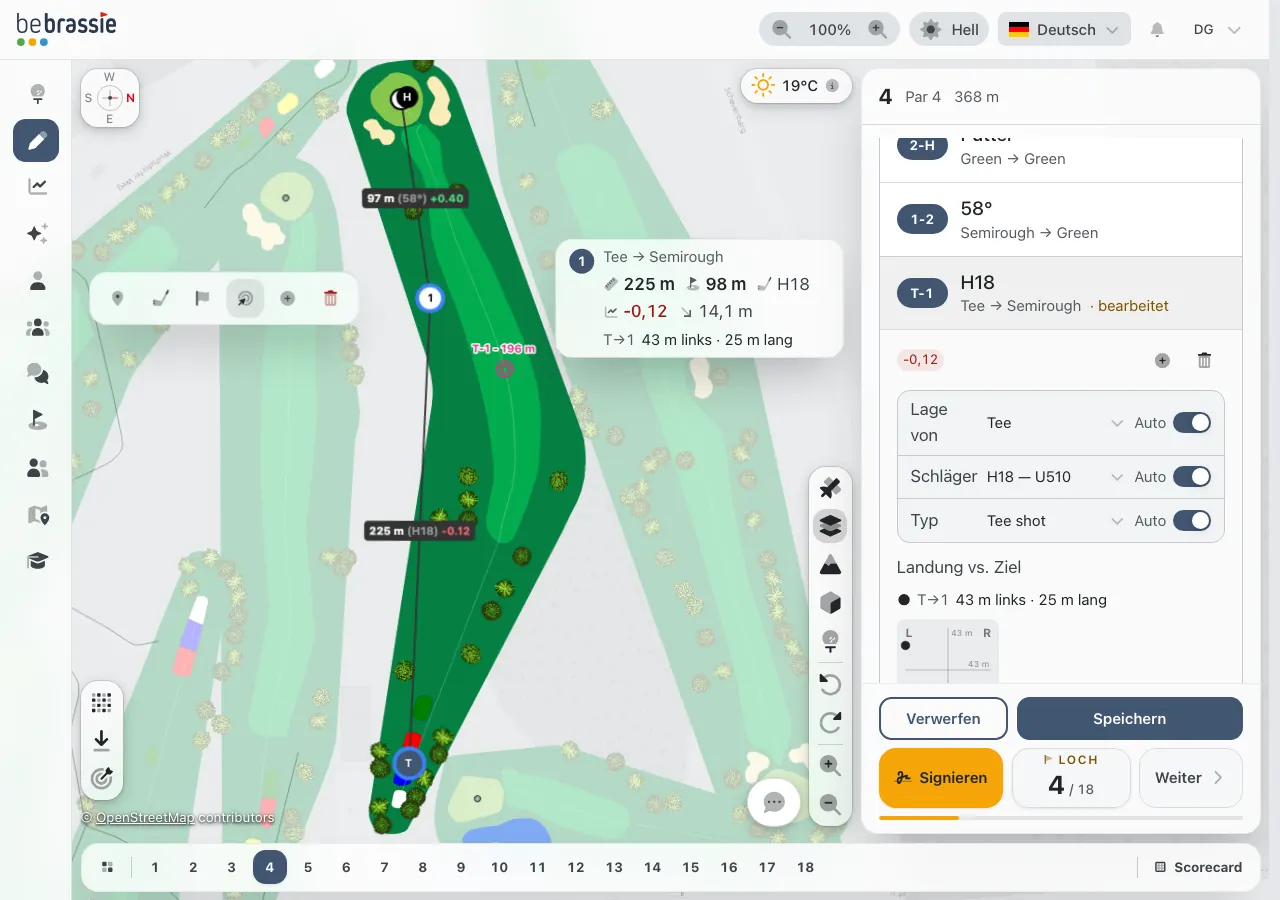
L’écart du coup est alors mesuré par rapport à ta cible. Tu n’as pas à le faire pour chaque coup. Sans cible personnelle, la cible par défaut s’applique. Un nouveau clic sur l’icône retire ta cible. Les coups de pénalité n’ont pas de cible.
Tu peux aussi ajuster ainsi ta dernière partie signée Ouvrir dans l'app après coup. Il faut pour cela retirer d’abord la signature.
La vidéo sur la cible personnelle montre l’ancienne version de l’app. Le bouton s’y appelle encore Cible, mais le principe est le même.
Comment partager ma partie ?
Tu peux montrer une partie jouée depuis bebrassie grâce à un lien, par exemple à ton entraîneur ou à ton flight. La personne qui a le lien voit la partie même sans compte.
- Ouvre Parties signées ou directement ta dernière partie signée Ouvrir dans l'app.
- Choisis l’action Partager la partie.
- Active Partager la partie. Le lien apparaît alors.
- Copie-le avec Copier ou envoie-le directement, par exemple via WhatsApp ou par e-mail.
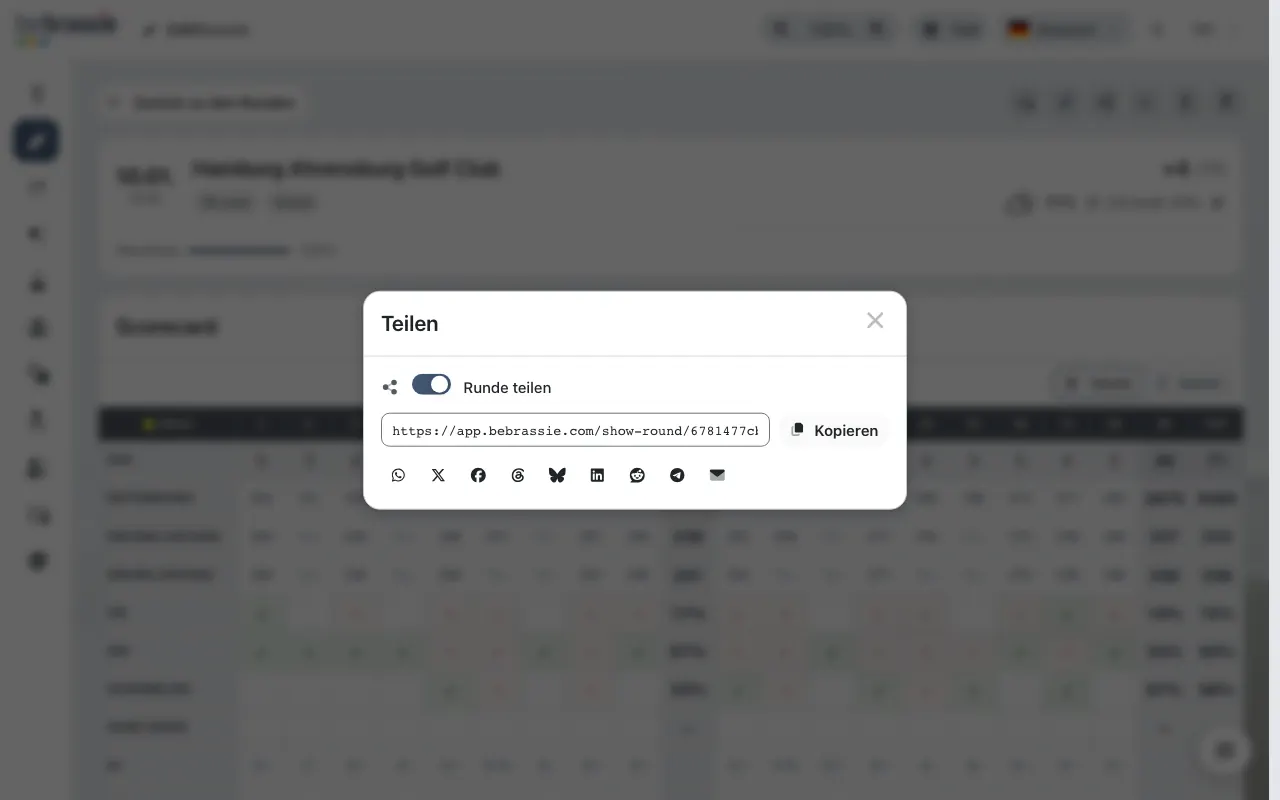
C’est toujours toute la partie qui est partagée : tu ne peux pas choisir des trous individuels. Si tu désactives Partager la partie, la partie n’est plus partagée.
Seule une partie signée peut être partagée. Les parties Sans traitement par percussion n’ont pas de coups à montrer et ne peuvent donc pas être partagées.
Dans un groupe, les membres disposant du droit correspondant peuvent aussi consulter tes parties sans lien.
Comment faire compter ma partie pour le handicap ?
Pour qu’une partie compte dans ton handicap, tu la marques comme telle dans bebrassie. C’est possible à la création et au débrief de la partie.
- Ouvre la partie avec Modifier la partie.
- Ouvre la section Handicap et active Compter pour le handicap.
- Vérifie le Course Rating et le Slope. Si tu ne saisis rien, ce sont les valeurs du départ choisi qui s’appliquent.
L’interrupteur n’est disponible que pour une partie complète de 18 trous ou pour un aller ou un retour complet. Sinon, l’app affiche un message.
La partie entre dans ton handicap dès qu’elle est signée. Elle est ensuite verrouillée. Si tu veux modifier quelque chose, choisis d’abord Retirer la signature de la partie.
Les parties Sans traitement par percussion peuvent aussi compter, même sans signature. Si tu crées une nouvelle partie avec score uniquement, tu actives l’interrupteur dès la création, une fois les scores saisis.
Pourquoi tous mes coups ne sont-ils pas détectés ?
Si bebrassie ne détecte qu’une partie de tes coups, cela tient le plus souvent au réglage de ta latéralité ou à l’endroit où tu portes ton téléphone.
Vérifier la latéralité
La détection de coups s’appuie sur ta latéralité. Un mauvais réglage est la principale raison d’un trop petit nombre de coups détectés, surtout quand les coups longs ne sont plus détectés du tout.
- iPhone : Plus → Réglages de l'app → Main dominante
- Android : dans les réglages, sous Handedness
- Apple Watch : sur l’écran des réglages, sous Main dominante
- Navigateur : dans MyAccount, sous Latéralité
Bien porter le téléphone
La meilleure position est une poche arrière du pantalon. Le téléphone doit avoir le moins de jeu possible : la poche doit donc être étroite. Il peut aussi détecter des coups dans une poche avant.
Vérifier et corriger
Active l’alerte pour les coups détectés. Tu verras ainsi si les coups sont peut-être déjà détectés pendant les mouvements d’essai, et non quand tu changes ta routine.
Si tu ne reçois pas d’alerte après un coup, tu peux le placer à la main : sur l’Apple Watch avec Ajouter un coup sur le deuxième écran en partant de la gauche, sur le téléphone avec l’icône du golfeur.
bebrassie propose-t-il aussi le Stableford ?
Beaucoup de golfeurs jouent leurs parties en Stableford et se demandent si bebrassie en tient compte. Oui : bebrassie affiche les points Stableford dans la carte de score. Un par net rapporte deux points, et chaque coup en dessous en rapporte un de plus.
Dans le navigateur, la ligne Stableford figure dans la carte de score d’une partie enregistrée avec ses coups. Tu la vois par exemple en ouvrant ta dernière partie signée Ouvrir dans l'app. Pour une partie qui ne contient que le score, elle ne s’affiche pas.
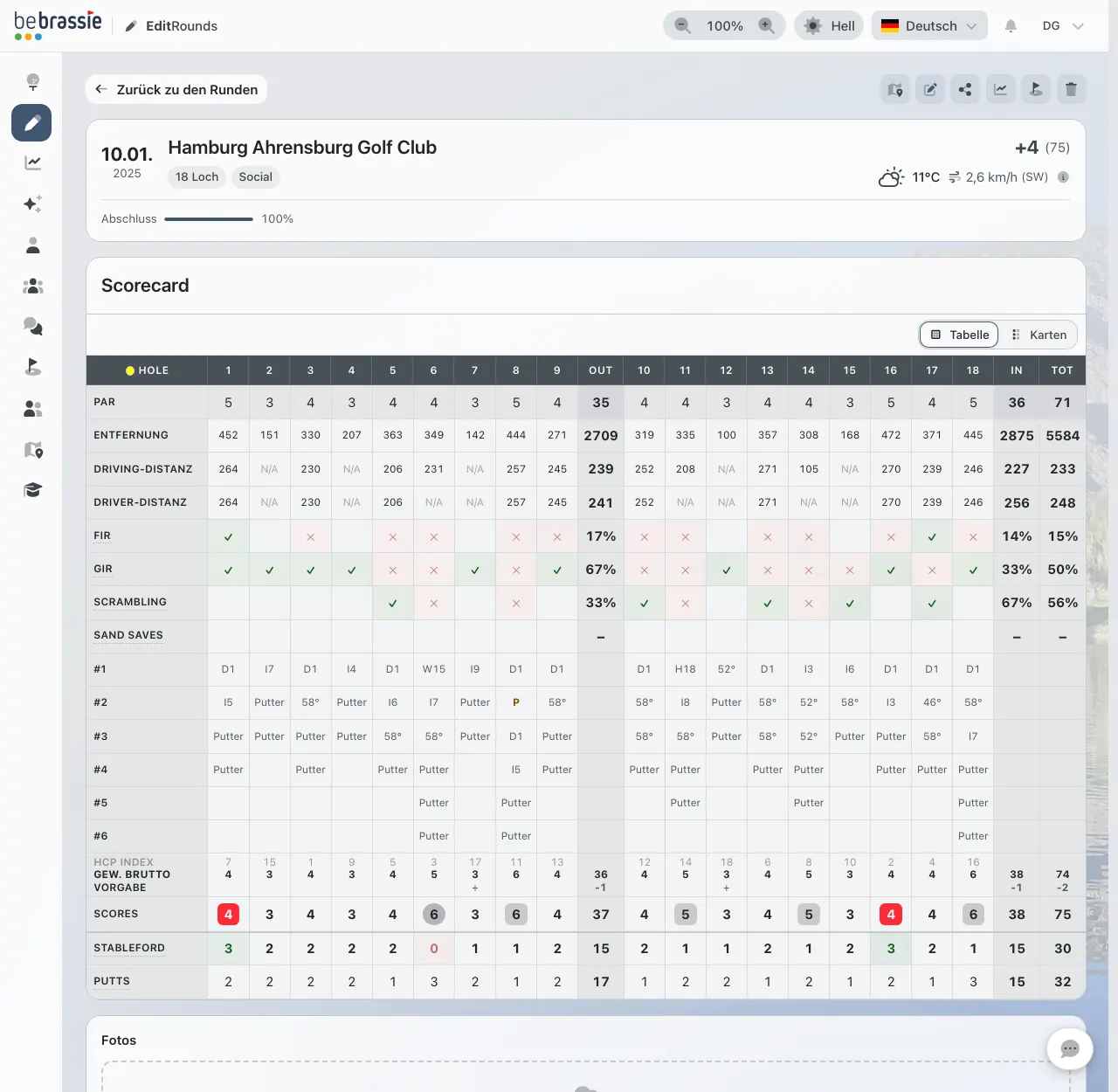
Sur iPhone, tu actives Afficher le Stableford au démarrage de la partie. L’app Android n’affiche pas les points Stableford.
Pourquoi saisir quand même chaque trou jusqu’au bout
bebrassie doit montrer tes forces et tes faiblesses, et pour cela chaque trou a besoin d’un score. En Stableford, tu peux abandonner un trou et le rayer. Il manque alors précisément les coups responsables de la mauvaise performance.
Note donc de préférence toujours le score maximal et simule en toute bonne foi les coups que tu n’as pas joués. Saisis-les comme tu les aurais joués si le trou s’était poursuivi normalement.
Comment réduire la consommation de batterie de bebrassie ?
Une partie de golf dure des heures et ton téléphone doit tenir jusqu’au bout. L’essentiel d’abord : bebrassie n’a pas besoin d’une connexion Internet active pendant la partie. Dès que le parcours est enregistré sur le téléphone, ce qui se fait automatiquement quand tu démarres une partie avec une connexion active, tu peux passer en mode avion. La consommation baisse alors très fortement et tu joues sans être interrompu par des messages ou des appels.
Tu peux aussi désactiver Suivi de la condition physique Apple au démarrage sur l’Apple Watch. Cela augmente également l’autonomie.
Mais les problèmes de batterie ne viennent généralement pas de l’app, plutôt des conditions sur place. Si le parcours se trouve par exemple dans une zone blanche ou entre deux antennes, le téléphone cherche sans cesse un réseau, et c’est ce qui consomme le plus d’énergie selon les opérateurs.
Peut-on « rayer » un trou dans bebrassie ?
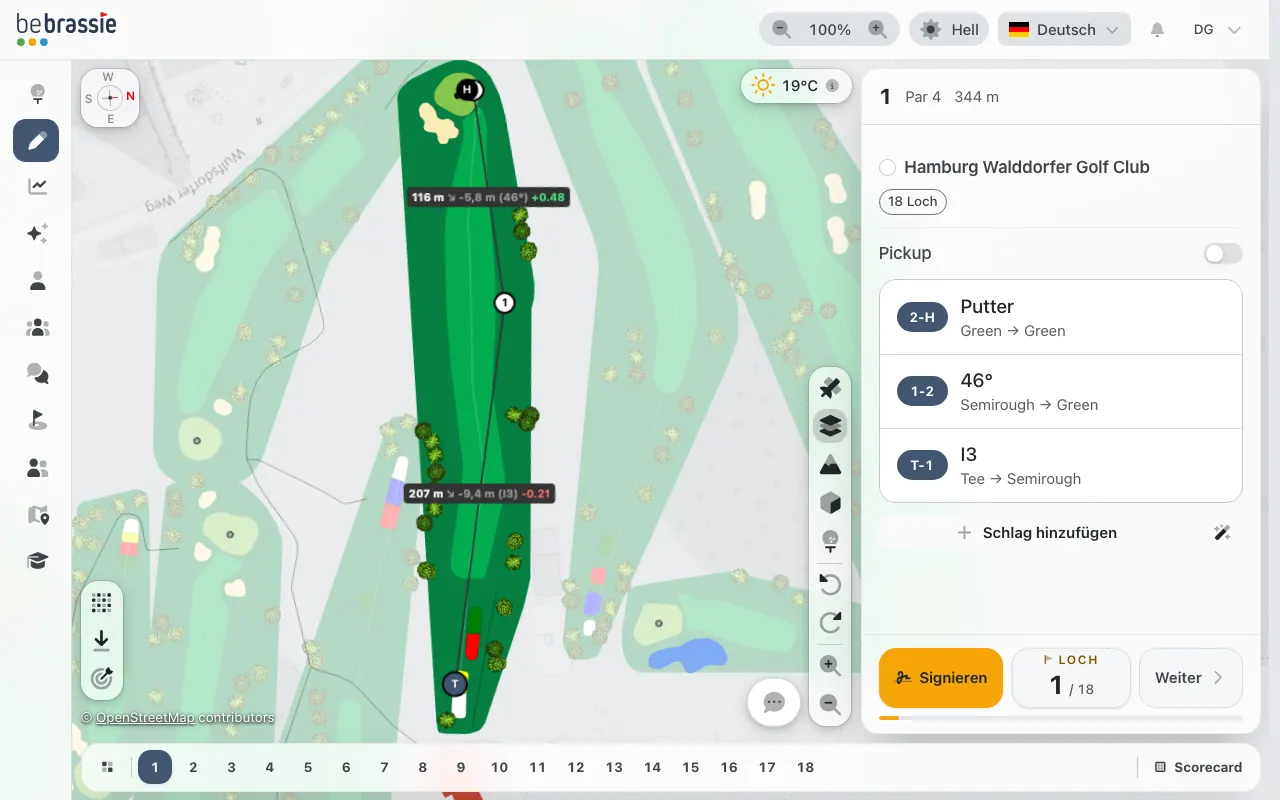
Quand un trou tourne mal, il arrive qu’on ramasse simplement la balle et qu’on raye le trou. Dans bebrassie, cela s’appelle Pickup. C’est possible, mais nous le déconseillons, car il te manque alors précisément les données de ce trou.
Comment fonctionne le Pickup
Ouvre le trou dans l’éditeur de partie et active Pickup. Le trou compte alors pour Par + 5 et tu ne peux plus modifier ses coups. Le même interrupteur annule le Pickup.
Ce que tu peux faire à la place
Saisis exactement comme ils se sont passés tous les coups que tu as réellement joués jusqu’à ramasser ta balle. Détermine ensuite le résultat que tu aurais probablement obtenu en continuant, et saisis les coups restants fictifs selon ta moyenne.
C’est, à nos yeux, ce qui garde l’analyse la plus réaliste.
Utiliser bebrassie à l’entraînement, en extérieur et en intérieur
Au practice ou dans un simulateur, il manque souvent le lien avec le parcours. Avec bebrassie, tu peux y jouer une partie trou par trou : tu la crées à l’avance avec un score cible, puis tu joues coup par coup ce que le parcours te demande.
- Dans le navigateur, ouvre EditRounds et choisis Créer une partie.
- Choisis le parcours et le départ. Laisse Partie uniquement avec score (pas de suivi des coups) désactivé pour pouvoir modifier les coups.
- Saisis ton score cible dans la carte de score. Ce peut être le par sur chaque trou, ou seulement les coups jusqu’au green sans les putts.
- Termine avec Créer une nouvelle partie et modifie la partie trou par trou.
Si tu as besoin d’un coup de plus que prévu, ajoute-le dans le trou avec Ajouter un club.
La visualisation s’améliore de fois en fois, et tu peux ainsi bien te préparer au parcours, y compris à des parcours que tu ne connais pas, par exemple en vacances de golf.
Tant que tu ne signes pas une telle partie, elle n’entre pas dans tes statistiques. Si tu la signes malgré tout, règle le Type de partie sur Entraînement pour pouvoir l’exclure des statistiques avec un filtre.
Oliver Neumann explique l’idée en vidéo. Elle date de 2023 et montre l’ancienne version de l’app.
Yardage Book sur l’Apple Watch
En allant du départ au green, le Yardage Book de bebrassie sur l’Apple Watch t’aide à planifier ton prochain coup.
Depuis le départ, le trou s’affiche, et l’affichage de planification démarre pour une longueur de 230 m. Avec les touches plus et moins, tu modifies la longueur prévue du coup par pas de 10 m.
Quand tu te rapproches du green à moins de la longueur prévue, la montre affiche la vue du green avec les distances vers l’avant, le milieu et le fond du green. Si tu ne modifies pas la longueur prévue, le green apparaît donc à partir de 230 m de l’avant du green. Si tu l’ajustes, par exemple à 170 m, il n’apparaît qu’à partir de cette distance.
Avec la couronne, tu zoomes dans les deux vues.
Modifier les chips et les pitchs pendant la partie
La détection automatique des coups de bebrassie est moins fiable dans le petit jeu. Une astuce t’aide toutefois pendant le jeu : pour un chip suivi de deux putts, saisis trois putts dans la carte de score. Touche ensuite Modifier les putts, sur Android Edit putts, et fais glisser le premier putt là où tu as chippé.
Le nombre de putts n’est alors plus exact dans le résumé de la partie. Mais lors de la modification, ce coup est reconnu comme un chip et tes putts sur ce trou reviennent à deux. Tu gagnes ainsi du temps au débrief.
Comment fonctionne l’enregistrement avec l’Apple Watch ?
Avec l’Apple Watch, tu enregistres une partie de golf dans bebrassie sans prendre ton téléphone en main. Voici comment se déroule une partie.
Démarrage sur l’iPhone
Ouvre bebrassie sur l’iPhone et choisis le parcours, par exemple dans la liste Parcours à proximité. Choisis le départ et touche Commencer la partie. Tu peux ensuite lancer l’enregistrement sur la montre avec DÉMARRER WATCH.
C’est aussi là que tu décides, sous Suivi de la condition physique Apple, si la montre enregistre des données de forme. Cela peut réduire nettement l’autonomie : nous conseillons donc plutôt de le désactiver. Tu ne recevras alors pas de données pour ton app Santé.
Le démarrage sur la montre prend quelques secondes, car les données du parcours sont chargées et transférées.
Pendant la partie
La montre affiche le Yardage Book avec la vue du fairway pour planifier le coup. La vue change avec ta position : quand tu es assez près du green pour l’atteindre en un coup, tu vois le green avec les distances vers l’avant, le milieu et le fond. Dans la planification, tu modifies avec plus et moins la longueur de ton coup prévu, et tu vois ainsi s’il met des obstacles en jeu. Avec la couronne, tu zoomes.
Sur un autre écran, tu saisis le score et les putts, qui sont synchronisés avec le téléphone. Avec Ajouter un coup, tu saisis un coup à la main s’il n’a pas été détecté ou si tu veux être sûr dans le petit jeu.
bebrassie détecte tous tes swings, y compris les swings d’essai. Si tu as activé la notification, tu reçois une alerte. Après un coup détecté, tu peux indiquer le club, dès le swing d’essai. Au débrief automatique, les swings détectés à un même endroit deviennent un seul coup, et le club choisi à cet endroit est repris.
À la fin de la partie
Arrête la partie sur l’Apple Watch et confirme les étapes suivantes sur l’iPhone. Vérifie encore une fois le score et téléverse la partie sur le serveur avec Télécharger maintenant.
En cas de mauvaise connexion, choisis Télécharger plus tard et téléverse la partie ensuite dans l’onglet Parcours, sous Télécharger les parcours.
Identifier ses faiblesses avec bebrassie
Beaucoup de golfeurs s’entraînent sans savoir où ils perdent le plus de coups sur le parcours. Le plus grand bénéfice d’analyses de parties comme celles de bebrassie est peut-être que tu repères tes faiblesses et que tu orientes ton entraînement en conséquence. Ton tableau de bord Ouvrir dans l'app est un bon point de départ.
Oliver Neumann explique en vidéo comment interpréter les données. Elle date de 2020 et montre l’ancienne version de l’app.
Comment saisir correctement le score et les putts dans la carte de score ?
Pour que l’analyse de bebrassie soit juste, la carte de score doit être bien remplie. Sous Score, saisis toujours le nombre total de tes coups et sous Putts, les putts qu’il comprend.
Comment fonctionne le débrief automatique ?
Quand tu enregistres ta partie avec un smartphone ou une montre connectée, bebrassie détecte tes coups du grand jeu et les prépare pour le débrief. Tu vérifies ensuite ce qui a été détecté et tu complètes ce qui manque.
Vérifier les coups détectés
Après le téléversement, tu trouves la partie dans tes parties non signées Ouvrir dans l'app. Ce que l’app a détecté reste une suggestion tant que tu ne l’as pas vérifié : tu l’acceptes, tu le déplaces ou tu le rejettes.
Remplir les coups automatiquement
Tu n’as pas à placer chaque coup toi-même. L’éditeur de partie propose deux raccourcis :
- Remplir automatiquement les coups restants : l’icône de baguette magique à côté de Ajouter un club complète les coups manquants d’un trou.
- Générer automatiquement les coups pour tous les trous fait de même pour toute la partie.
L’app tient compte des coups détectés et du score de ta carte de score.
Comment le club est choisi
Si la détection de coups fournit un club, c’est celui-ci qui s’applique. Sinon, l’app choisit le club dont la longueur enregistrée dans ton profil correspond à la distance. Le dénivelé est pris en compte. L’app ne peut pas connaître le lie de la balle ni le vent. Dans ces cas, tu changes le club sur le coup, sur la carte du trou. L’app n’écrase pas un club choisi à la main.
Petit jeu
Dans le petit jeu, les coups sont plus souvent non détectés à cause de la faible intensité du mouvement. Ces coups, les putts et la position du drapeau, tu les saisis à la main, soit pendant la partie, soit au débrief. En le faisant sur le parcours, tu raccourcis nettement le débrief.
Combien de temps dure le débrief d’une partie ?
Après chaque partie enregistrée, tu vérifies et complètes tes coups au débrief, avant que bebrassie les analyse. Les utilisateurs habitués y consacrent entre 5 et 8 minutes. Cela dépend du travail déjà fait pendant la partie.
Si tu saisis tes putts et la position du drapeau pendant la partie, tu auras peut-être même terminé en moins de 5 minutes ensuite. Si tu n’as encore rien fait pendant la partie, cela prend un peu plus de temps.
Pour le calcul du Strokes Gained, les clubs indiqués n’ont aucune importance. Si tu ne cherches pas d’informations sur ton choix de club, tu peux simplement ne pas attribuer les clubs.
Sur un ordinateur ou une tablette, cela va généralement plus vite. Connecte-toi pour cela sur app.bebrassie.com avec tes identifiants. Tu y as le même accès à tes parties et à tes données, et ce qui reste à faire se trouve dans tes parties non signées Ouvrir dans l'app.
Quelle quantité de batterie bebrassie consomme-t-il ?
La quantité de batterie que bebrassie consomme sur ton téléphone ne peut pas se chiffrer de façon générale.
Elle dépend de plusieurs facteurs, par exemple de la fréquence à laquelle le téléphone doit se connecter au réseau pendant la partie, ou des autres apps et connexions Bluetooth actives en parallèle.
Si tu as démarré la partie ou téléchargé le parcours à l’avance, tu peux aussi utiliser l’app en mode avion.
La consommation est alors de 5 à 10 % par 9 trous.
Où placer mon téléphone pendant l’enregistrement ?
L’endroit où se trouve ton téléphone pendant la partie influence la qualité de la détection de tes coups par bebrassie. La meilleure détection s’obtient avec une montre connectée. Tu peux alors aussi ranger ton téléphone dans le sac. Mais la montre doit régulièrement enregistrer des données sur le téléphone : ne t’éloigne donc pas durablement de ton sac.
Si tu enregistres uniquement avec le téléphone, il devrait être dans une poche arrière de ton pantalon. Une poche avant convient aussi, mais le téléphone y a parfois trop de « jeu ».
Si le téléphone est dans le sac de golf, aucun coup ne peut être détecté, mais ton trajet est tout de même enregistré. Au débrief, les trajets permettent le plus souvent de bien voir où des coups ont probablement été joués.
Comme tu n’emportes pas le sac sur le green, cette information te manque au putting. Nous recommandons alors de saisir les putts et le drapeau en allant vers le départ suivant.