

Nutzung
Wie nutze ich bebrassie auf der Apple Watch während einer Runde?
Auf dem Platz willst du Entfernungen und Score im Blick haben, ohne jedes Mal das Telefon in die Hand zu nehmen. Mit bebrassie auf der Apple Watch zeichnest du deine Golfrunde direkt am Handgelenk auf.
Während der Runde zeigt dir die Apple Watch Distanzen, die Karte des Lochs und deinen Score. Schläge werden automatisch erkannt, und du kannst bei Bedarf den Schläger anpassen oder einen Schlag manuell hinzufügen.
Je sauberer du deine Schläge während der Runde erfasst, desto genauer sind später deine Auswertungen, zum Beispiel Strokes Gained.
Das Video zeigt Schritt für Schritt, wie das funktioniert:
https://youtu.be/ifc_7ZIimVk
Ball verloren oder Aus? Wie lege ich einen Strafschlag an?
Wenn dein Ball verloren ist oder im Aus liegt, kostet dich das einen Strafschlag. In bebrassie trägst du ihn in der Nachbereitung der Runde ein, also dort, wo du deine Schläge auf der Karte prüfst.
Wichtig vorab: Der Score des Lochs in der Scorecard muss den Strafschlag schon enthalten. Es kommt beim Eintragen kein Schlag dazu, sondern ein vorhandener Schlag wird zum Strafschlag.
Wenn der Ball klar außerhalb des Platzes liegt
- Ziehe den Schlag auf der Karte an die Stelle, an der der Ball vermutlich liegen geblieben ist.
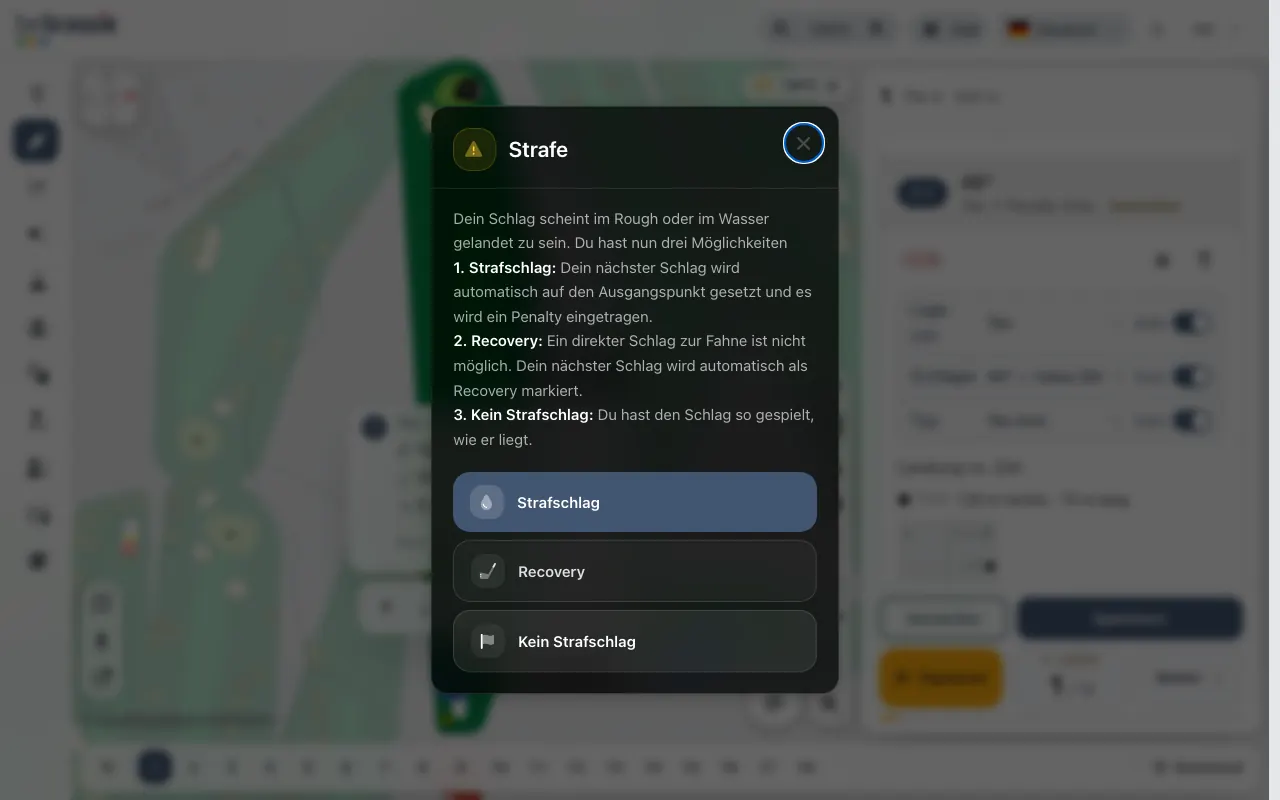
- Es öffnet sich das Pop-up Strafe. Wähle Strafschlag.
- Der Schlag wird als Strafschlag markiert, seine Linie ist gestrichelt. Der nächste Schlag springt zurück an den Punkt, von dem du zuletzt gespielt hast.
- Positioniere die übrigen Schläge wie gewohnt.
Wenn kein Pop-up erscheint
Das Pop-up kommt nur, wenn die Stelle auf der Karte als Aus oder Penalty Area erkannt wird und danach noch ein Schlag folgt. Sonst trägst du den Strafschlag von Hand ein:
- Ziehe den Schlag dorthin, wo der Ball liegen geblieben ist, und klicke ihn an.
- Öffne das Symbol Typ und wähle Strafe.
- Ziehe den nächsten Schlag an den Punkt, von dem du weitergespielt hast, und klicke auf Speichern.
Das Video zum Strafschlag zeigt die ältere App. Das Vorgehen ist gleich geblieben, die Schaltflächen sehen heute anders aus.
Ball in der Penalty Area verloren (Wasserhindernis)
Wenn dein Ball in einer Penalty Area landet, etwa im Wasser, entscheidest du: Strafschlag nehmen oder den Ball spielen, wie er liegt. In bebrassie hältst du das in der Nachbereitung der Runde fest, also dort, wo du deine Schläge auf der Karte prüfst.
Ziehe den Schlag auf der Karte ungefähr an die Stelle, an der der Ball liegen geblieben ist. Es öffnet sich das Pop-up Strafe mit drei Möglichkeiten:
- Strafschlag: Du konntest den Ball nicht spielen. Der Schlag wird als Strafschlag markiert, seine Linie ist gestrichelt. Der nächste Schlag rückt an die Stelle, an der der Ball die Grenze der Penalty Area gekreuzt hat.
- Recovery: Du hast den Ball ohne Strafe herausgespielt, ein direkter Schlag zur Fahne war nicht möglich. Der Schlag bekommt den Typ Recovery.
- Kein Strafschlag: Du hast den Ball ganz normal gespielt, wie er lag.
Es kommt kein Schlag dazu. Der Score des Lochs in der Scorecard muss den Strafschlag also schon enthalten.
Das Video zur Penalty Area zeigt die ältere App. Dort ist Recovery noch ein Kästchen, die Idee ist dieselbe.
Benötige ich eine Internetverbindung, wenn ich bebrassie auf dem Golfplatz nutzen möchte?
Auf vielen Golfplätzen ist der Empfang schlecht. bebrassie braucht während der Runde keine Datenverbindung, der Platz muss dafür aber auf deinem Telefon gespeichert sein.
Eine Datenverbindung brauchst du nur, um einen Platz herunterzuladen und um die Liste Plätze in der Nähe zu sehen (auf Android In der Nähe).
Platz vorab herunterladen
Am besten lädst du den Platz im WLAN herunter, zum Beispiel zu Hause, im Hotel oder im Clubhaus:
- iPhone: Öffne im Tab Spielen den Eintrag Plätze und füge den Platz über + hinzu.
- Android: Öffne Gespeicherte Plätze und füge den Platz dort hinzu.
Jeder Platz wird außerdem automatisch gespeichert, sobald du auf ihm eine Runde startest. Du findest ihn danach auf dem iPhone unter Heruntergeladene Plätze, auf Android unter Gespeicherte Plätze.
Bei der Suche hilft es, verschiedene Schreibweisen zu probieren, denn nicht jeder Platz steht unter seinem geläufigsten Namen in unserer Datenbank.
Während der Runde
Du kannst dein Telefon in den Flugmodus stellen. Das spart Akku, und du wirst während der Runde nicht gestört. Zum Hochladen der Runde brauchst du danach wieder eine Verbindung.
Course Rating und Slope einer Runde anpassen
Course Rating und Slope bestimmen, wie eine Runde in dein Handicap einfließt. Stimmen die hinterlegten Werte nicht mehr, zum Beispiel nach einer Neubewertung des Platzes, kannst du sie in bebrassie für eine einzelne Runde ändern.
- Öffne die Runde über Runde bearbeiten.
- Öffne den Abschnitt Handicap und schalte Handicap-relevant ein. Erst dann erscheinen die Felder.
- Trage die Werte bei Course Rating und Slope ein.
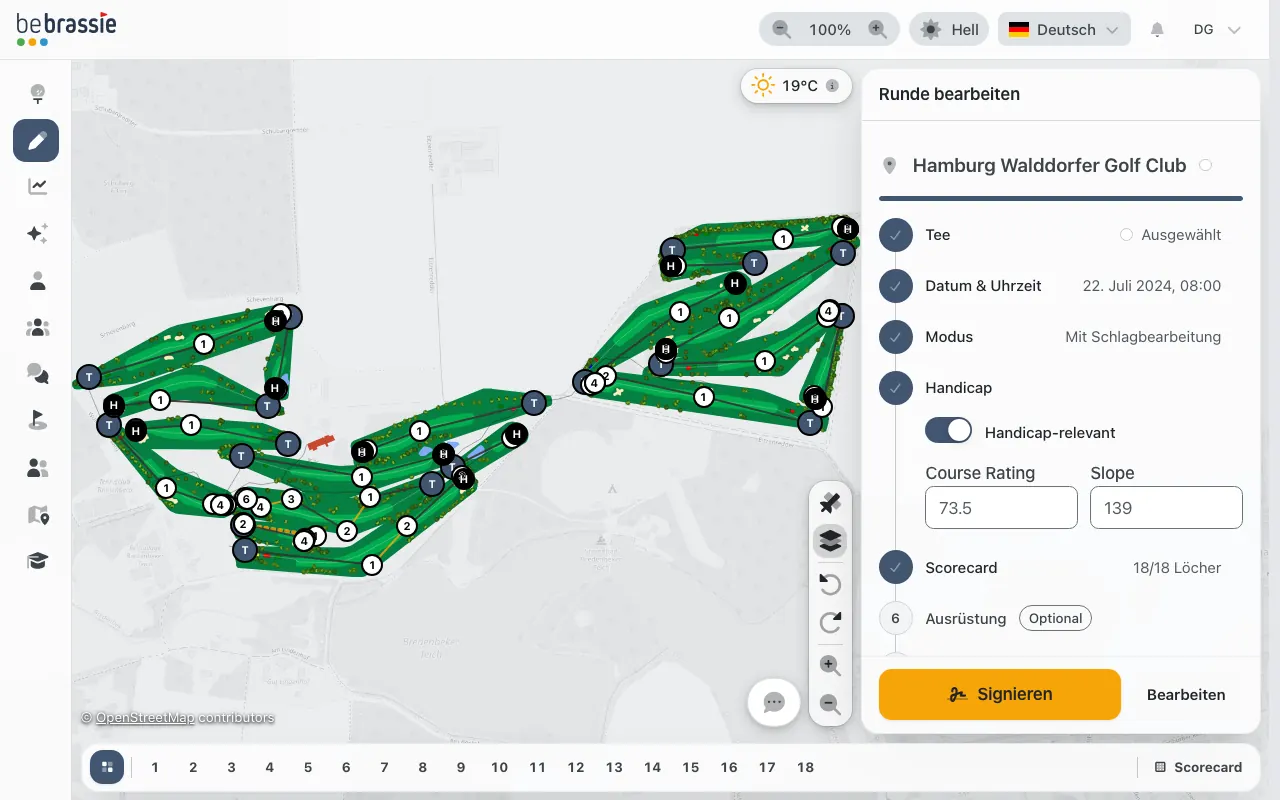
Lässt du ein Feld leer, gilt der Wert des gewählten Abschlags; er steht als grauer Text im Feld. Bei einer signierten Runde hebst du zuerst die Signierung auf.
Deine Änderung gilt nur für diese eine Runde. Wenn die Werte des Platzes generell veraltet sind, schreib uns die neuen Werte an support@bebrassie.com.
Ich kann einen bestimmten Golfplatz nicht finden?
Nicht jeder Golfplatz steht in der bebrassie-Datenbank unter dem Namen, den du kennst. Wenn du einen Platz nicht findest, helfen meist diese Schritte.
Stehst du auf dem Platz, zeigt ihn die App in der Liste Plätze in der Nähe an, auf Android unter In der Nähe.
Suchst du nach einem Platz, ohne vor Ort zu sein:
- Achte zuerst auf die Rechtschreibung und probiere andere Bezeichnungen aus.
- Kürzere Suchbegriffe führen häufiger zum Ziel als der vollständige Name des Platzes oder Clubs. Lass Zusätze wie Golfclub oder GC weg.
- Schreibe Umlaute auch einmal mit e, also oe, ue und ae.
Findest du den Platz trotzdem nicht, schreib uns an support@bebrassie.com, und wir helfen dir bei der Suche.
Wie viele Golfplätze sind bei bebrassie verfügbar?
Wer auf Reisen spielt, will vorher wissen, ob sein Platz dabei ist. In bebrassie stehen über 40.000 Golfplätze weltweit zur Verfügung.
Die Platzdaten kommen von unserem Datenlieferanten. Auf dessen Website kannst du nach allen unseren Plätzen suchen: https://igolf.com/course-tour
Einen Platz finden
In der App zeigt dir die Liste Plätze in der Nähe beim Start einer Runde die Plätze rund um deinen Standort, auf Android heißt sie In der Nähe. Im Browser suchst du beim Anlegen einer Runde nach dem Namen. Die Treffer erscheinen schon beim Tippen.
Lass bei der Suche Zusätze wie Golfclub oder GC weg und gib nur den reinen Namen ein. Umgangssprachliche Platznamen werden oft nicht erkannt, probiere dann andere Schreibweisen.
Fehlt ein Platz oder stimmt sein Name nicht, schreib uns an support@bebrassie.com, und wir kümmern uns darum.
Kann ich eine Runde auch ohne Nachbereitung signieren?
Nicht nach jeder Runde hast du Zeit für die Nachbereitung, also dafür, die einzelnen Schläge auf der Karte zu prüfen. In bebrassie kannst du eine Runde deshalb auch nur mit ihrem Score abschließen.
- Öffne die Runde unter deinen offenen Runden In der App öffnen über Runde bearbeiten.
- Öffne den Abschnitt Modus und schalte Ohne Schlagbearbeitung ein.
- Bestätige die Rückfrage mit Ja.
Die Runde steht danach unter Signierte Runden.
Was sich dadurch ändert
- Statistiken: Strokes Gained und alle Werte, die einzelne Schläge brauchen, gibt es für diese Runde nicht. Die App nimmt sie in die Statistiken zu Scoring und ePR auf.
- Handicap: Die Runde kann trotzdem zählen. Dafür schaltest du im Abschnitt Handicap den Schalter Handicap-relevant ein. Das geht bei vollständigen 18 Löchern oder kompletten Front oder Back Nine.
- Karte und Teilen: Die Runde lässt sich nicht auf der Karte ansehen und nicht teilen.
Zurück zur Schlagbearbeitung
Deine Schläge bleiben erhalten. Wenn du Ohne Schlagbearbeitung wieder ausschaltest und die Rückfrage bestätigst, steht die Runde wieder unter Unsignierte Runden. Dann kannst du die Schläge bearbeiten und die Runde signieren.
Strokes Gained zeigt dir, wo du Schläge gewinnst und verlierst. Diese Antwort bekommst du nur aus Runden mit Nachbereitung.
Kann ich eine Runde auch wieder löschen?
Manchmal ist eine Runde doppelt vorhanden oder gehört nicht in deine Auswertung. In bebrassie kannst du sowohl signierte als auch unsignierte Runden löschen.
- Öffne im Browser unter EditRounds deine unsignierten Runden In der App öffnen oder den Reiter Signierte Runden.
- Tippe bei der Runde auf das Papierkorb-Symbol Runde löschen.
- Bestätige die Rückfrage mit Löschen.
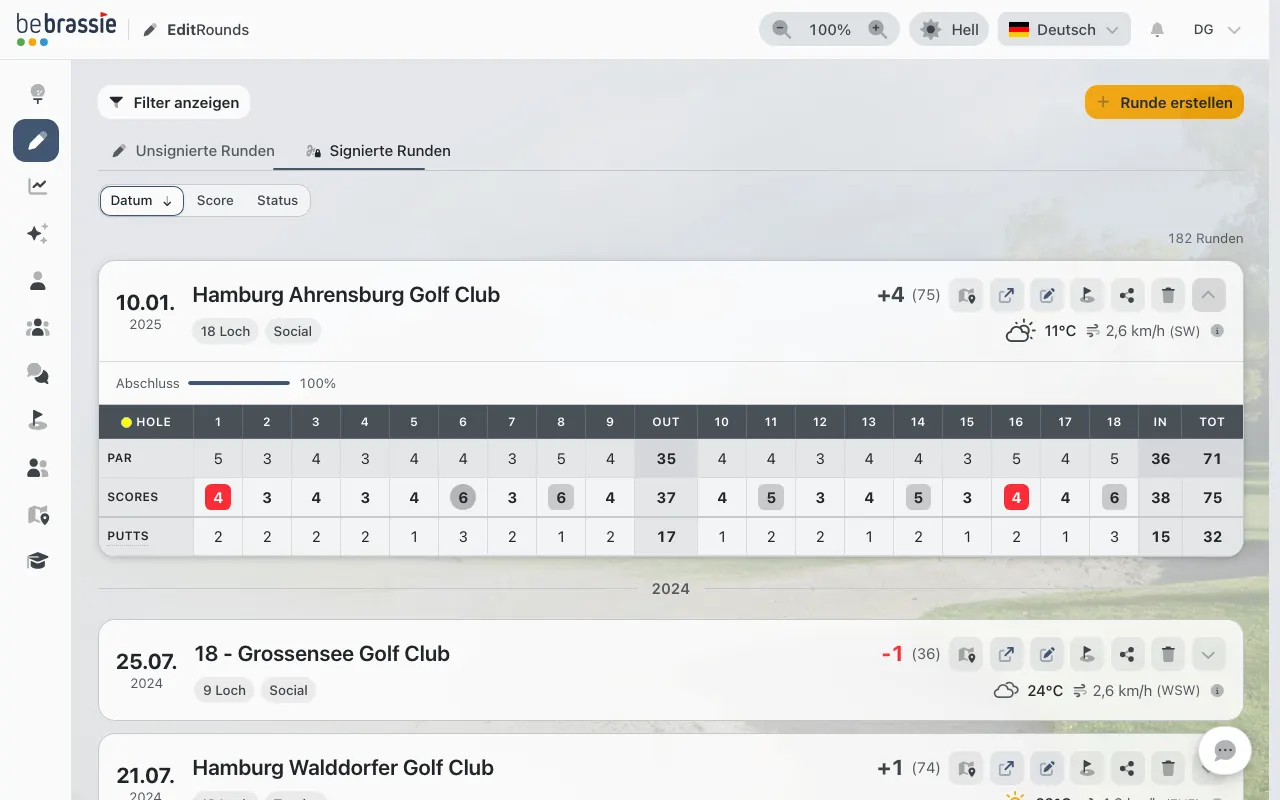
Eine signierte Runde verschwindet damit auch aus deinen Statistiken. Nach der Bestätigung ist die Runde endgültig gelöscht, das lässt sich nicht rückgängig machen.
Eine Runde, die noch nicht hochgeladen ist, liegt nur auf deinem Telefon. Du löschst sie in der App unter Runden hochladen, auf Android unter UPLOADROUNDS.
Kann ich meine Runden und Statistiken auch an einem PC oder Tablet ansehen?
Auf dem Smartphone sind Karten und Statistiken klein, und für die Nachbereitung einer Runde ist ein größerer Bildschirm angenehmer. bebrassie läuft deshalb auch im Browser: Melde dich auf app.bebrassie.com mit deinen Zugangsdaten an, und du landest bei deinem Dashboard In der App öffnen.
Deine Daten liegen auf unserem Server und nicht nur auf deinem Smartphone. Du siehst deine Runden und Statistiken deshalb auf jedem Gerät, und du kannst sie mit deinem Trainer oder deinen Teammitgliedern teilen.
Kann ich am Smartphone sehen, welche Schläge erkannt wurden?
Während einer Runde möchtest du vielleicht prüfen, ob bebrassie deine Schläge wirklich erfasst. Das siehst du in der laufenden Runde im Reiter mit dem Standort-Symbol, dem dritten von links, auf dem iPhone wie auf Android. Dort stehen die erkannten Schläge und die aufgezeichnete GPS-Spur, allerdings mit zeitlichem Versatz.
Es sind die Rohdaten des Telefons oder der Uhr. Nach dem Upload optimieren wir sie noch, bei der Nachbereitung kann die Runde also leicht anders aussehen.
Hinweis bei jedem erkannten Schlag
Du kannst dir jeden erkannten Schlag auch melden lassen:
- iPhone: Mehr → App-Einstellungen, im Abschnitt Schlagerkennung die Option Benachrichtigung.
- Android: In den Einstellungen die Option Benachrichtigung bei erkannten Schlägen.
- Apple Watch: Auf dem Bildschirm mit den Einstellungen, im Abschnitt Schlagerkennung die Option Benachrichtigen.
bebrassie erkennt jeden Schwung, du bekommst die Rückmeldung also auch nach einem Probeschwung. Als Schlag wertet bebrassie aber nur den letzten Schwung an einer Position.
Kann man auch 9-Loch Runden erfassen und statistisch auswerten?
Nicht jede Runde hat 18 Löcher, gerade neben dem Training bleibt oft nur Zeit für ein paar Bahnen. Auch kürzere Runden kannst du mit bebrassie problemlos erfassen und statistisch auswerten.
Diese Löcher helfen bei der Standortbestimmung und zeigen dir, wie du dich entwickelst. In den Statistiken grenzt du die Auswertung mit dem Filter Anzahl der Löcher auf 9 oder 18 ein.
Kann man während der Runde seinen genutzten Schläger eingeben?
Für die spätere Auswertung ist wichtig, mit welchem Schläger du einen Schlag gespielt hast. Mit bebrassie auf der Apple Watch kannst du ihn direkt während der Runde festlegen.
Wenn die Uhr einen Schlag erkennt, erscheint die Schlägerauswahl, sofern du Schläger angelegt hast. Erscheint sie nicht, wurde vermutlich kein Schlag erkannt. Dann kannst du den Schlag über Schlag hinzufügen manuell setzen und auch dort den Schläger festlegen.
Die Auswahl ist keine Schlägerempfehlung, auch wenn sie schon nach dem Probeschwung erscheint: Du bestimmst den Schläger selbst.
Abschalten kannst du sie auf dem vorletzten Bildschirm der Watch, den Einstellungen, mit der Option Schlägerauswahl nach erkanntem Schlag anzeigen. Dort stellst du unter Benachrichtigen auch ein, ob du bei einem erkannten Schlag einen Hinweis bekommst.
Kann man während der Runde einen Schlag manuell erfassen?
Nicht jeder Schlag wird automatisch erkannt, vor allem im kurzen Spiel. Deshalb kannst du in bebrassie während der Runde einen Schlag von Hand setzen, auf dem Smartphone und auf der Uhr. Der Schlag wird an dem Ort gespeichert, an dem du gerade stehst.
- iPhone: Tippe auf das Golfer-Symbol oben in der Kopfzeile.
- Android: Tippe auf das Golfer-Symbol auf der Karte. Das geht auch aus der Benachrichtigung der laufenden Runde.
- Apple Watch: Tippe auf dem zweiten Bildschirm von links, Schlag hinzufügen. Mit einem langen Druck auf die Karte setzt du den Schlag an eine andere Stelle. Auf der Watch kannst du zusätzlich den Schläger festlegen.
- Wear OS: Ein langer Druck aufs Display speichert den Schlag, die Uhr vibriert zur Bestätigung.
Putten von außerhalb des Grüns (Texas-Wedge)
Manchmal ist der Putter auch vor dem Grün die beste Wahl. Für die Statistik in bebrassie musst du dann festlegen, ob der Schlag als Putt oder als Annäherung zählen soll.
Putts werden nach internationalem Standard nur als Putts gewertet, wenn der Ball vom Grün aus gespielt wurde.
Wenn es ein reiner Putt war und das Vorgrün eine sehr hohe Qualität hat, kann es sinnvoll sein, den Schlag als Putt mit dem Putter anzulegen, bei Typ also Putt.
Soll der Schlag als Annäherung und nicht als Putt in die Statistiken eingehen, definierst du ihn als Chip mit dem Putter, bei Typ also Chip.
Satelliten- oder Kartenansicht?
Wenn du eine Runde nachbereitest oder einen Schlag planst, zeigt das Satellitenbild oft mehr als die gezeichnete Karte. bebrassie bietet beide Ansichten: während der Runde in der App und danach im Runden-Editor im Browser.
Im Runden-Editor wechselst du die Ansicht mit dem Button auf der Karte zwischen Karte, Satellit, Satellitenbilder und Kontrast. Der Hinweis am Button nennt die jeweils nächste Ansicht. Darunter blendet Kartenkacheln umschalten die Kartenkacheln ein oder aus.
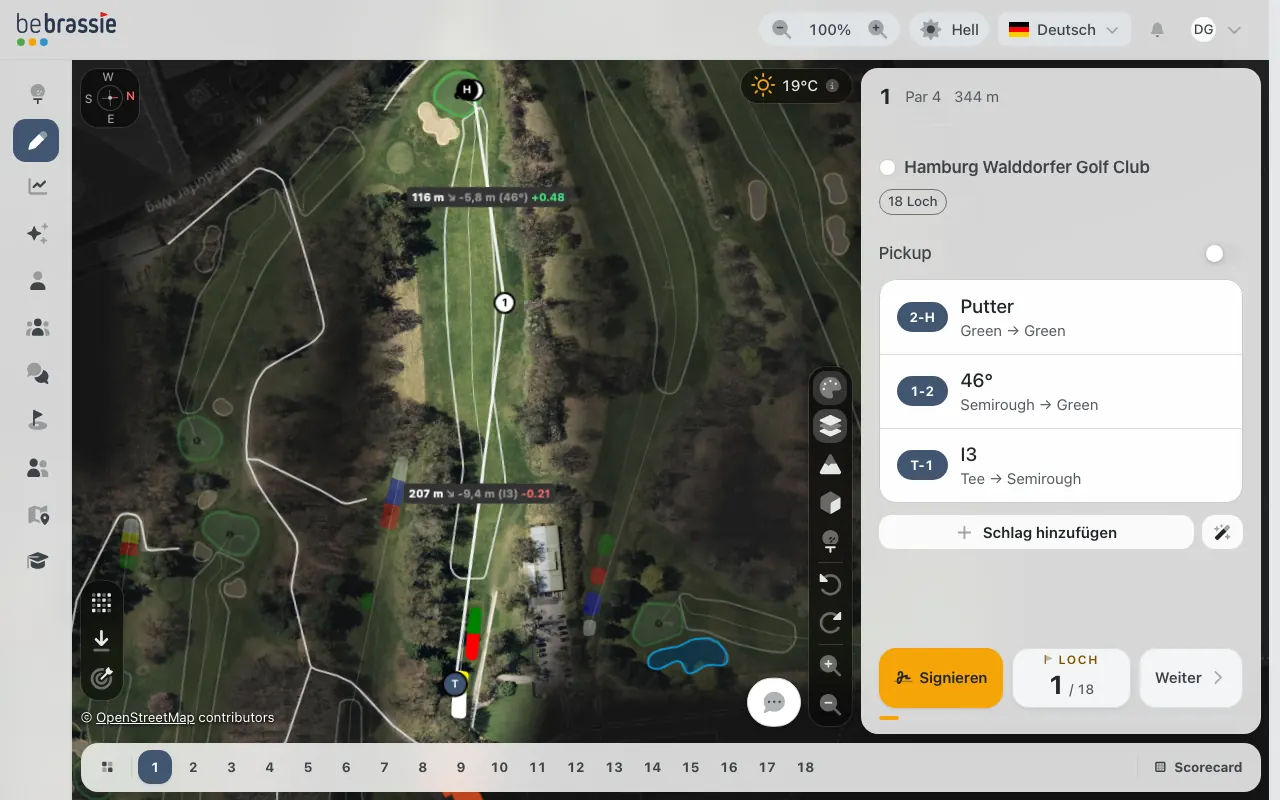
In der App wechselst du auf der Karte des Lochs mit Satellit, auf Android mit SATELLITEN ANSICHT.
Bei der Nachbereitung wird im Satellitenbild oft deutlicher, wie die Spielbahn ausgesehen hat. Bei der Schlagplanung hilft es, markante Punkte zu erkennen und einen guten Zielpunkt zu bestimmen.
Starten der Runde auf der Apple Watch
Auch wenn du mit der Apple Watch spielst, startest du die Runde zuerst auf dem iPhone. Öffne bebrassie und durchlaufe dort den Start: Platz, Abschlag, Runde starten. Am Ende fragt dich die App, ob du die Runde auch auf deiner Apple Watch starten möchtest. Tippe dann auf Starte Watch, und der Start läuft automatisch auf der Uhr.
Das dauert ein paar Sekunden, weil die Platzdaten geladen werden müssen. Den Fortschritt siehst du auf dem iPhone.
Außerdem entscheidest du unter Apple Fitness-Tracking, ob die Uhr Fitnessdaten erfasst. Das erhöht den Akkuverbrauch deutlich. Wir empfehlen daher, es wenn möglich zu deaktivieren.
Was sind signierte und unsignierte Runden?
Eine Runde hat in bebrassie zwei Zustände: Sie ist entweder noch offen oder abgeschlossen. Der Abschluss heißt Signieren, und erst er macht die Runde zu einem Teil deiner Statistiken.
- Unsignierte Runden hast du angelegt oder aus der App hochgeladen, aber noch nicht abgeschlossen. Du kannst sie bearbeiten. In deinen Statistiken zählen sie noch nicht.
- Signierte Runden sind abgeschlossen. Sie zählen in deinen Statistiken und, wenn du sie als Handicap-relevant markiert hast, in deinem Handicap. Änderungen sind gesperrt, bis du Signierung der Runde aufheben wählst.
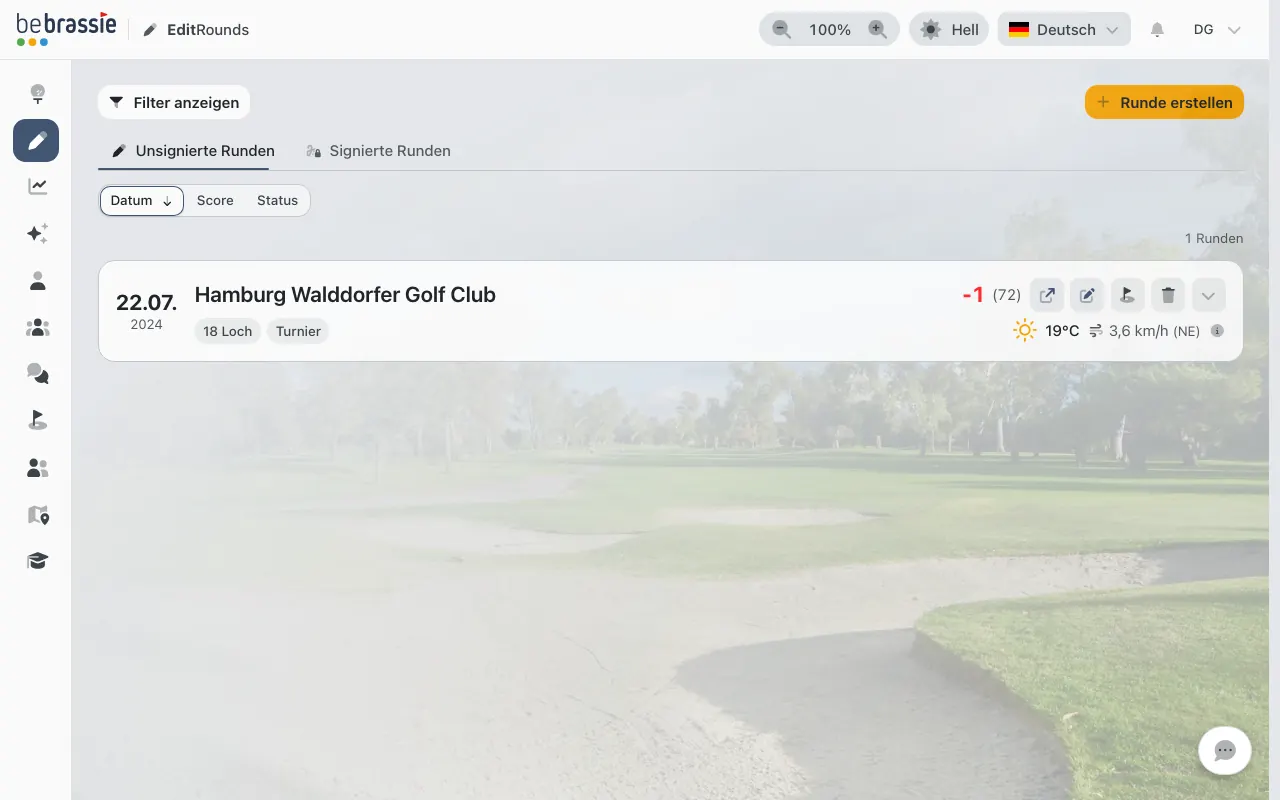
Der Button Signieren erscheint, sobald die Schläge auf der Karte zur Scorecard passen: Auf jedem gespielten Loch müssen Schläge und Putts mit dem Score übereinstimmen. Löcher ohne Score zählen nicht mit, du musst also nicht alle 18 Löcher gespielt haben.
Eine Ausnahme sind Runden Ohne Schlagbearbeitung. Sie stehen ohne Signieren unter Signierte Runden und liefern weniger Statistiken, zum Beispiel keine Strokes Gained.
Was noch nicht abgeschlossen ist, findest du unter deinen offenen Runden In der App öffnen.
Welche Filter gibt es in den Statistiken?
Eine Statistik über alle deine Runden beantwortet nicht jede Frage. In bebrassie kannst du sie deshalb eingrenzen, etwa auf Turnierrunden oder auf Par-3-Löcher. Die Filter öffnest du in den Statistiken mit Filter anzeigen.
Welche Filter du siehst, hängt von der Statistik ab: Filter für einzelne Schläge gibt es nur dort, wo es um einzelne Schläge geht.
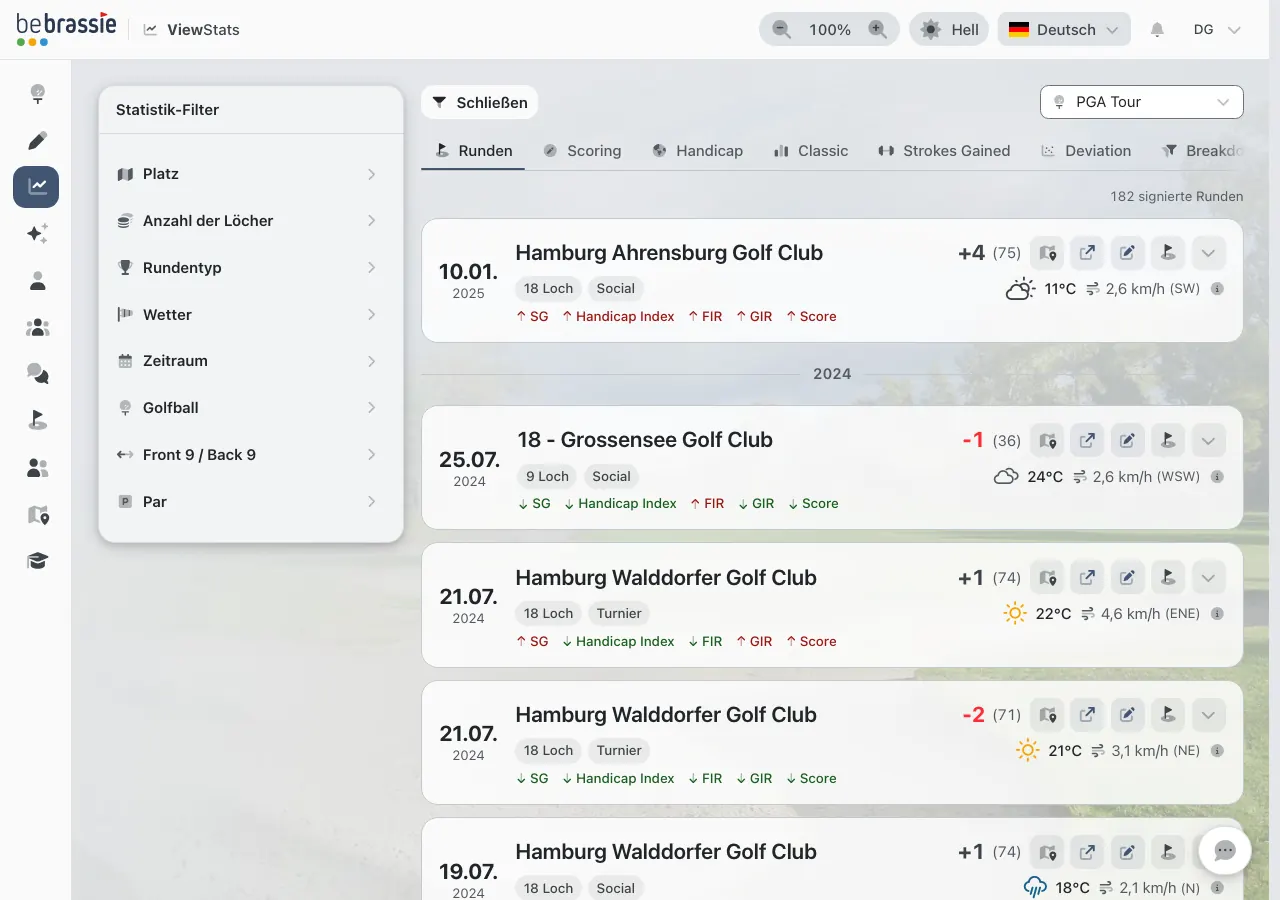
Filter für Runden
- Zeitraum: nur Runden zwischen zwei Daten.
- Platz: bestimmte Plätze, schnell auch nur Heimplatz oder Auswärts.
- Anzahl der Runden: die letzten Runden bis zu einer bestimmten Zahl.
- Anzahl der Löcher: zum Beispiel nur 9- oder nur 18-Loch-Runden.
- Front 9 / Back 9: Front 9, Back 9 oder 18 Löcher.
- Par: Löcher mit Par 3, Par 4 oder Par 5.
- Rundentyp: Social, Turnier oder Training.
- Wetter: Temperatur und Windgeschwindigkeit.
- Golfball: Runden mit einem bestimmten Ball.
Filter für Schläge
- Schläger: bestimmte Schläger, auch solche, die nicht mehr im Bag sind.
- Typ: zum Beispiel Tee shot oder Chip.
- Lage: wo der Ball lag, zum Beispiel Fairway oder Bunker.
- Loch: bestimmte Lochnummern.
- Entfernung zum Loch: Schläge aus einem bestimmten Abstand.
Etwas ausschließen
Bei den meisten Filtern mit Auswahl kannst du zwischen IST und NICHT umschalten. Mit NICHT siehst du alles außer deiner Auswahl, zum Beispiel alle Runden außer denen vom Heimplatz.
Werden Schläge automatisch gezählt?
bebrassie erkennt deine Schläge automatisch. Den Score zählt die App aber nicht selbst, ihn trägst du von Hand ein. Golf ist dafür zu komplex: Allein die Möglichkeit von Strafschlägen oder Luftschlägen macht eine automatische Scoreerfassung so fehleranfällig, dass wir sie nicht anbieten.
Die Erfassung des Scores nach dem Loch oder am Ende der Runde und die Angabe der Putts sind eine wichtige Grundlage, damit die automatische Nachbereitung reibungslos funktioniert.
Putts und Fahne während der Runde editieren
Nach der Runde musst du wissen, wo die Fahne stand und von wo du geputtet hast, und das merkt sich kaum jemand. In bebrassie kannst du beides deshalb schon während der Runde in der Scorekarte festhalten und sparst dir Zeit bei der Nachbereitung.
- Öffne die Scorekarte und trage deinen Score und die Anzahl der Putts ein.
- Tippe auf Putts bearbeiten, auf Android auf Edit putts.
- Verschiebe die Fahne und die Putts an die Stellen, von denen aus du geputtet hast, und speichere die Änderungen.
Entfernungskreise zeigen dir dabei die Längenkategorien. Wichtig ist vor allem, dass du die Putts in den richtigen Längenbereich setzt.
Wie füge ich in der Nachbereitung einen Schlag hinzu oder lösche einen?
Manchmal fehlt auf einem Loch ein Schlag, oder einer wurde doppelt erfasst. In bebrassie korrigierst du das in der Nachbereitung der Runde, also dort, wo du die Schläge eines Lochs auf der Karte siehst.
- Öffne die Runde unter deinen offenen Runden In der App öffnen und dort das Loch.
- Schlag hinzufügen setzt einen neuen Schlag ans Ende des Lochs. Willst du ihn zwischen zwei Schläge setzen, klicke den vorherigen Schlag an und wähle das Symbol Schlag danach einfügen.
- Zum Entfernen klicke den Schlag an und wähle das Symbol Schlag löschen.
- Klicke auf Speichern.
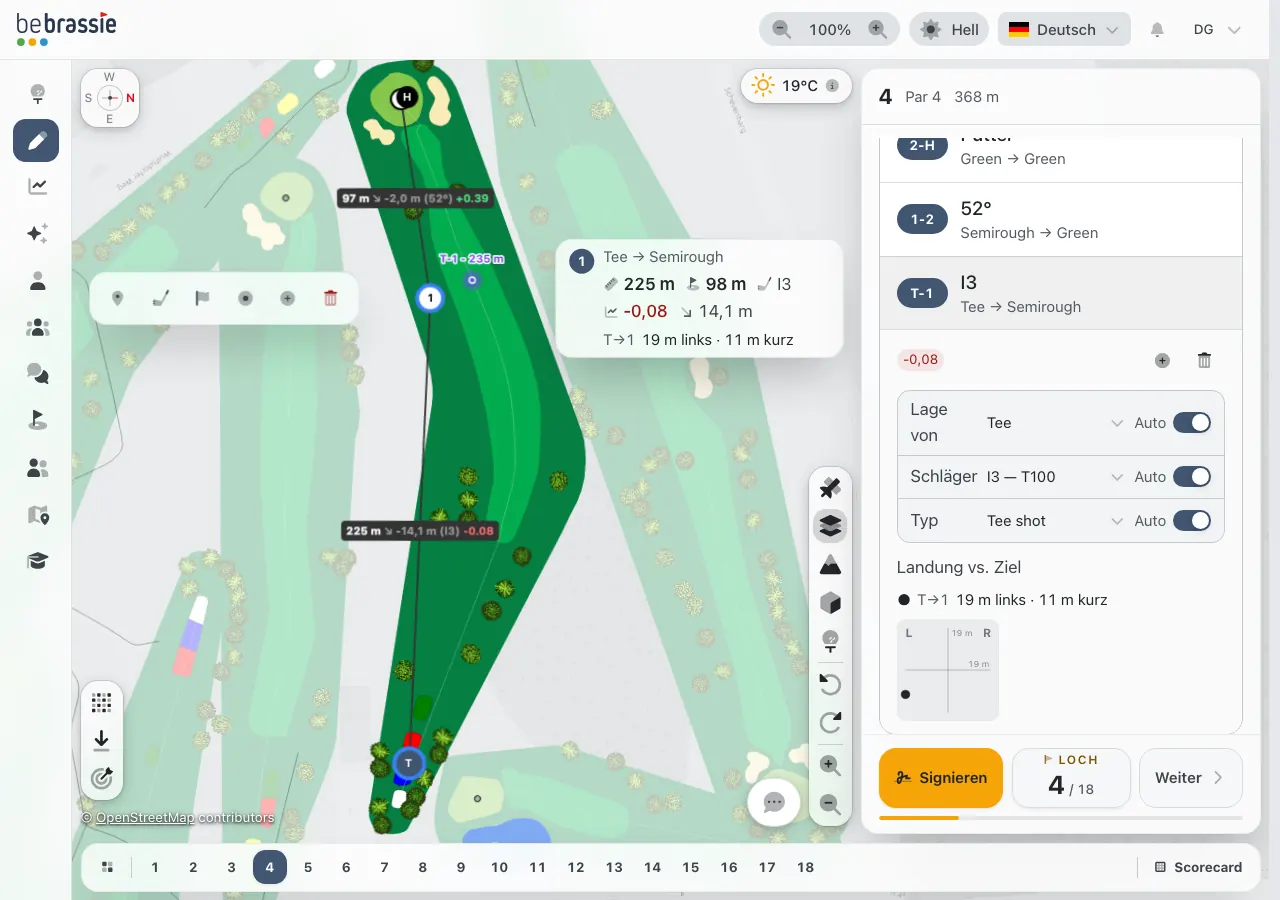
Der Score in der Scorecard passt sich danach von selbst an. Die Aktionen eines Schlags sind Symbole; ihr Name erscheint, wenn du mit der Maus darauf zeigst.
Du kannst auch umgekehrt den Score in der Scorecard ändern. Die Schläge auf der Karte bleiben dann, wie sie sind, also passt das Loch erst einmal nicht mehr zum Score. Signieren kannst du erst, wenn beides übereinstimmt.
Wie kann ich den Schlagtyp ändern?
Jeder Schlag hat einen Typ, zum Beispiel Tee shot, Shot to green oder Putt. bebrassie legt ihn automatisch fest. Das passt nicht immer: Musst du den Ball aus dem Wald seitlich herausspielen, ist das kein Shot to green, sondern eine Recovery.
- Klicke in der Lochansicht der Runde den Schlag auf der Karte an.
- Öffne das Symbol Typ und wähle den passenden Eintrag.
- Klicke auf Speichern.
Die Aktionen eines Schlags sind Symbole; ihr Name erscheint, wenn du mit der Maus darauf zeigst.
Zur Auswahl stehen Tee shot, Recovery, Transport, Shot to green, Pitch, Bunker, Lob, Chip, Putt und Strafe.
Sobald du einen Typ wählst, schaltet sich der Schalter Auto daneben aus, und die App überschreibt deine Wahl nicht mehr. Schaltest du Auto wieder ein, gilt wieder der automatische Typ.
Spielst du von außerhalb des Grüns mit dem Putter, wähle Chip. Als Putt zählen nur Schläge vom Typ Putt, so bleibt deine Puttzahl sauber.
Wie kann ich die Lage des Balles ändern?
Jeder Schlag startet aus einer Lage, zum Beispiel vom Fairway oder aus dem Bunker. bebrassie liest sie aus der Position auf der Karte ab. Das kann danebenliegen, etwa wenn das Fairway breiter ist als eingezeichnet.
- Klicke in der Lochansicht der Runde den Schlag auf der Karte an.
- Öffne das Symbol Lage und wähle bei Lage von den richtigen Eintrag.
- Klicke auf Speichern.
Die Aktionen eines Schlags sind Symbole; ihr Name erscheint, wenn du mit der Maus darauf zeigst.
Sobald du eine Lage wählst, schaltet sich der Schalter Auto daneben aus. Schaltest du ihn wieder ein, gilt wieder die Lage aus der Karte.
Die Lage fließt in deine Strokes Gained ein. Meist stimmt die automatische Lage, aber wenn dir ein Wert komisch vorkommt, lohnt sich der Blick darauf.
Wie kann ich die Maßeinheit (Meter oder Yards) ändern?
Entfernungen zeigt bebrassie in Metern oder Yards. Die Einheit stellst du in deinem Profil oder in der App auf dem Smartphone ein.
- Im Browser: Öffne dein Profil und wähle bei Längeneinheit entweder Meter oder Yard.
- In der iOS-App: Öffne den Tab Mehr, dann App-Einstellungen, und wähle bei Distanz die Einheit.
- In der Android-App: Öffne die Einstellungen und wähle die Einheit bei Längeneinheiten.
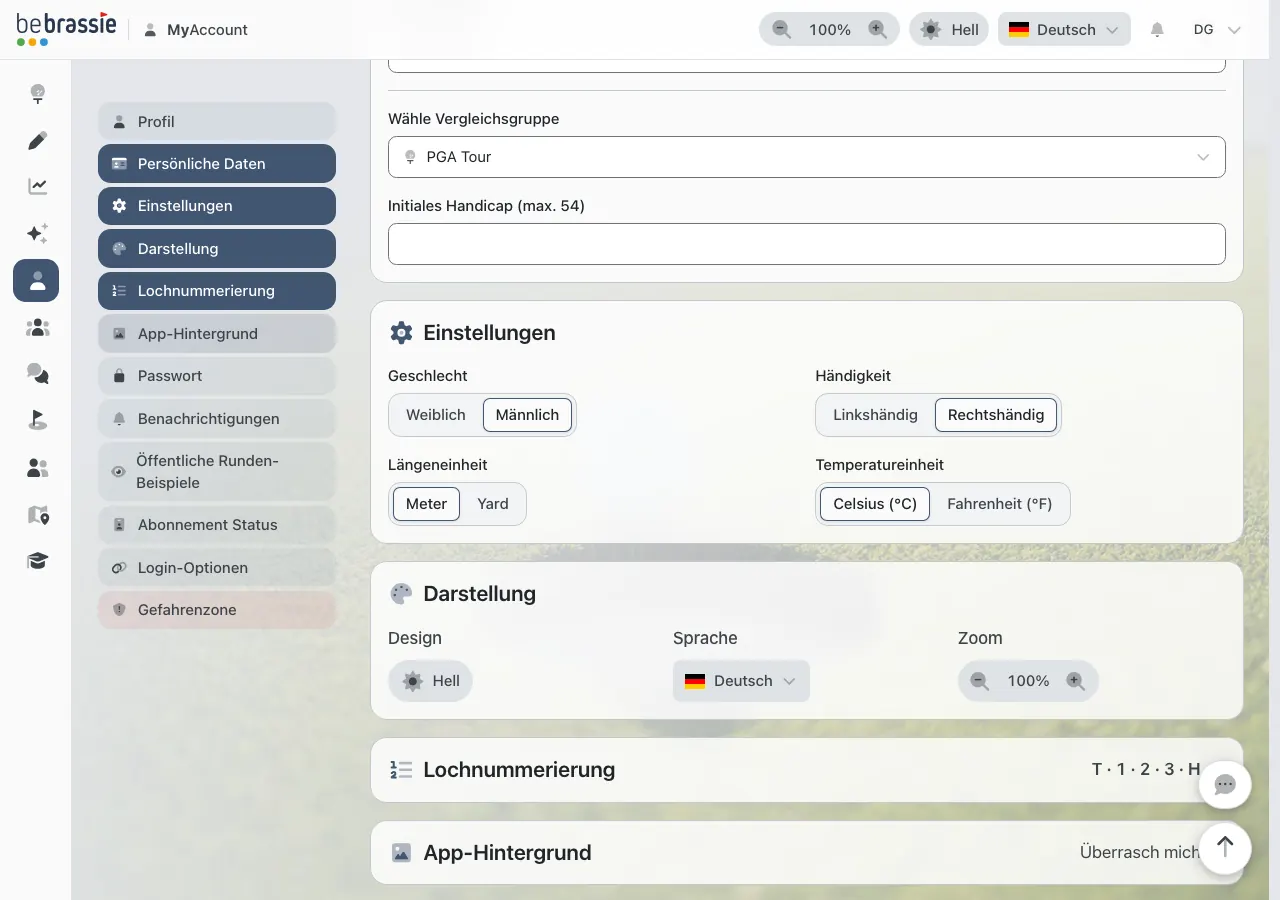
Wie kann ich die Maßeinheit (Celsius oder Fahrenheit) ändern?
Temperaturen zeigt bebrassie in Celsius oder Fahrenheit. Die Einheit stellst du in deinem Profil oder in der App auf dem Smartphone ein.
- Im Browser: Öffne dein Profil und wähle bei Temperatureinheit entweder Celsius (°C) oder Fahrenheit (°F).
- In der iOS-App: Öffne den Tab Mehr, dann App-Einstellungen, und wähle bei Temperatur die Einheit.
- In der Android-App: Öffne die Einstellungen und wähle die Einheit bei Temperatureinheit.
Wie kann ich einen anderen Schläger als den von bebrassie vorgeschlagenen wählen?
bebrassie sucht für jeden Schlag automatisch den passenden Schläger anhand deiner Schlaglängen. Wind oder eine schlechte Lage können aber dazu führen, dass du tatsächlich einen anderen gespielt hast. Deshalb kannst du den Schläger für jeden Schlag selbst festlegen.
Öffne die Runde im Runden-Editor, wähle das Loch und den Schlag und ändere den Eintrag bei Schläger.
Hast du den Schläger einmal von Hand gewählt, ändert er sich nicht mehr automatisch, auch wenn du den Schlag auf der Karte verschiebst. bebrassie geht dann davon aus, dass deine Angabe stimmt. Schaltest du Auto wieder ein, übernimmt bebrassie die Auswahl erneut.
Wie lade ich eine Runde auf den Server hoch?
Nach dem Tracking muss eine Runde auf den Server, damit du sie im Browser bearbeiten und signieren kannst. Am Ende der Runde bietet dir die bebrassie-App dafür Jetzt hochladen und Später hochladen an. Ist die Verbindung schwach, wähle Später hochladen. Die Runde bleibt dann auf deinem Telefon gespeichert.
Eine Runde später hochladen
Warte, bis du eine stabile Verbindung hast, zum Beispiel im WLAN.
- iPhone: Öffne im Tab Runden den Eintrag Runden hochladen. Die Runden sind dort nach ihrem Status sortiert, etwa Bereit zum Hochladen und Hochgeladen. Mit Runde hochladen lädst du eine einzelne Runde hoch, mit Alle hochladen alle bereiten auf einmal.
- Android: Öffne UPLOADROUNDS. Dort stehen alle lokal gespeicherten Runden. Runden mit einem Haken sind bereits hochgeladen, bei den übrigen startest du den Upload über den Hochladen-Button.
Danach findest du die Runde bei deinen unsignierten Runden In der App öffnen.
Wie lösche ich gespeicherte Plätze aus der App?
Jeder Platz, den du spielst, wird lokal auf deinem Telefon gespeichert. Brauchst du einen davon nicht mehr, kannst du ihn in der bebrassie-App einzeln löschen.
- iPhone: Öffne im Tab Spielen oder Mehr den Eintrag Plätze. Wische über den Platz nach links und tippe auf Löschen, oder nutze Bearbeiten oben auf der Seite Heruntergeladene Plätze.
- Android: Öffne Gespeicherte Plätze, wische über den Platz, bis die Löschen-Schaltfläche erscheint, und bestätige die Rückfrage.
Auf dem iPhone lässt sich ein Platz nicht löschen, solange noch Runden von ihm in deiner Upload-Liste liegen. Lösche zuerst diese Runden unter Runden hochladen.
Wie mache ich die Nachbearbeitung einer Runde?
Nach dem Spielen liegt deine Runde in bebrassie als unsignierte Runde vor. In der Nachbereitung prüfst du den Score und die Schläge auf der Karte und schließt die Runde mit dem Signieren ab. Erst dann zeigen dir die Statistiken, wo du Schläge gewinnst und verlierst.
1. Runde öffnen
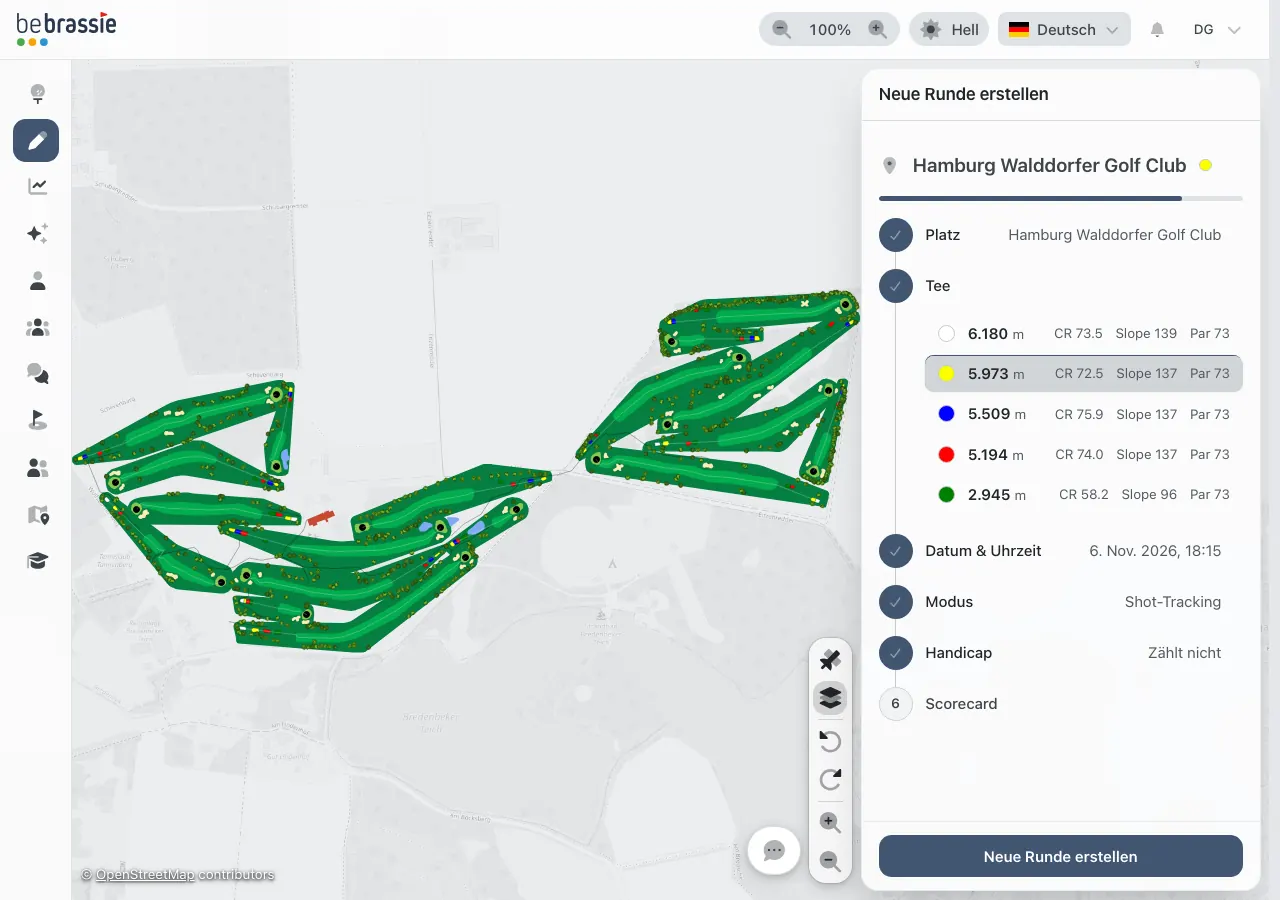
Du findest sie unter deinen offenen Runden In der App öffnen. Klicke dort auf Runde bearbeiten. Hast du ohne App gespielt, legst du die Runde auf der Seite Runden mit Runde erstellen an und wählst Platz und Abschlag.
2. Scorecard ausfüllen
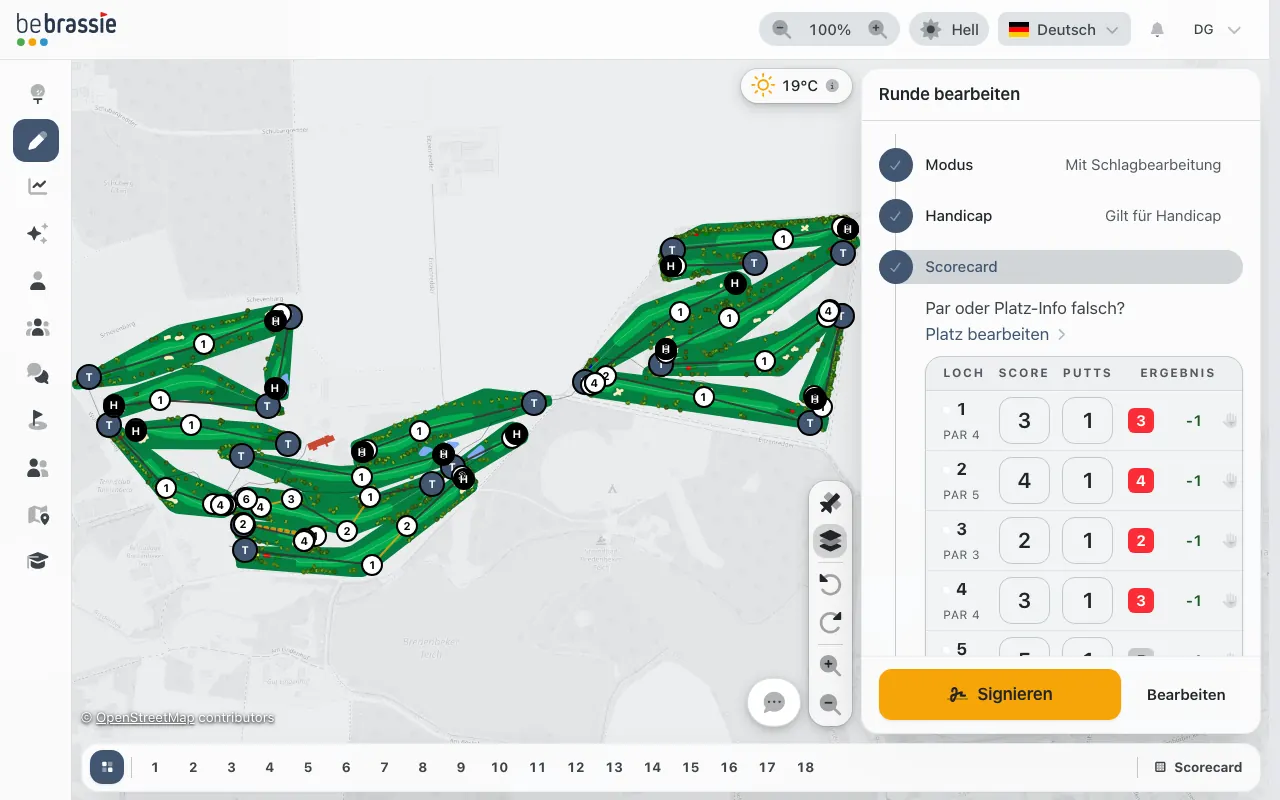
Trage im Abschnitt Scorecard für jedes Loch den Score und die Putts ein. Die Putts sind wichtig, weil die App daran erkennt, wie viele Schläge auf dem Grün stattfanden. Löcher, die du nicht gespielt hast, lässt du leer.
3. Angaben zur Runde prüfen
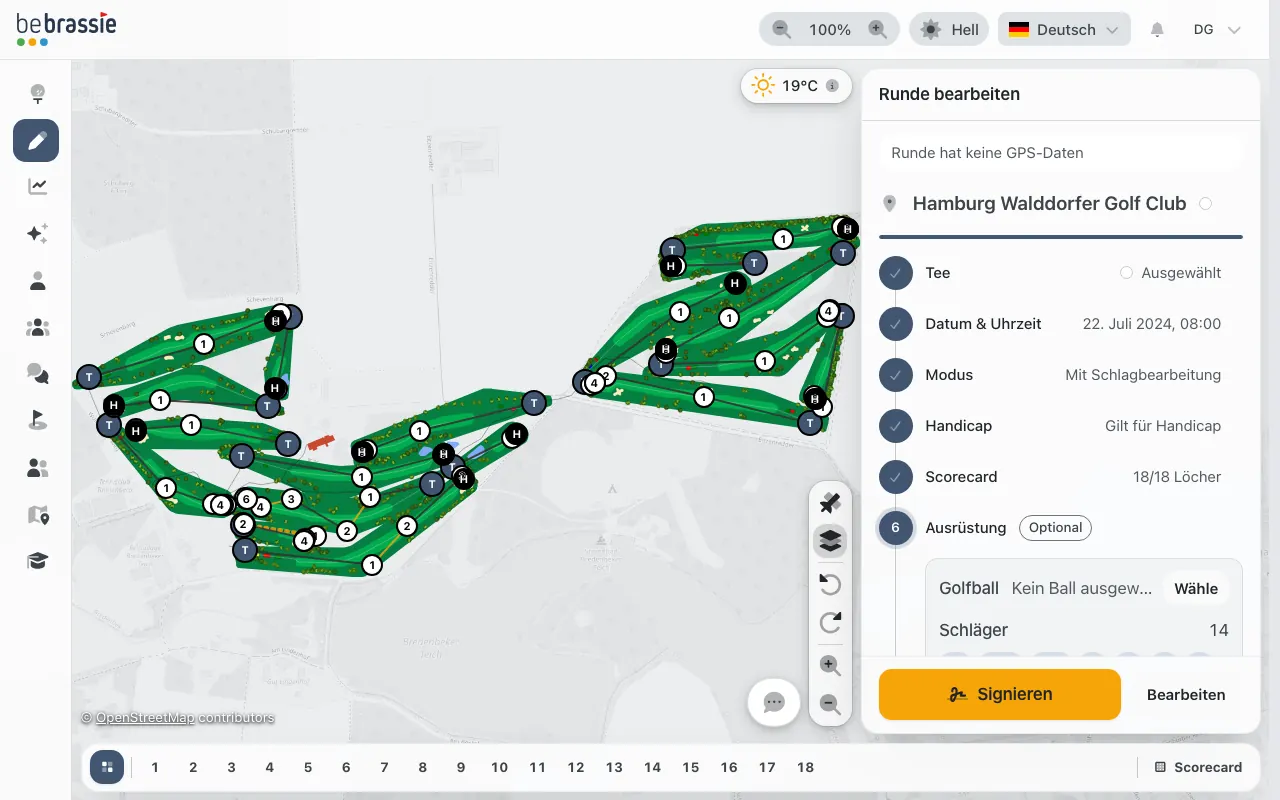
- Datum & Uhrzeit: Korrigiere den Zeitpunkt, falls nötig.
- Handicap: Schalte Handicap-relevant ein, wenn die Runde für dein Handicap zählen soll.
- Details: Wähle den Rundentyp und halte unter Notiz fest, was besonders war, zum Beispiel „Grüns waren aerifiziert“.
Beim Rundentyp hast du die Wahl zwischen Turnier, Training und Social. Die Einordnung liegt bei dir. Eine Privatrunde nach den Regeln ist oft so aussagekräftig wie ein Turnier. Eine Trainingsrunde mit zweitem Ball oder einem bestimmten Übungsziel würde die Statistik eher verzerren.
4. Löcher durchgehen
Mit Bearbeitung starten kommst du zur Karte des ersten Lochs. Passt die Runde schon zum Score, heißt der Button Bearbeiten. Hat ein Loch einen Score, aber noch keine Schläge, legt die App sie als Vorschlag an.
- Ziehe jeden Schlag an die Stelle, an der er wirklich lag.
- Klicke einen Schlag an, um über die Symbole Lage, Schläger und Typ zu ändern oder einen Schlag einzufügen oder zu löschen. Ihr Name erscheint, wenn du mit der Maus darauf zeigst.
- Klicke auf Speichern und mit Weiter zum nächsten Loch.
Für alle Löcher auf einmal gibt es im Abschnitt Schläge den Button Schläge für alle Löcher automatisch generieren.
5. Signieren
Sobald auf jedem gespielten Loch die Schläge zum Score passen, erscheint Signieren. Danach ist die Runde gesperrt und zählt in deinen Statistiken. Willst du noch etwas ändern, wähle Signierung der Runde aufheben.
Ein eigenes Ziel für einen Schlag festlegen (Intended Target)
Nicht jeder Schlag zielt auf die Mitte der Spielbahn oder auf die Fahne. Wer bewusst auf die sichere Seite spielt, sollte daran gemessen werden. In bebrassie kannst du deshalb in der Nachbereitung einer Runde pro Schlag ein eigenes Ziel festlegen.
- Klicke in der Lochansicht der Runde den Schlag auf der Karte an.
- Klicke auf das Zielsymbol. Zeigst du mit der Maus darauf, heißt es Standardziel, solange kein eigenes Ziel gesetzt ist, danach Benutzerdefiniertes Ziel. Auf der Spielbahn erscheint eine Zielmarkierung.
- Ziehe die Markierung an die Stelle, auf die du gezielt hast.
- Klicke auf Speichern.
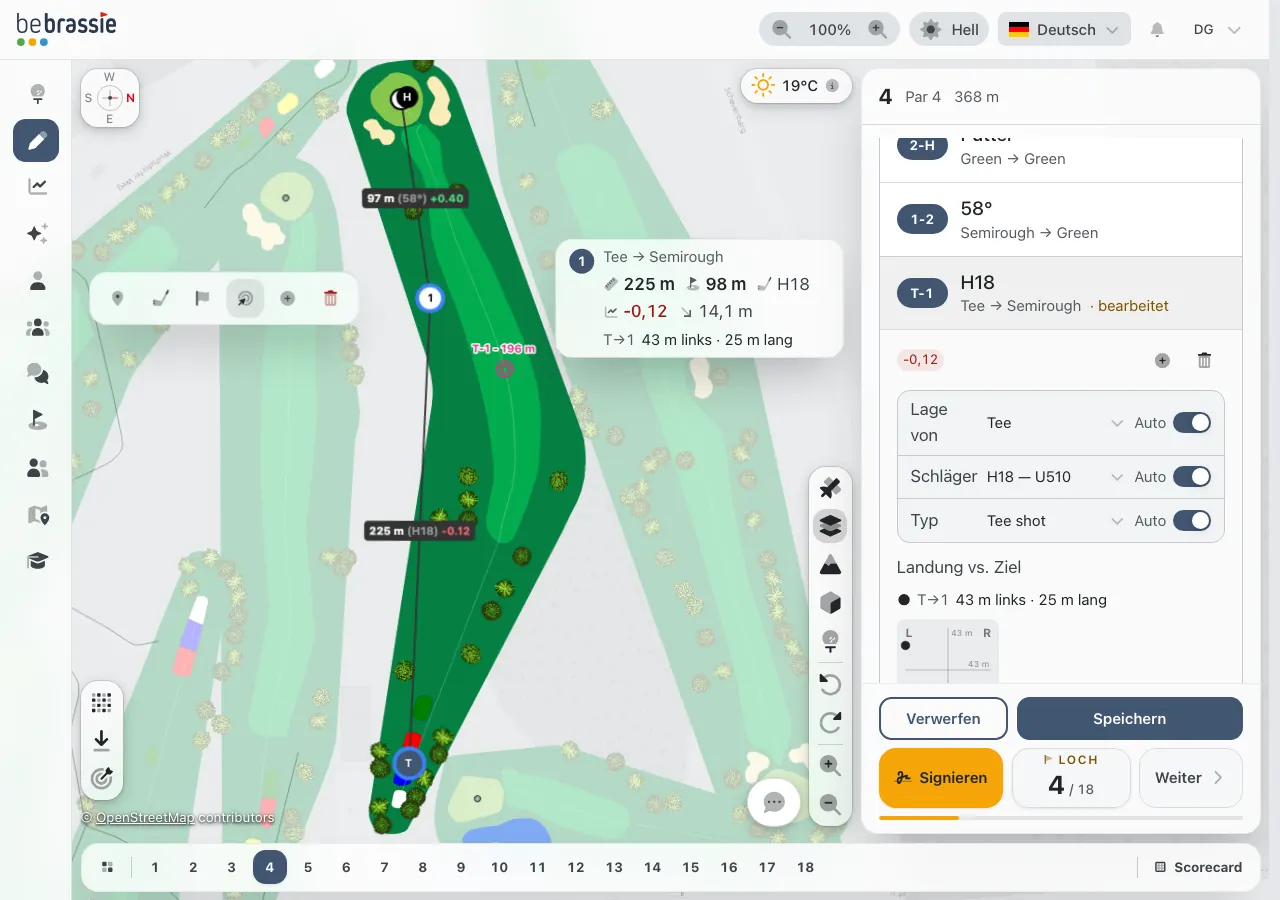
Die Abweichung des Schlags wird dann an deinem Ziel gemessen. Du musst das nicht bei jedem Schlag tun. Ohne eigenes Ziel bleibt es beim Standardziel. Ein erneuter Klick auf das Symbol entfernt dein Ziel wieder. Strafschläge haben kein Ziel.
Auch deine letzte signierte Runde In der App öffnen kannst du so nachträglich anpassen. Dafür hebst du zuerst die Signierung auf.
Das Video zum eigenen Ziel zeigt die ältere App. Der Button heißt dort noch Ziel, die Idee ist dieselbe.
Wie kann ich meine Runde teilen?
Eine gespielte Runde kannst du aus bebrassie heraus über einen Link zeigen, etwa deinem Trainer oder deinem Flight. Wer den Link hat, sieht die Runde auch ohne eigenes Konto.
- Öffne Signierte Runden oder direkt deine letzte signierte Runde In der App öffnen.
- Wähle die Aktion Runde teilen.
- Schalte Runde teilen ein. Danach erscheint der Link.
- Kopiere ihn mit Kopieren oder schicke ihn direkt weiter, zum Beispiel per WhatsApp oder E-Mail.
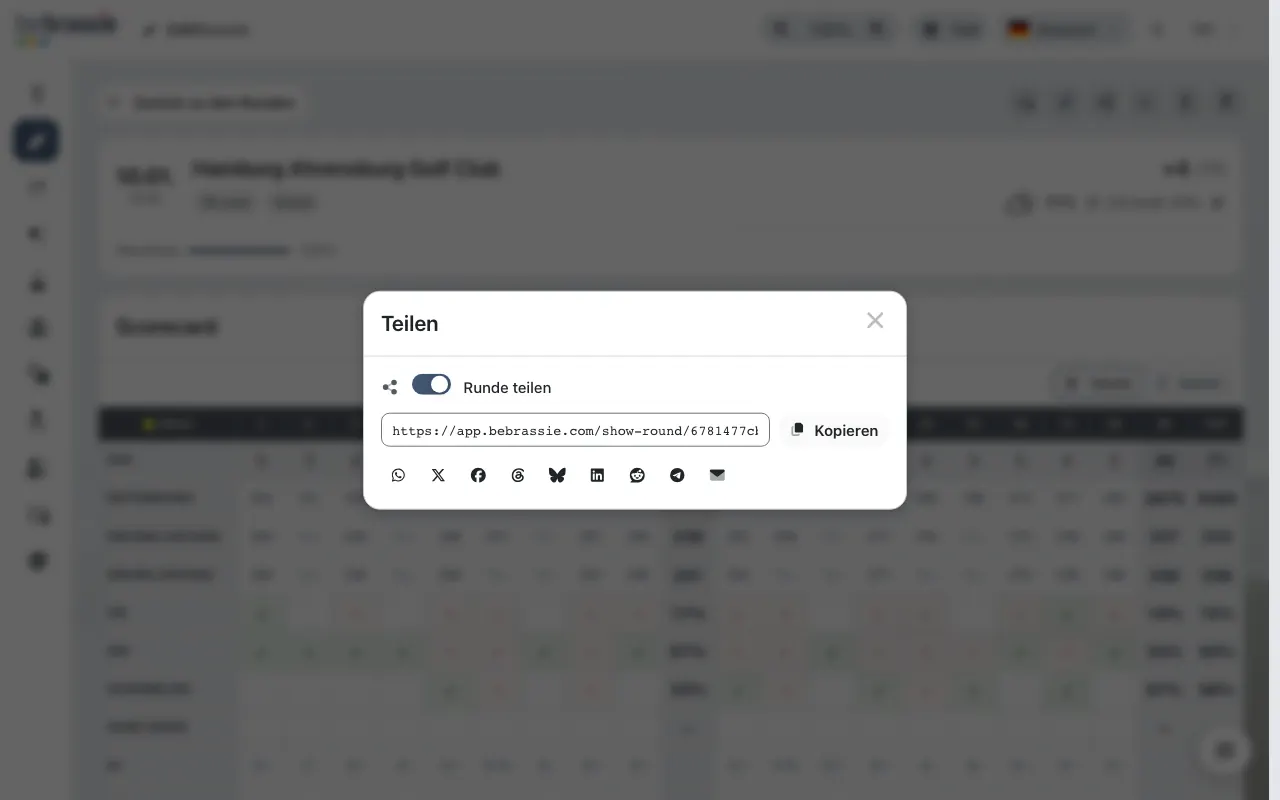
Geteilt wird immer die ganze Runde, einzelne Löcher kannst du nicht auswählen. Schaltest du Runde teilen wieder aus, ist die Runde nicht mehr freigegeben.
Teilen lässt sich nur eine signierte Runde. Runden Ohne Schlagbearbeitung haben keine Schläge, die man zeigen könnte, und lassen sich deshalb nicht teilen.
In einer Gruppe können Mitglieder mit dem entsprechenden Recht deine Runden auch ohne Link ansehen.
Wie wird meine Runde handicaprelevant?
Damit eine Runde in deinem Handicap zählt, markierst du sie in bebrassie als handicaprelevant. Das geht beim Anlegen und in der Nachbereitung der Runde.
- Öffne die Runde über Runde bearbeiten.
- Öffne den Abschnitt Handicap und schalte Handicap-relevant ein.
- Prüfe Course Rating und Slope. Trägst du nichts ein, gelten die Werte des gewählten Abschlags.
Der Schalter steht nur bei einer vollständigen 18-Loch-Runde oder kompletten Front oder Back Nine zur Verfügung. Sonst zeigt die App einen Hinweis.
In dein Handicap fließt die Runde ein, sobald sie signiert ist. Danach ist sie gesperrt. Willst du etwas ändern, wähle zuerst Signierung der Runde aufheben.
Runden Ohne Schlagbearbeitung können ebenfalls zählen, auch ohne Signieren. Legst du eine Runde neu als Nur-Score-Runde an, setzt du den Schalter gleich beim Anlegen, sobald die Scores eingetragen sind.
Warum werden nicht alle meine Schläge erkannt?
Wenn bebrassie nur einen Teil deiner Schläge erkennt, liegt es meist an der Einstellung der Händigkeit oder daran, wo du dein Telefon trägst.
Händigkeit prüfen
Die Schlagerkennung arbeitet auf Basis deiner Händigkeit. Eine falsche Einstellung ist der Hauptgrund für zu wenig erkannte Schläge, besonders wenn lange Schläge gar nicht mehr erkannt werden.
- iPhone: Mehr → App-Einstellungen → Händigkeit
- Android: In den Einstellungen unter Händigkeit
- Apple Watch: Auf dem Bildschirm mit den Einstellungen unter Händigkeit
- Browser: In MyAccount unter Händigkeit
Telefon richtig tragen
Die beste Position ist eine der hinteren Hosentaschen. Das Telefon sollte möglichst wenig Spielraum haben, die Tasche also eng sein. Auch in der vorderen Hosentasche kann es Schläge erkennen.
Prüfen und nachhelfen
Schalte die Benachrichtigung bei erkannten Schlägen ein. So siehst du, ob die Schläge vielleicht schon bei den Probebewegungen erkannt werden und nicht, wenn du deine Routine änderst.
Bekommst du nach einem Schlag keine Benachrichtigung, kannst du ihn von Hand setzen: auf der Apple Watch über Schlag hinzufügen auf dem zweiten Bildschirm von links, auf dem Telefon über das Golfer-Symbol.
Gibt es bei bebrassie auch Stableford?
Viele Golfer spielen ihre Runden nach Stableford und fragen sich, ob bebrassie das abbildet. Ja: bebrassie zeigt die Stableford-Punkte in der Scorekarte. Zwei Punkte gibt es für ein Netto-Par, für jeden Schlag darunter einen mehr.
Im Browser steht die Stableford-Zeile in der Scorekarte einer Runde, die du mit Schlägen erfasst hast. Du siehst sie zum Beispiel, wenn du deine letzte signierte Runde In der App öffnen öffnest. Bei einer Runde, die nur den Score enthält, wird sie nicht angezeigt.
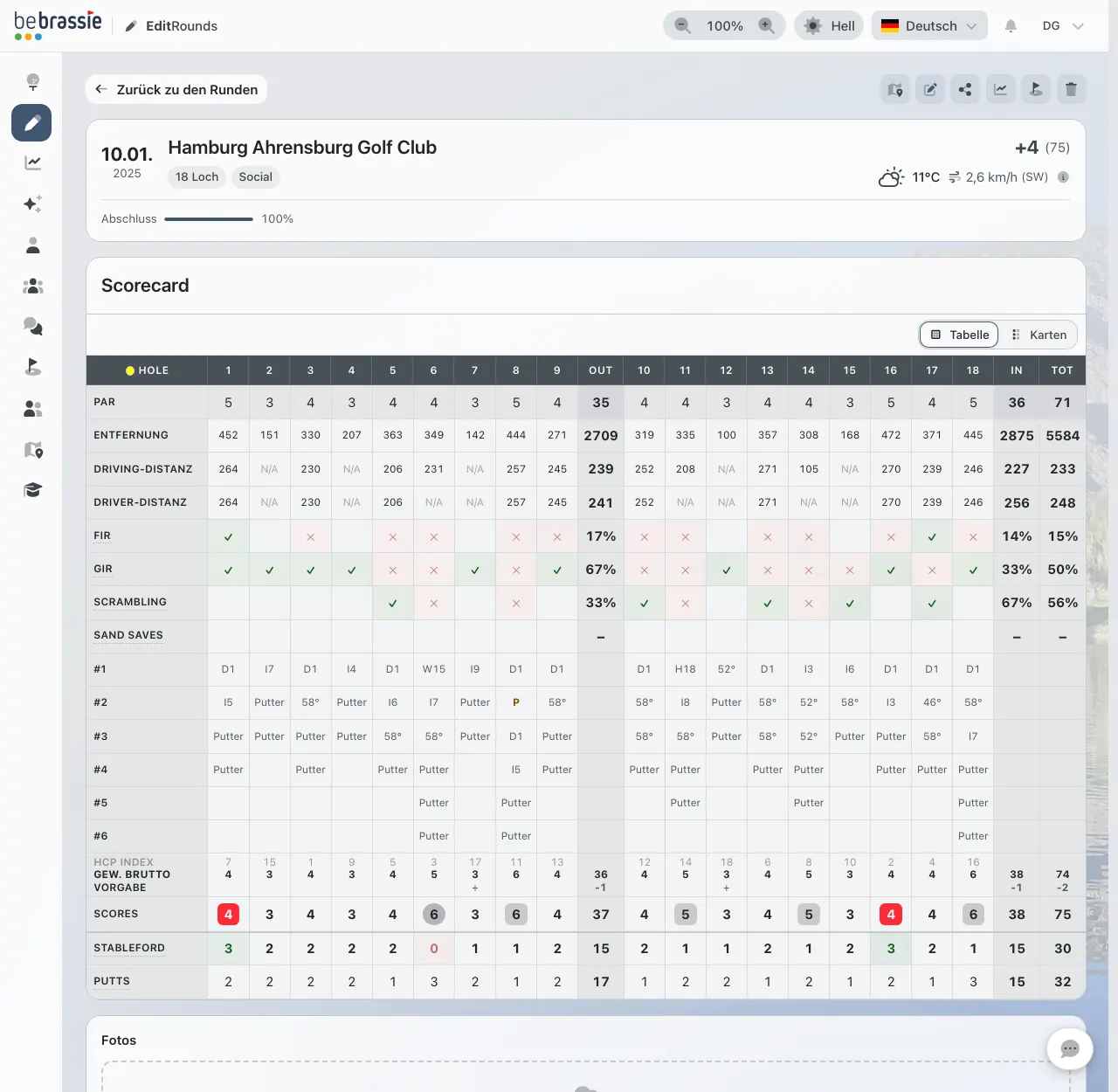
Auf dem iPhone schaltest du beim Start der Runde Stableford anzeigen ein. Die Android-App zeigt keine Stableford-Punkte.
Warum du trotzdem jedes Loch zu Ende erfassen solltest
bebrassie soll deine Stärken und Schwächen zeigen, dafür braucht jedes Loch einen Score. Beim Stableford kannst du ein Loch abbrechen und streichen. Dann fehlen genau die Schläge, die für die schwache Leistung verantwortlich sind.
Schreibe deshalb am besten immer den Maximumscore auf und simuliere die Schläge, die du nicht mehr gemacht hast, nach bestem Wissen und Gewissen. Trage sie so ein, wie du sie bei normalem weiterem Verlauf gespielt hättest.
Wie kann ich den Akkuverbrauch bei der Nutzung von bebrassie reduzieren?
Eine Golfrunde dauert Stunden, und dein Telefon soll bis zum Schluss durchhalten. Das Wichtigste vorweg: bebrassie benötigt während der Runde keine aktive Internetverbindung. Sobald der Platz auf dem Telefon gespeichert ist, und das passiert automatisch beim Starten einer Runde mit aktiver Verbindung, kannst du in den Flugmodus wechseln. Dadurch sinkt der Stromverbrauch sehr stark, und du spielst ohne Unterbrechungen durch Nachrichten oder Anrufe.
Außerdem kannst du beim Start auf der Apple Watch Apple Fitness-Tracking deaktivieren. Das erhöht die Akkulaufzeit ebenfalls.
Akkuprobleme liegen aber meist nicht an der App, sondern an den Bedingungen vor Ort. Liegt der Platz zum Beispiel in einem Funkloch oder zwischen zwei Funkmasten, versucht das Telefon ständig, ein Netz zu finden, und das verbraucht laut Anbieter den meisten Strom.
Kann man bei bebrassie ein Loch "streichen"?
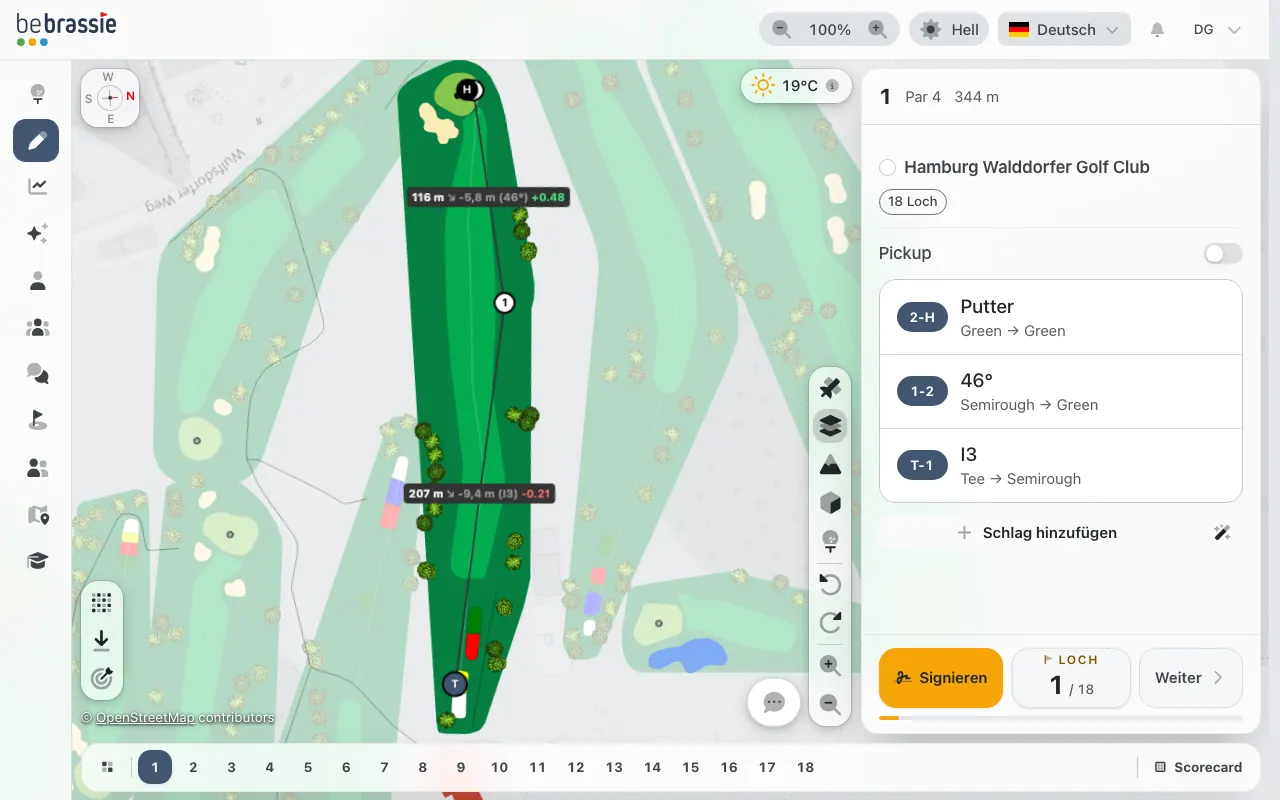
Wenn ein Loch schiefläuft, nimmt man den Ball manchmal einfach auf und streicht das Loch. In bebrassie heißt das Pickup. Es ist möglich, aber wir raten davon ab, weil dir dann genau die Daten zu diesem Loch fehlen.
So funktioniert Pickup
Öffne das Loch im Runden-Editor und schalte Pickup ein. Das Loch zählt dann mit Par + 5, und du kannst seine Schläge nicht mehr bearbeiten. Mit demselben Schalter nimmst du den Pickup zurück.
Was du stattdessen tun kannst
Lege alle Schläge, die du bis zum Aufnehmen wirklich gemacht hast, exakt so an. Bestimme dann das Ergebnis, das du voraussichtlich gespielt hättest, wenn du weitergespielt hättest, und trage die fiktiven restlichen Schläge so ein, wie es deinem Durchschnitt entspricht.
So bleibt die Auswertung in unseren Augen am realistischsten.
bebrassie im Training outdoor und indoor nutzen
Auf der Range oder in der Indoorbox fehlt oft der Bezug zum Platz. Mit bebrassie kannst du dort eine Runde Loch für Loch durchspielen: Du legst sie vorab mit einem Zielscore an und spielst dann Schlag für Schlag, was der Platz von dir verlangt.
- Öffne im Browser EditRounds und wähle Runde erstellen.
- Wähle Platz und Abschlag. Lass Nur Score-Runde (kein Shot-Tracking) ausgeschaltet, damit du die Schläge bearbeiten kannst.
- Trage in der Scorekarte deinen Zielscore ein. Das kann an jedem Loch Par sein oder auch nur die Schläge bis zum Grün ohne Putts.
- Schließe mit Neue Runde erstellen ab und bearbeite die Runde Loch für Loch.
Brauchst du einen Schlag mehr als geplant, fügst du ihn im Loch mit Schlag hinzufügen hinzu.
Das Visualisieren gelingt dir von Mal zu Mal besser, und du kannst dich so gut auf den Platz vorbereiten, auch auf fremde Plätze, zum Beispiel im Golfurlaub.
Solange du eine solche Runde nicht signierst, fließt sie nicht in deine Statistiken ein. Signierst du sie doch, setze den Rundentyp auf Training, damit du sie in den Statistiken herausfiltern kannst.
Oliver Neumann erklärt die Idee im Video. Es stammt von 2023 und zeigt die ältere Version der App.
Yardage Book auf der Apple Watch
Auf dem Weg vom Abschlag zum Grün hilft dir das Yardage Book von bebrassie auf der Apple Watch, den nächsten Schlag zu planen.
Vom Abschlag aus wird die Bahn angezeigt, und bei einer Länge von 230 m startet die Anzeige für die Schlagplanung. Mit den Plus- und Minus-Tasten änderst du die geplante Schlaglänge in 10-m-Schritten.
Kommst du dem Grün näher als die geplante Schlagweite, zeigt die Uhr die Grünansicht mit den Distanzen zum Anfang, zur Mitte und zum Ende des Grüns. Veränderst du die geplante Schlagweite nicht, erscheint das Grün also ab 230 m zum Grünanfang. Passt du sie an, zum Beispiel auf 170 m, erscheint es erst ab dieser Entfernung.
Mit der Krone zoomst du in beiden Ansichten.
Chips und Pitches editieren auf der Runde
Die automatische Schlagerkennung von bebrassie funktioniert im kurzen Spiel nicht so verlässlich. Beim Spielen hilft dir aber ein Trick: Bei einem Chip mit zwei Putts trägst du in der Scorekarte drei Putts ein. Dann tippst du auf Putts bearbeiten, auf Android auf Edit putts, und schiebst den ersten Putt dorthin, wo du gechippt hast.
In der Zusammenfassung der Runde stimmt die Anzahl der Putts dann zwar nicht mehr. Bei der Bearbeitung wird dieser Schlag aber als Chip erkannt, und deine Putts an dem Loch reduzieren sich wieder auf zwei. So sparst du Zeit bei der Nachbereitung.
Wie funktioniert das Tracking mit der Apple Watch?
Mit der Apple Watch zeichnest du eine Golfrunde in bebrassie auf, ohne das Telefon in die Hand zu nehmen. Eine Runde läuft so ab.
Start auf dem iPhone
Öffne bebrassie auf dem iPhone und wähle den Golfplatz, zum Beispiel aus der Liste Plätze in der Nähe. Wähle den Abschlag und tippe auf Runde starten. Danach kannst du das Tracking mit Starte Watch auf der Uhr starten.
Dort entscheidest du auch unter Apple Fitness-Tracking, ob die Uhr Fitnessdaten erfasst. Das kann die Akkulaufzeit erheblich verkürzen, wir raten daher eher dazu, es zu deaktivieren. Dann erhältst du aber keine Daten für deine Health-App.
Der Start auf der Uhr dauert ein paar Sekunden, weil die Platzdaten geladen und übertragen werden.
Auf der Runde
Die Uhr zeigt dir das Yardage Book mit der Fairwayansicht zur Schlagplanung. Die Ansicht ändert sich mit deiner Position: Bist du dem Grün so nah, dass du es mit einem Schlag erreichen kannst, siehst du das Grün mit den Distanzen zu Grünanfang, Grünmitte und Grünende. In der Schlagplanung änderst du mit Plus und Minus die Länge deines geplanten Schlags und siehst so, ob er Hindernisse ins Spiel bringt. Mit der Krone zoomst du.
Auf einem weiteren Bildschirm gibst du Score und Putts ein, sie werden mit dem Telefon synchronisiert. Mit Schlag hinzufügen erfasst du einen Schlag von Hand, falls er nicht erkannt wurde oder du im kurzen Spiel sichergehen willst.
bebrassie erkennt alle deine Schwünge, auch Probeschwünge. Hast du die Benachrichtigung eingeschaltet, bekommst du einen Hinweis. Nach einem erkannten Schlag kannst du den Schläger festlegen, auch schon nach dem Probeschwung. In der automatischen Nachbereitung wird aus den erkannten Schwüngen an einer Stelle ein Schlag, und der dort gewählte Schläger wird übernommen.
Am Ende der Runde
Stoppe die Runde auf der Apple Watch und bestätige die weiteren Schritte auf dem iPhone. Prüfe dort noch einmal den Score und lade die Runde mit Jetzt hochladen auf den Server.
Bei schlechter Verbindung wählst du Später hochladen und lädst die Runde später im Tab Runden unter Runden hochladen hoch.
Schwächen mit Hilfe von bebrassie identifizieren
Viele Golfer trainieren, ohne zu wissen, wo sie auf dem Platz am meisten Schläge verlieren. Der vielleicht größte Nutzen von Rundenanalysen wie in bebrassie ist, dass du deine Schwächen erkennst und dein Training danach ausrichtest. Einen Einstieg bietet dein Dashboard In der App öffnen.
Oliver Neumann erklärt im Video, wie du die Daten interpretieren kannst. Es stammt von 2020 und zeigt die ältere Version der App.
Wie trage ich den Score und die Putts korrekt in die Scorekarte ein?
Damit die Auswertung in bebrassie stimmt, muss die Scorekarte richtig ausgefüllt sein. Trage bei Score immer die Gesamtzahl deiner Schläge ein und bei Putts die darin enthaltenen Putts.
Wie funktioniert die automatische Nachbereitung?
Wenn du deine Runde mit Smartphone oder Smartwatch trackst, erkennt bebrassie deine Schläge im langen Spiel und bereitet sie für die Nachbereitung vor. Du prüfst danach, was erkannt wurde, und ergänzt, was fehlt.
Erkannte Schläge prüfen
Nach dem Hochladen findest du die Runde unter deinen unsignierten Runden In der App öffnen. Was die App erkannt hat, bleibt ein Vorschlag, bis du ihn geprüft hast: Du nimmst ihn an, verschiebst ihn oder verwirfst ihn.
Schläge automatisch ausfüllen
Du musst nicht jeden Schlag selbst setzen. Im Rundeneditor gibt es zwei Abkürzungen:
- Restliche Schläge automatisch ausfüllen: das Zauberstab-Symbol neben Schlag hinzufügen ergänzt die fehlenden Schläge eines Lochs.
- Schläge für alle Löcher automatisch generieren macht das für die ganze Runde.
Die App berücksichtigt dabei erkannte Schläge und den Score aus deiner Scorecard.
Wie der Schläger gewählt wird
Liefert die Schlagerkennung einen Schläger, gilt dieser. Sonst wählt die App den Schläger, dessen in deinem Profil hinterlegte Schlaglänge zur Entfernung passt. Höhenunterschiede werden berücksichtigt. Die Lage des Balles und den Wind kann die App nicht kennen. In solchen Fällen änderst du den Schläger am Schlag auf der Lochkarte. Einen von Hand gewählten Schläger überschreibt die App nicht.
Kurzes Spiel
Im kurzen Spiel werden Schläge wegen der geringen Bewegungsintensität häufiger nicht erkannt. Solche Schläge, Putts und die Fahnenposition trägst du von Hand ein, entweder schon während der Runde oder in der Nachbereitung. Wer das auf dem Platz erledigt, verkürzt die Nachbereitung erheblich.
Wie lange dauert die Nachbereitung einer Runde?
Nach jeder getrackten Runde prüfst und ergänzt du in der Nachbereitung deine Schläge, bevor bebrassie sie auswertet. Geübte Nutzer brauchen dafür zwischen 5 und 8 Minuten. Das hängt davon ab, wie viel Vorarbeit schon während der Runde geleistet wurde.
Wer während der Runde seine Putts und die Fahnenposition einträgt, ist im Nachgang vielleicht sogar in weniger als 5 Minuten fertig. Hast du während der Runde noch nichts gemacht, dauert es etwas länger.
Für die Berechnung der Strokes Gained spielt es keine Rolle, welche Schläger du angibst. Wenn du keine Erkenntnisse über deine Schlägerwahl gewinnen möchtest, kannst du die Zuordnung der Schläger einfach weglassen.
Am Computer oder Tablet geht es meist schneller. Melde dich dazu unter app.bebrassie.com mit deinen Zugangsdaten an. Dort hast du denselben Zugriff auf deine Runden und Daten, und was noch offen ist, steht unter deinen unsignierten Runden In der App öffnen.
Wieviel Akku verbraucht bebrassie?
Wieviel Akku bebrassie auf deinem Telefon verbraucht, lässt sich nicht allgemein sagen.
Das hängt von verschiedenen Faktoren ab, zum Beispiel davon, ob das Telefon während der Runde häufig eine Netzverbindung aufbauen muss oder welche anderen Apps und Bluetooth-Verbindungen parallel laufen.
Wenn du die Runde gestartet oder den Platz im Voraus heruntergeladen hast, kannst du die App auch im Flugmodus benutzen.
Dann liegt der Akkuverbrauch bei 5–10 % pro 9 Loch.
Wo muss ich mein Telefon beim Tracking haben?
Wo dein Telefon während der Runde steckt, entscheidet mit darüber, wie gut bebrassie deine Schläge erkennt. Die beste Schlagerkennung bekommst du mit einer Smartwatch. Dann kannst du dein Telefon auch ins Bag packen. Die Watch muss aber immer wieder Daten auf dem Telefon speichern, entferne dich also nicht dauerhaft zu weit von deinem Bag.
Wenn du nur mit dem Telefon trackst, sollte es in einer der hinteren Hosentaschen stecken. Vorne in der Hose geht es auch, nur hat das Telefon dort manchmal zu viel „Spiel“.
Steckt das Telefon in der Golftasche, kann zwar kein Schlag erkannt werden, aber dein Laufweg wird trotzdem aufgezeichnet. Bei der Nachbereitung lässt sich an den Laufwegen meist gut erkennen, wo Schläge wahrscheinlich ausgeführt wurden.
Da du die Tasche nicht mit aufs Grün nimmst, fehlt dir diese Information beim Putten. Wir empfehlen dann, Putts und Fahne auf dem Weg zum nächsten Abschlag einzutragen.