bebrassie UniversityUtilisation
Comment faire le débrief d’une partie ?
Après avoir joué, ta partie se trouve dans bebrassie sous forme de partie non signée. Au débrief, tu vérifies le score et les coups sur la carte, puis tu clôtures la partie en la signant. Ce n’est qu’alors que les statistiques te montrent où tu gagnes et où tu perds des coups.
1. Ouvrir la partie
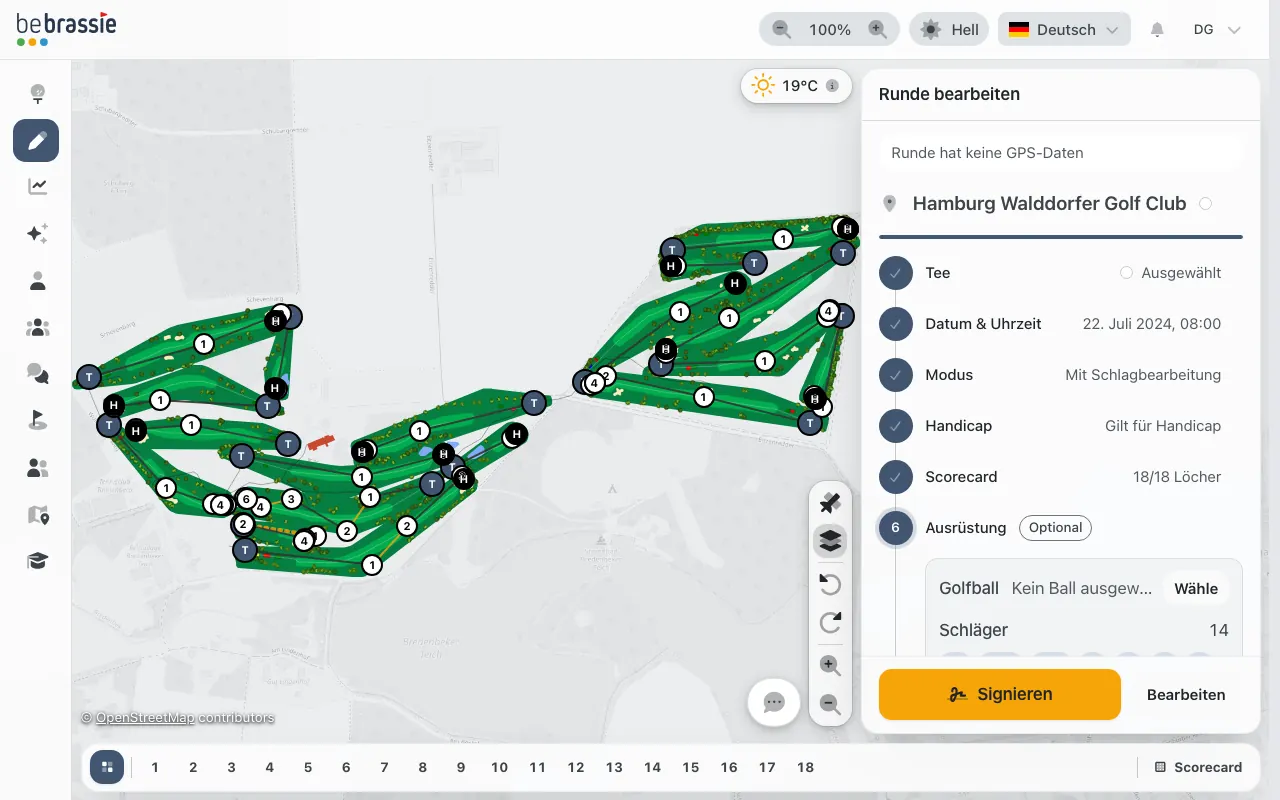
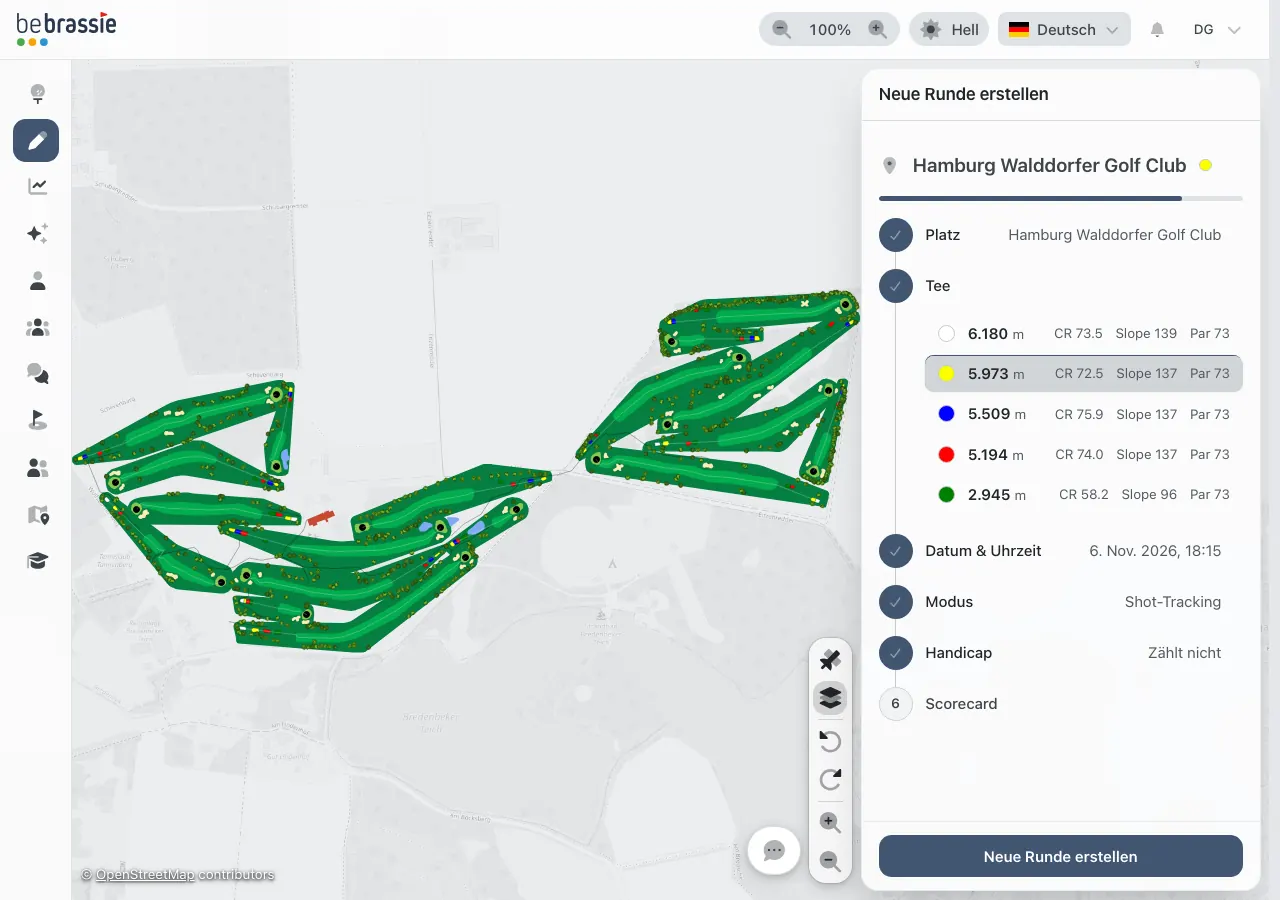
Tu la trouves dans tes parties en attente Ouvrir dans l'app. Clique sur Modifier la partie. Si tu as joué sans l’app, crée la partie sur la page Les parties avec Créer une partie, puis choisis le parcours et le départ.
2. Remplir la carte de score
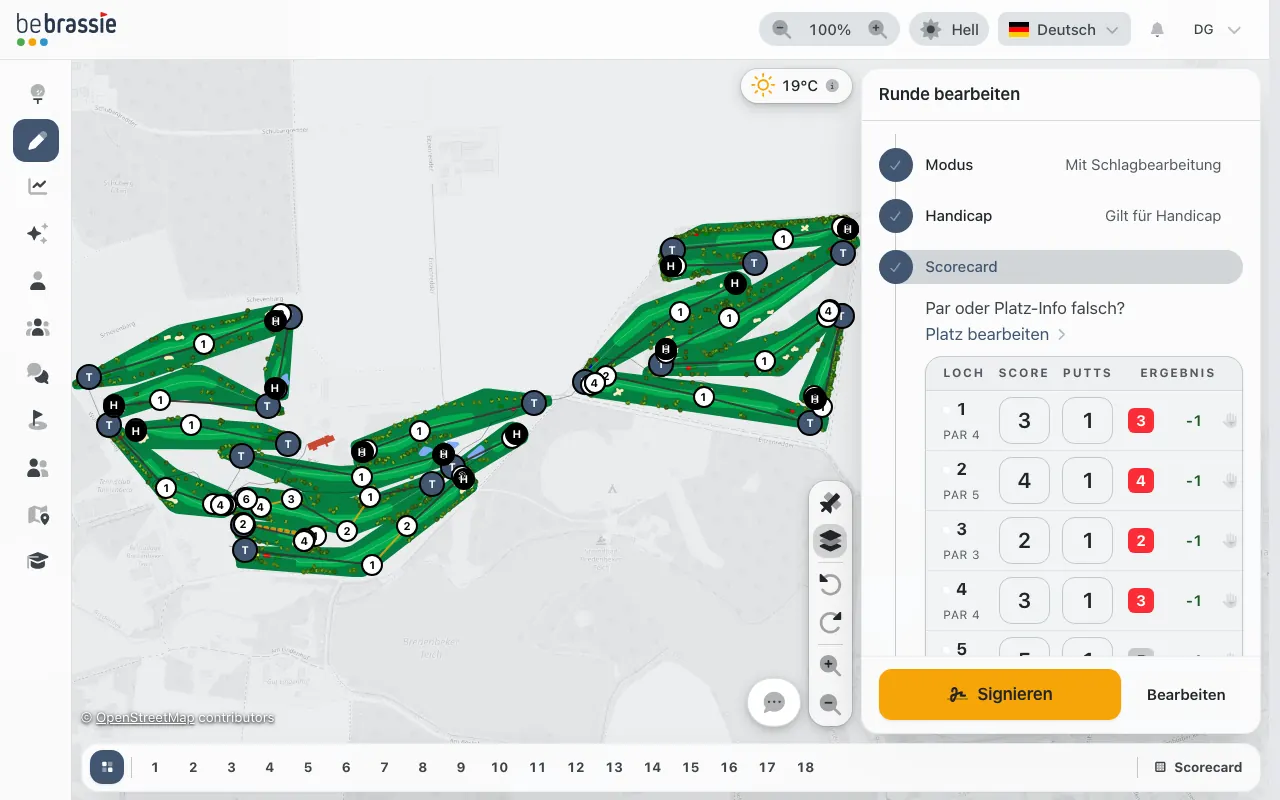
Dans la section Tableau de bord, saisis le score et les putts de chaque trou. Les putts sont importants, car ils indiquent à l’app combien de coups ont été joués sur le green. Laisse vides les trous que tu n’as pas joués.
3. Vérifier les informations de la partie
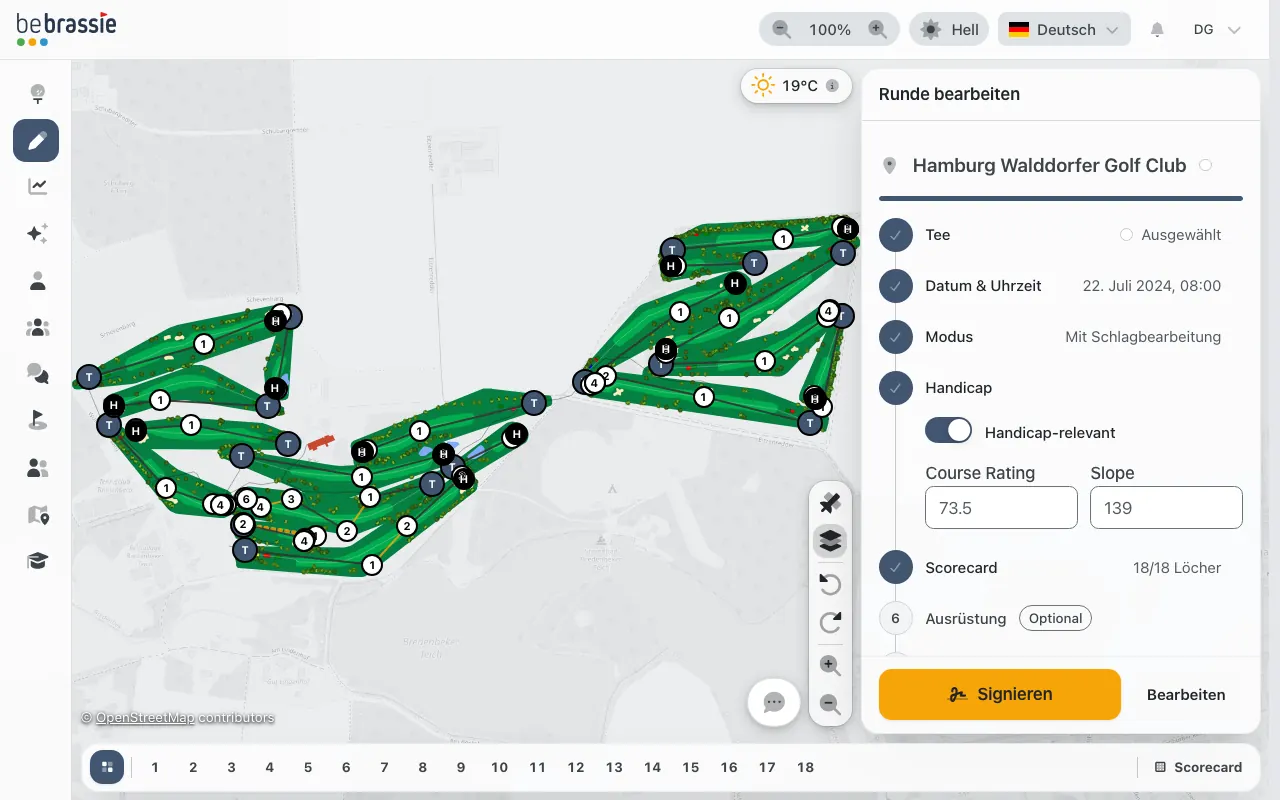
- Date & heure : corrige le moment si nécessaire.
- Handicap : active Compter pour le handicap si la partie doit compter pour ton handicap.
- Détails : choisis le Type de partie et note sous Note ce qui était particulier, par exemple « greens carottés ».
Pour le type de partie, tu as le choix entre Compétition, Entraînement et Social. Le classement t’appartient. Une partie privée jouée selon les règles est souvent aussi parlante qu’une compétition. Une partie d’entraînement avec une deuxième balle ou un objectif d’exercice précis fausserait plutôt la statistique.
4. Passer les trous en revue
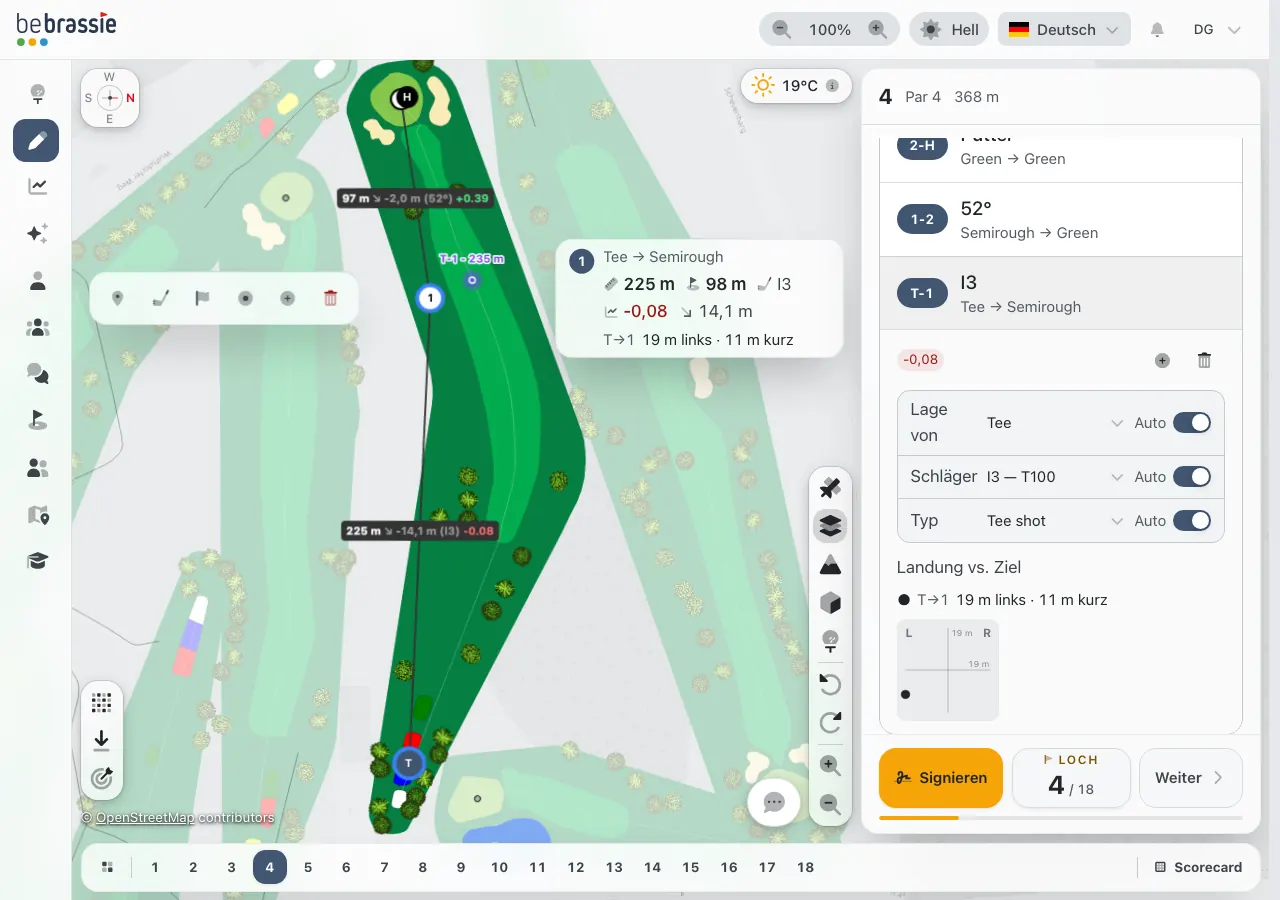
Commencer l'édition t’amène à la carte du premier trou. Si la partie correspond déjà au score, le bouton s’appelle Modifier. Si un trou a un score mais pas encore de coups, l’app les crée sous forme de suggestion.
- Fais glisser chaque coup à l’endroit où il se trouvait réellement.
- Clique sur un coup pour modifier Lie, Clubs et Type avec les icônes, ou pour insérer ou supprimer un coup. Leur nom apparaît quand tu passes la souris dessus.
- Clique sur Enregistrer, puis sur Continuer pour passer au trou suivant.
Pour tous les trous d’un coup, la section Clubs propose le bouton Générer automatiquement les coups pour tous les trous.
5. Signer
Dès que, sur chaque trou joué, les coups correspondent au score, Signer apparaît. La partie est ensuite verrouillée et compte dans tes statistiques. Si tu veux encore modifier quelque chose, choisis Retirer la signature de la partie.