

ラウンド後の編集はどのように行いますか?
プレーの後、ラウンドはbebrassieに未署名ラウンドとして保存されています。ラウンド後の編集では、スコアとマップ上のショットを確認し、署名してラウンドを完了します。そこで初めて、統計からどこで打数を稼ぎ、どこで失っているかがわかります。
1. ラウンドを開く
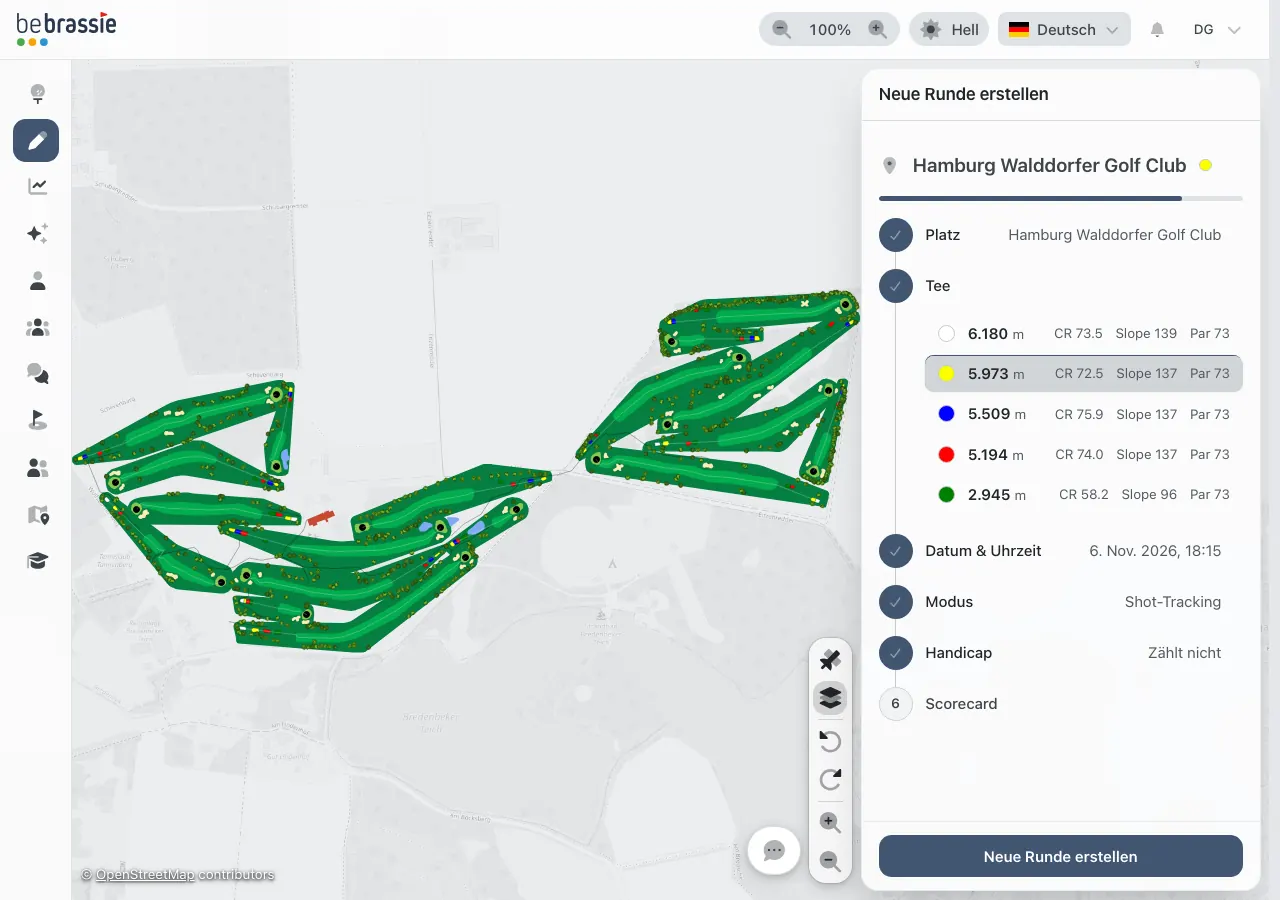
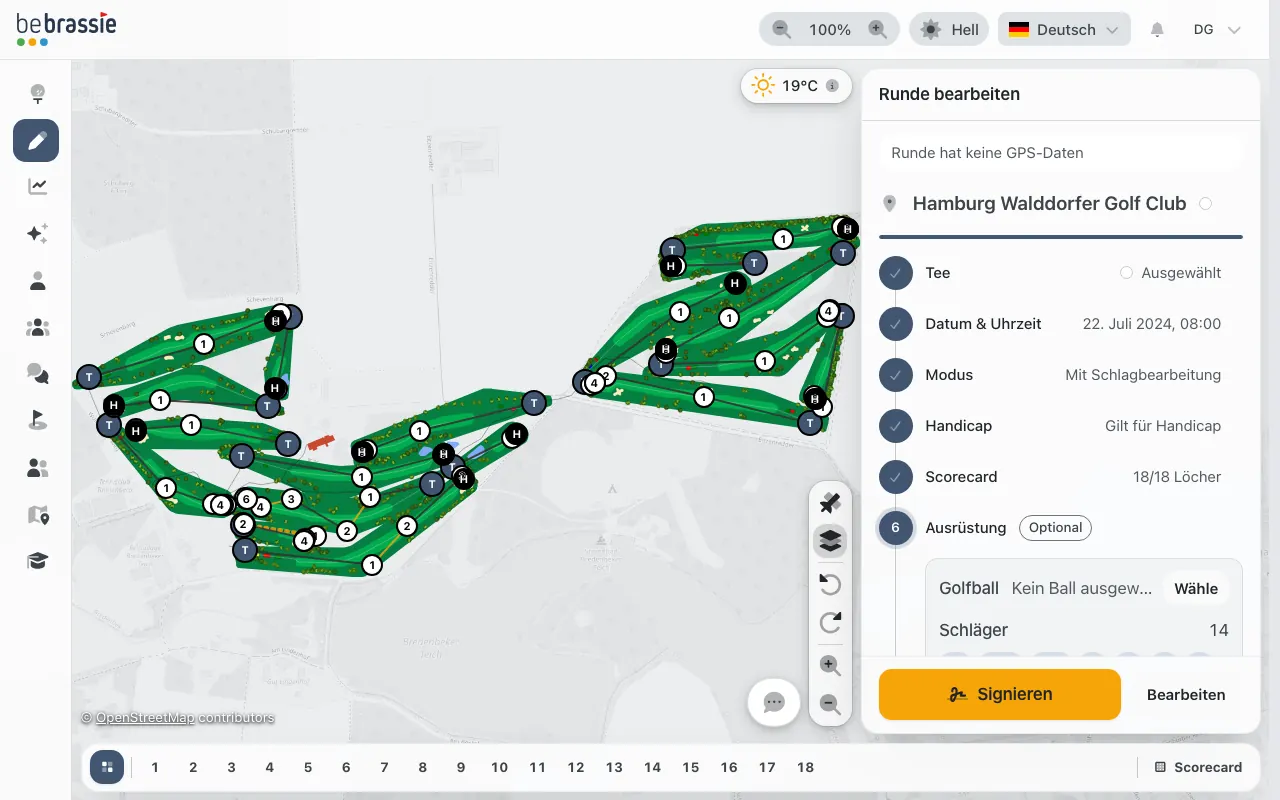
ラウンドは未完了のラウンド アプリで開くにあります。ラウンドを編集をクリックしてください。アプリを使わずにプレーした場合は、ラウンドページのラウンドを作成でラウンドを作成し、コースとティーを選びます。
2. スコアカードを入力する
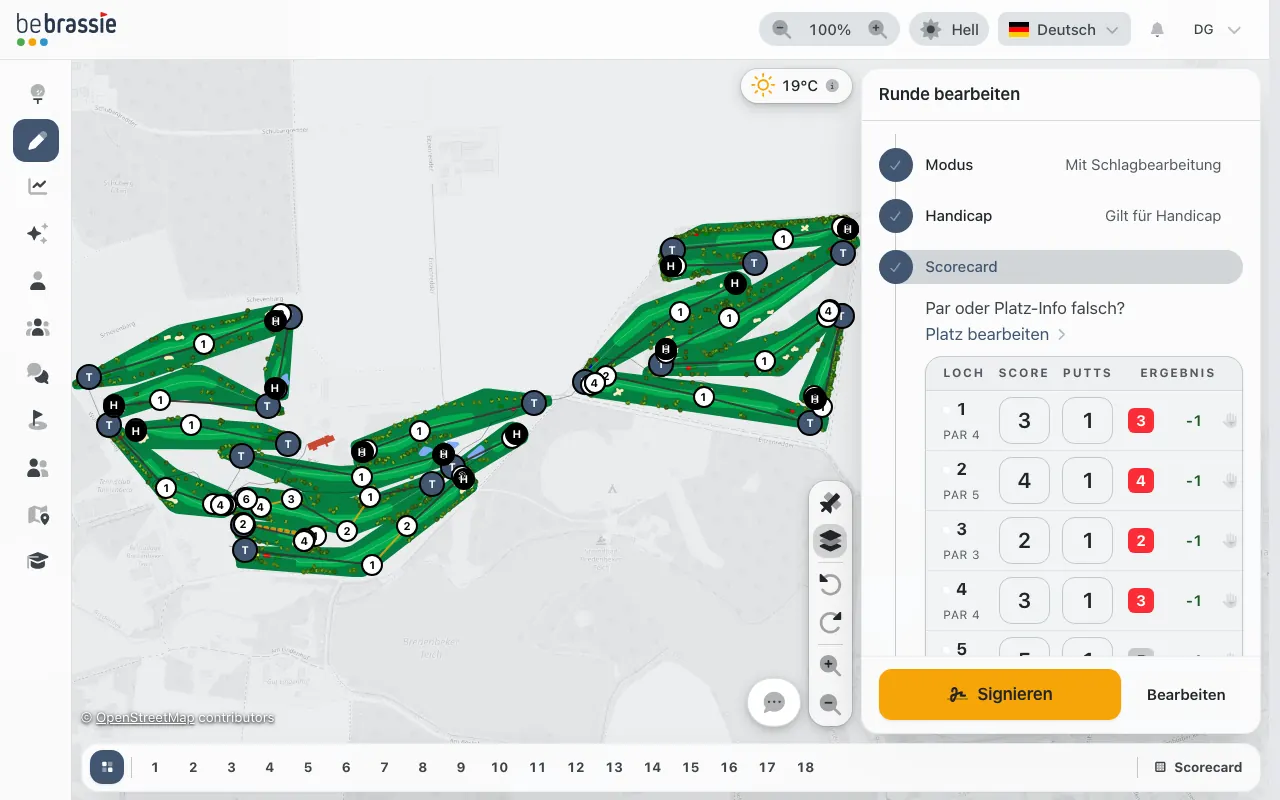
スコアカードのセクションで、各ホールのスコアとパット数を入力します。パット数は大切です。アプリはこれをもとに、グリーン上で何打打ったかを判断します。プレーしなかったホールは空欄のままにします。
3. ラウンドの情報を確認する
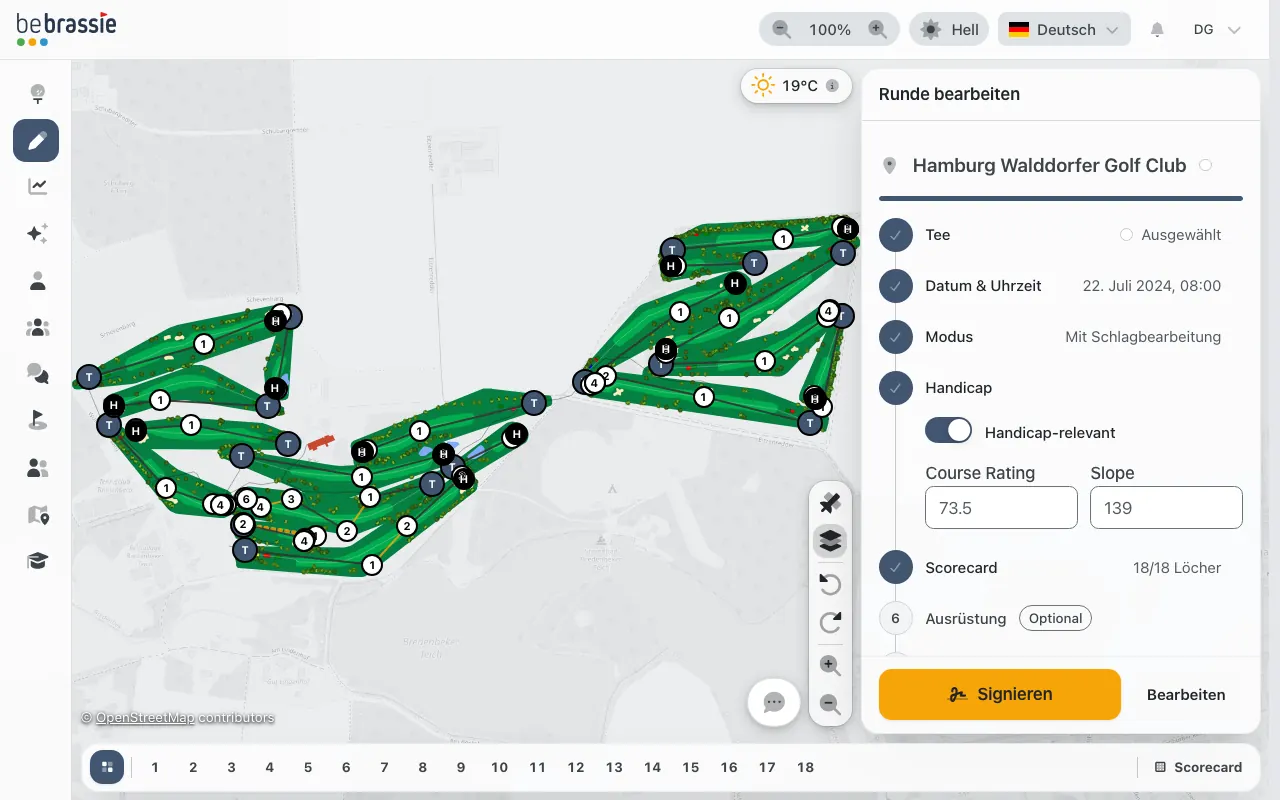
- 日時:必要に応じて時刻を修正します。
- ハンディキャップ:ラウンドをハンディキャップに反映させる場合は、ハンディキャップ対象をオンにします。
- 詳細:ラウンドタイプを選び、注意には「グリーンはエアレーション後だった」など、特記事項を残します。
ラウンドタイプは、トーナメント、練習、ソーシャルから選びます。どれに分類するかは自由です。ルールに沿ったプライベートのラウンドは、競技と同じくらい参考になることがよくあります。2球目を打つ練習ラウンドや、特定の課題に取り組む練習ラウンドは、統計をゆがめやすくなります。
4. ホールを順に確認する
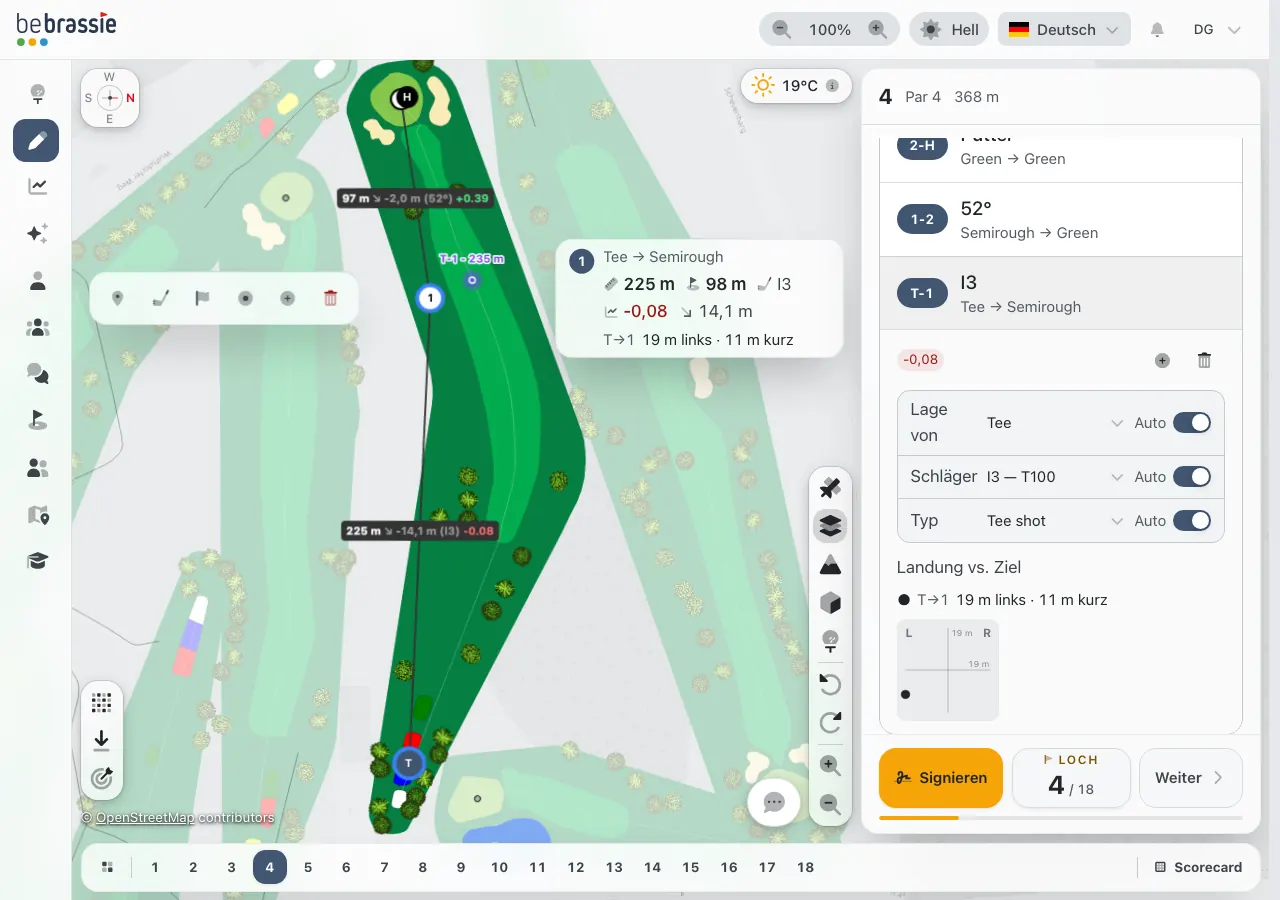
編集を始めるで、1番ホールのマップに移動します。ラウンドがすでにスコアと一致している場合、ボタンの名前は編集です。スコアはあるのにショットがないホールでは、アプリがショットを提案として作成します。
- 各ショットを、ボールが実際にあった場所にドラッグします。
- ショットをクリックすると、アイコンからライ、クラブ、タイプを変更したり、ショットを挿入または削除したりできます。マウスを合わせると名前が表示されます。
- セーブをクリックし、持続するで次のホールに進みます。
すべてのホールをまとめて処理するには、ショット数のセクションにある全ホールのショットを自動生成ボタンを使います。
5. 署名する
プレーしたすべてのホールでショットがスコアと一致すると、署名が表示されます。署名するとラウンドはロックされ、統計に入ります。さらに変更したい場合は、ラウンドの署名を取り消すを選びます。
まだ質問がある?
メッセージを送って。サポートするよ。