

라운드 사후 편집은 어떻게 하나요?
플레이가 끝나면 라운드는 bebrassie에 미서명 라운드로 들어와요. 사후 편집에서 스코어와 지도의 샷을 확인하고 서명으로 라운드를 마쳐요. 그래야 통계에서 어디서 타수를 얻고 잃는지 볼 수 있어요.
1. 라운드 열기
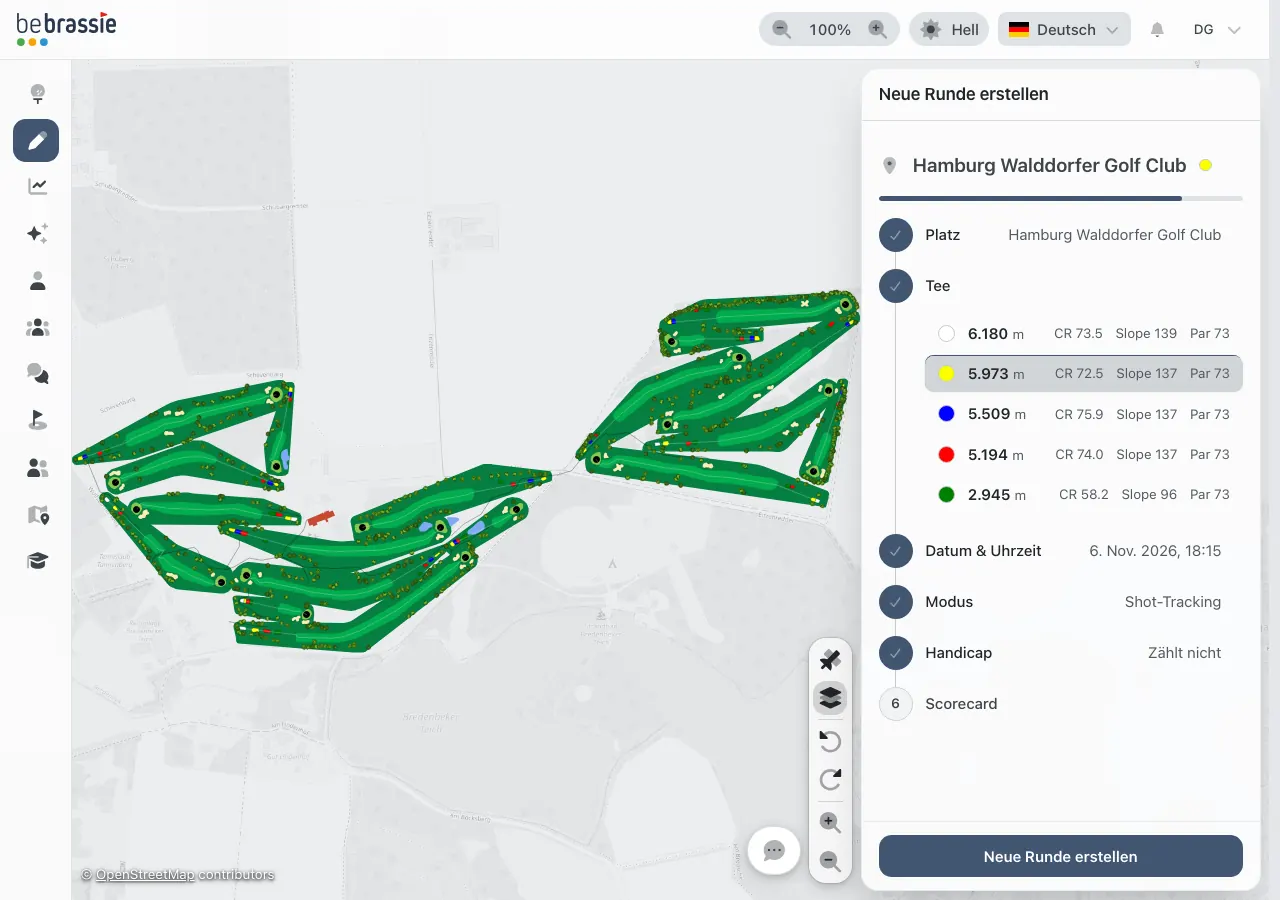
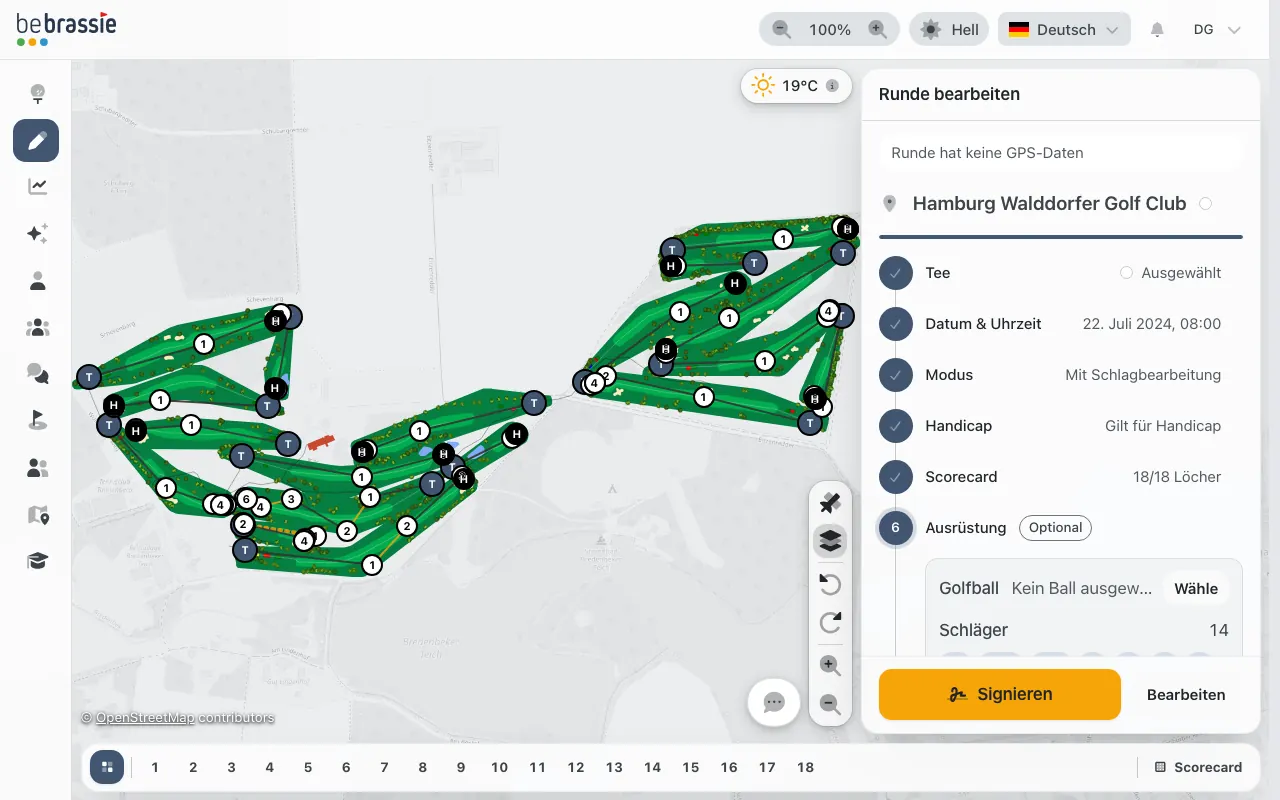
미완료 라운드 앱에서 열기에서 찾아 라운드 수정을 클릭해요. 앱 없이 플레이했다면 라운드 페이지에서 라운드 생성으로 라운드를 만들고 코스와 티를 선택해요.
2. 스코어 카드 채우기
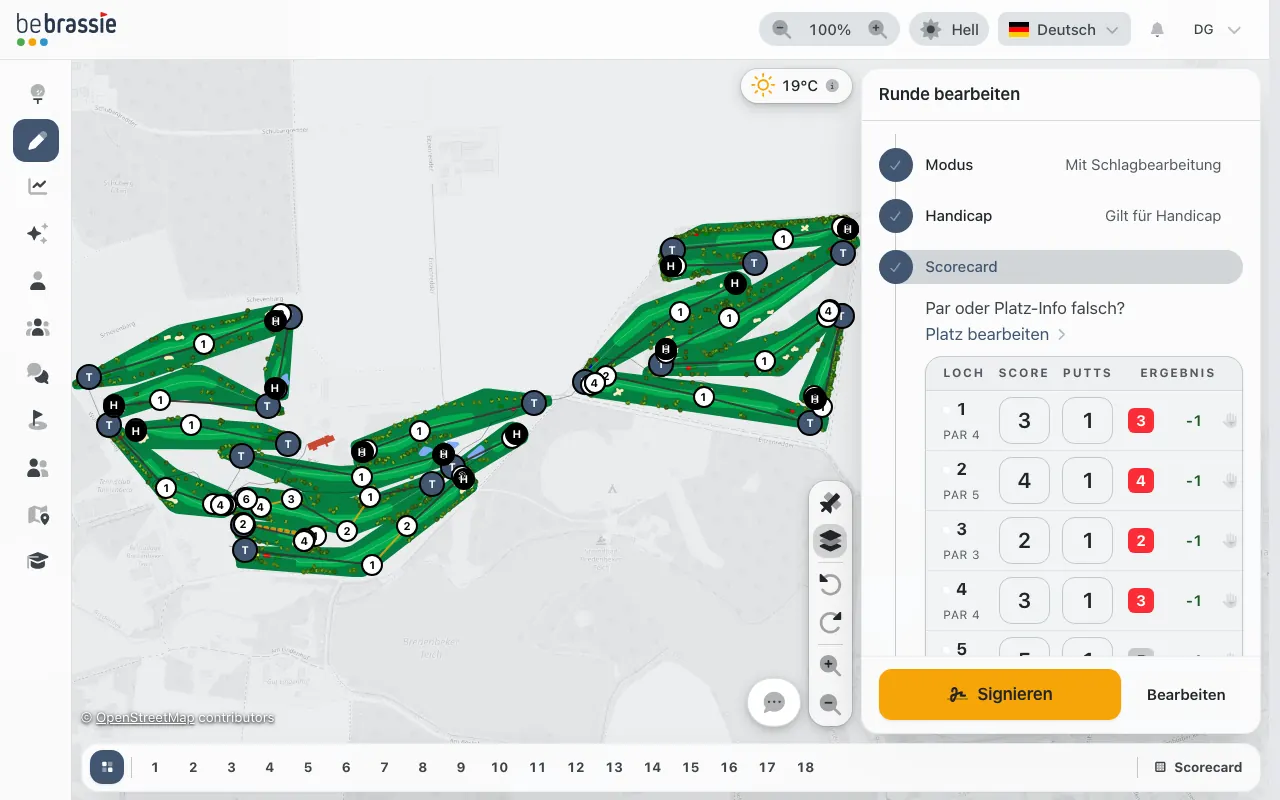
스코어 카드 섹션에 홀마다 스코어와 퍼트를 입력해요. 앱은 퍼트 수로 그린 위 샷이 몇 개인지 알아내기 때문에 퍼트 입력이 중요해요. 플레이하지 않은 홀은 비워 둬요.
3. 라운드 정보 확인하기
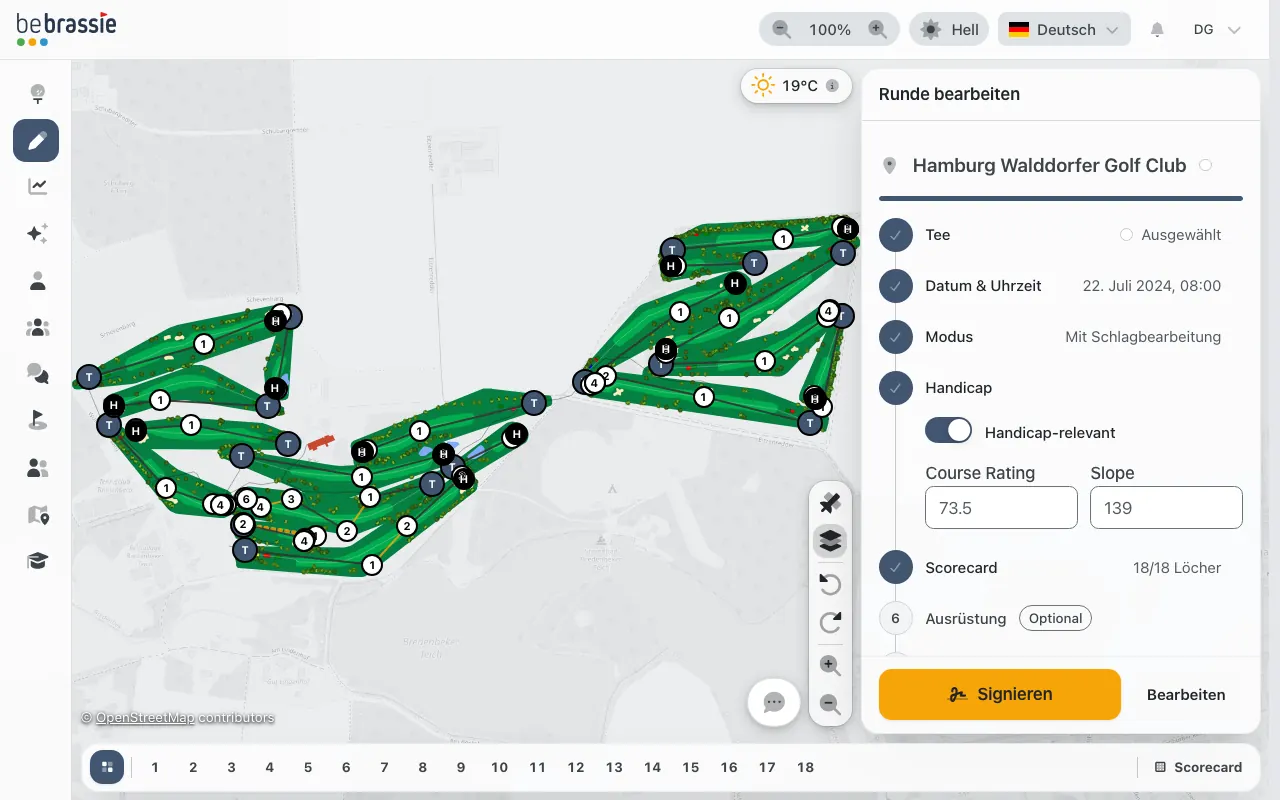
- 날짜 및 시간: 필요하면 시간을 고쳐요.
- 핸디캡: 라운드를 핸디캡에 포함하려면 핸디캡 반영을 켜요.
- 세부: 라운드 유형을 고르고 노트에 특이 사항을 적어요. 예를 들면 그린에 에어레이션을 했다는 내용이에요.
라운드 유형은 토너먼트, 연습, 소셜 중에서 골라요. 분류는 내가 정해요. 규칙대로 친 프라이빗 라운드는 토너먼트만큼 의미 있는 경우가 많아요. 두 번째 공을 치거나 특정 연습 목표가 있는 연습 라운드는 오히려 통계를 왜곡할 수 있어요.
4. 홀 살펴보기
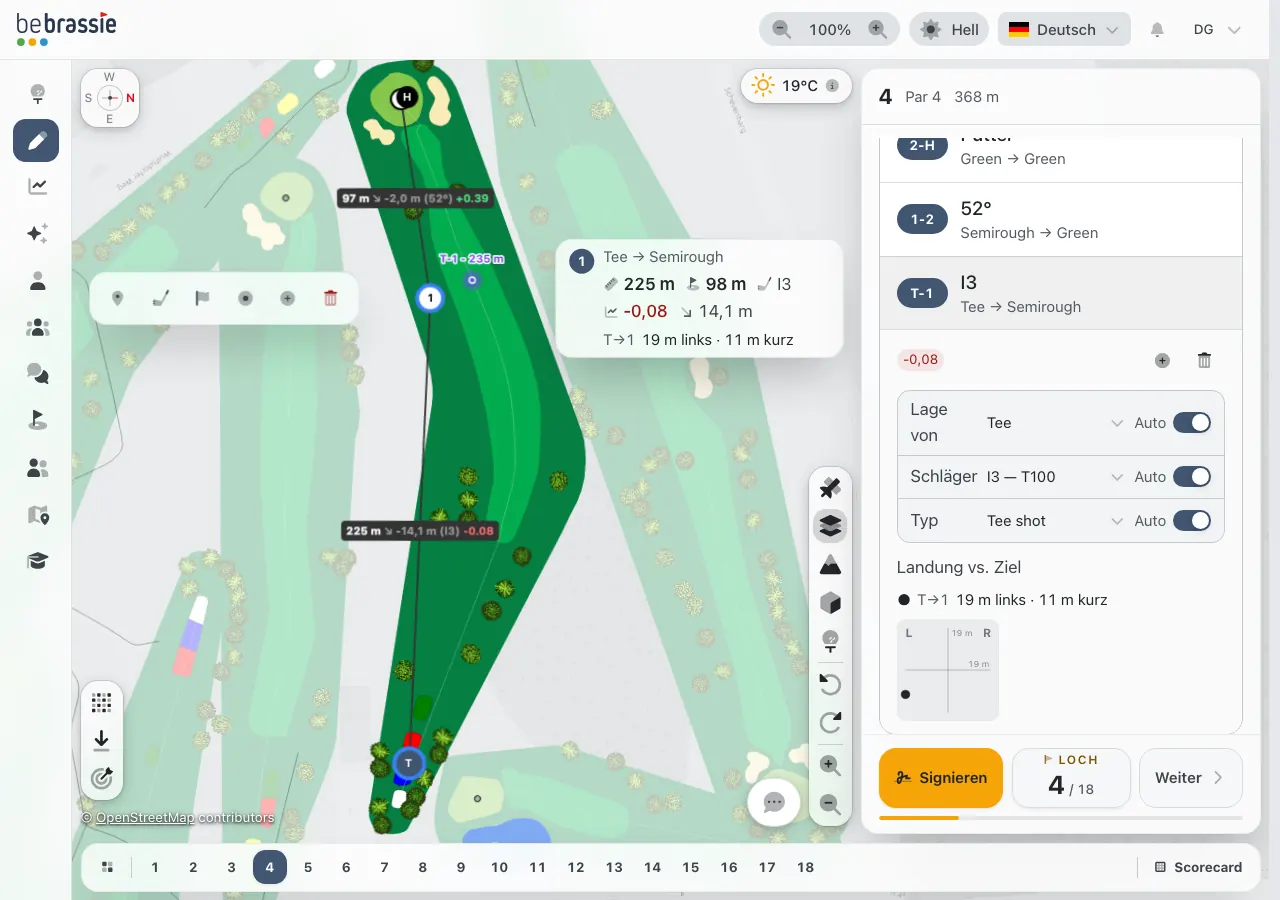
편집 시작하기를 누르면 첫 홀의 지도로 가요. 라운드가 이미 스코어와 맞으면 버튼 이름은 편집이에요. 스코어는 있는데 샷이 없는 홀에는 앱이 샷을 제안으로 넣어 줘요.
- 샷을 실제로 놓였던 위치로 끌어다 놓아요.
- 샷을 클릭하면 아이콘으로 거짓말(라이), 클럽, 유형을 바꾸거나 샷을 넣거나 지울 수 있어요. 아이콘 이름은 마우스를 올리면 나타나요.
- 구하다(저장)를 클릭하고 잇다(다음)로 다음 홀로 넘어가요.
모든 홀을 한 번에 처리하려면 샷 섹션의 모든 홀의 샷 자동 생성하기 버튼을 써요.
5. 서명하기
플레이한 모든 홀에서 샷이 스코어와 맞으면 서명이 나타나요. 서명하면 라운드가 잠기고 통계에 들어가요. 더 고치려면 라운드 서명 취소를 선택해요.
아직 궁금한 게 있어?
우리에게 메시지를 보내줘. 기꺼이 도와줄게.