Wie mache ich die Nachbearbeitung einer Runde?
Nach dem Spielen liegt deine Runde in bebrassie als unsignierte Runde vor. In der Nachbereitung prüfst du den Score und die Schläge auf der Karte und schließt die Runde mit dem Signieren ab. Erst dann zeigen dir die Statistiken, wo du Schläge gewinnst und verlierst.
1. Runde öffnen
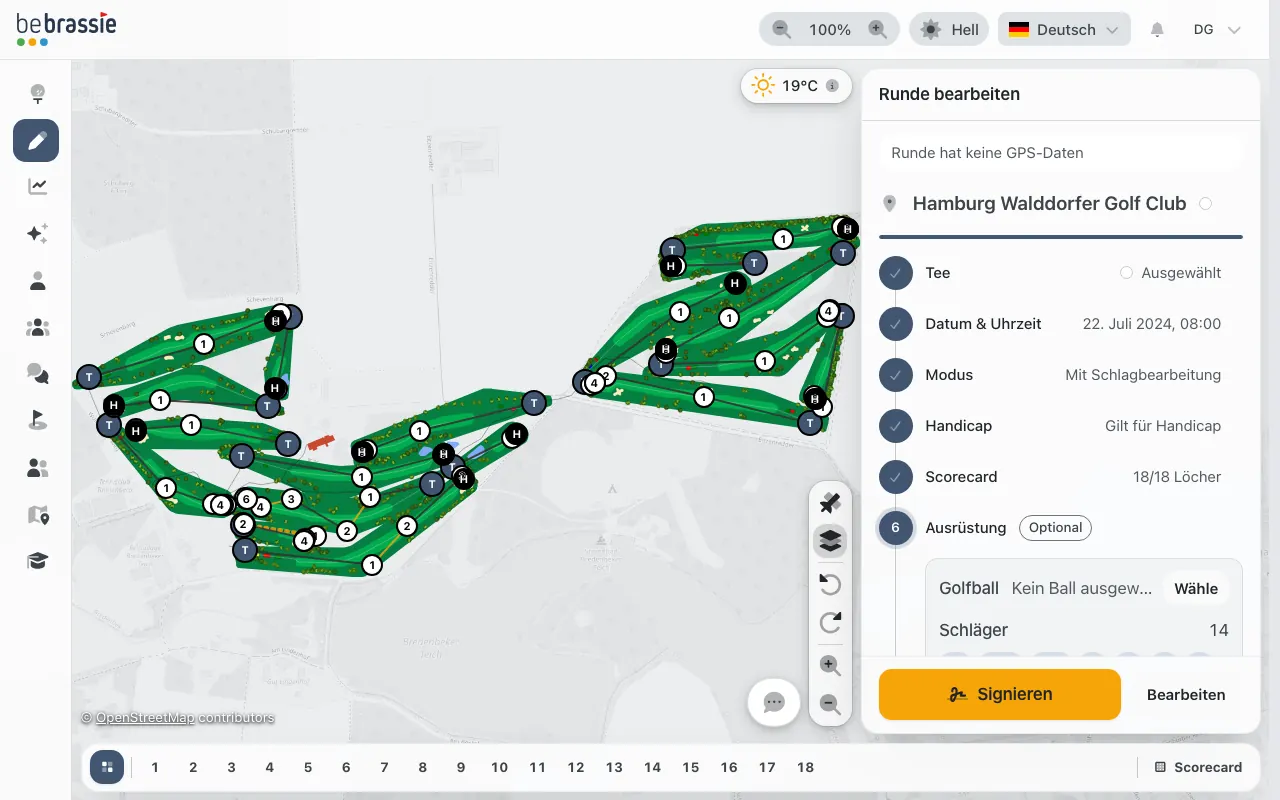
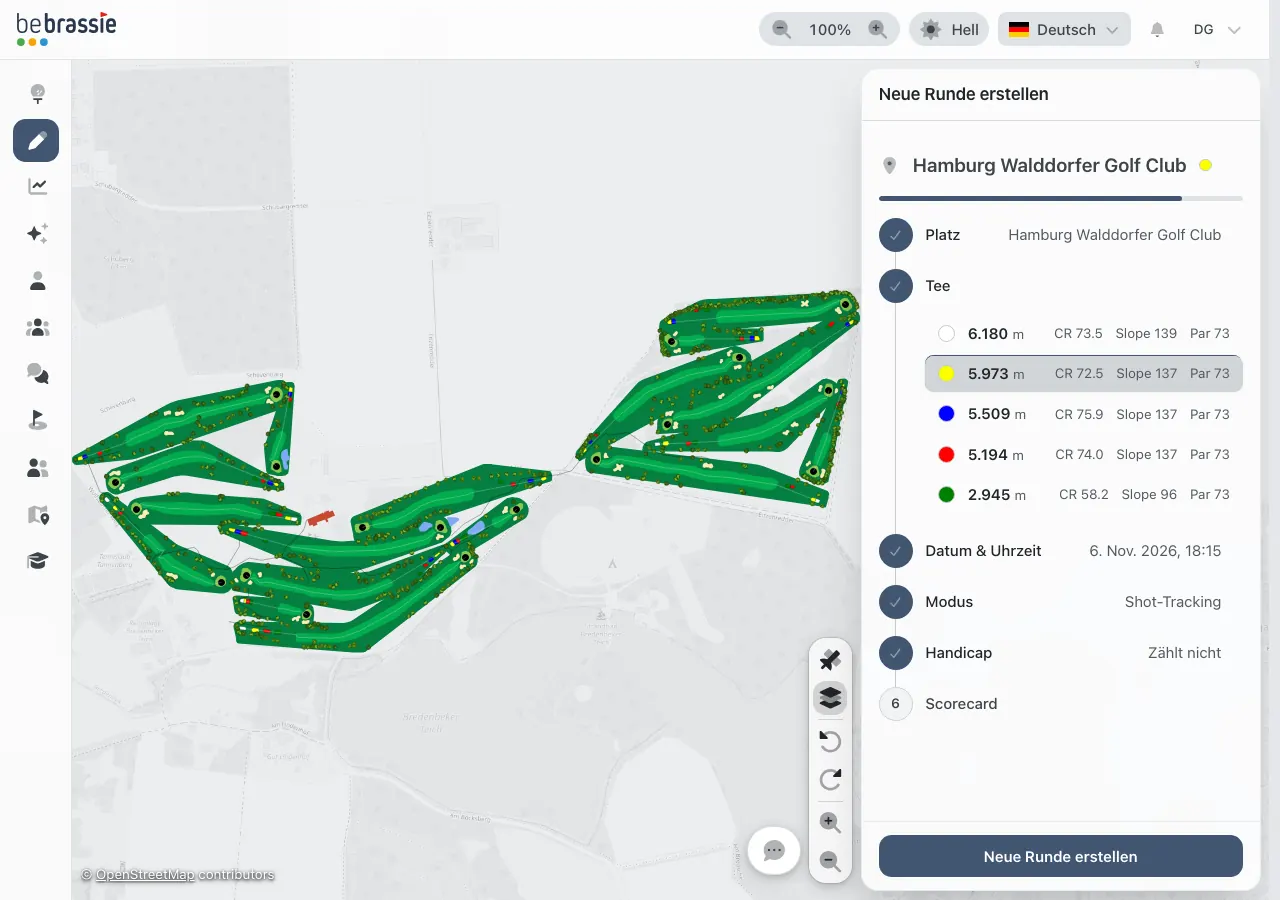
Du findest sie unter deinen offenen Runden In der App öffnen. Klicke dort auf Runde bearbeiten. Hast du ohne App gespielt, legst du die Runde auf der Seite Runden mit Runde erstellen an und wählst Platz und Abschlag.
2. Scorecard ausfüllen
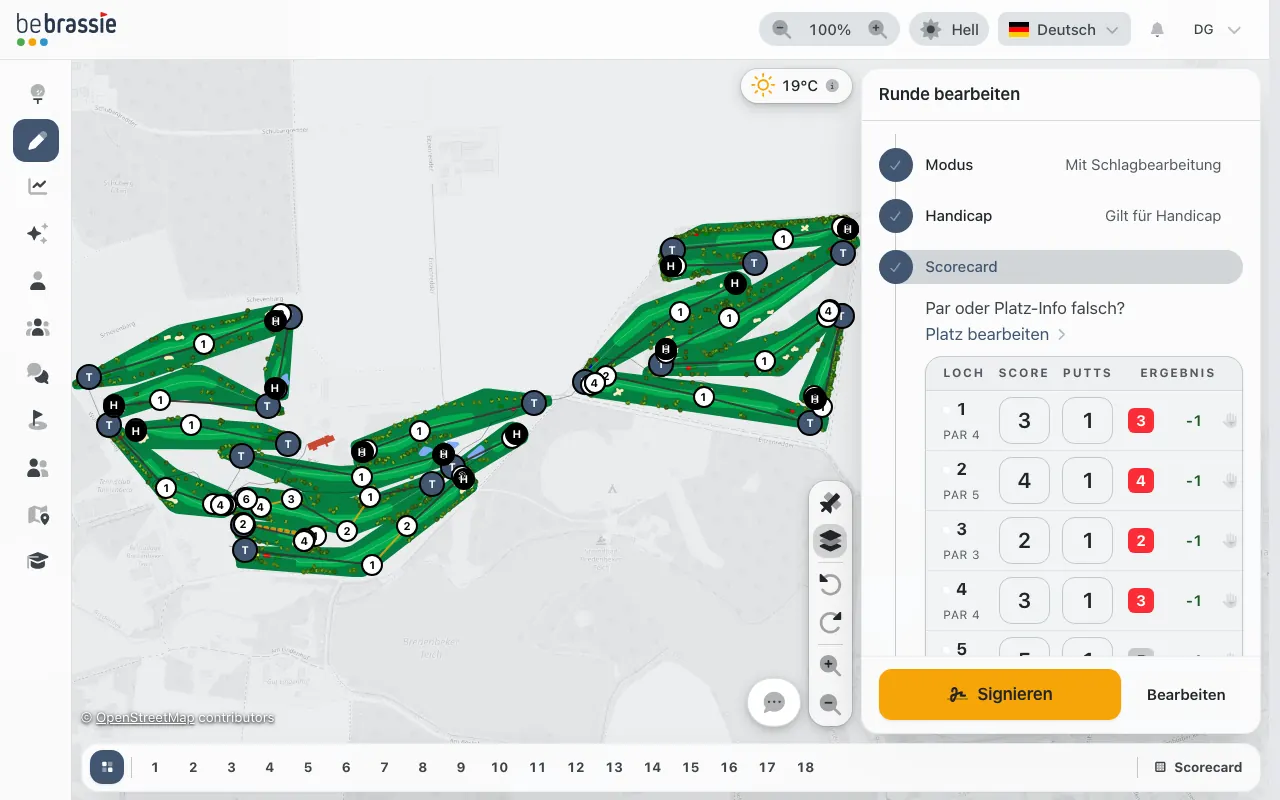
Trage im Abschnitt Scorecard für jedes Loch den Score und die Putts ein. Die Putts sind wichtig, weil die App daran erkennt, wie viele Schläge auf dem Grün stattfanden. Löcher, die du nicht gespielt hast, lässt du leer.
3. Angaben zur Runde prüfen
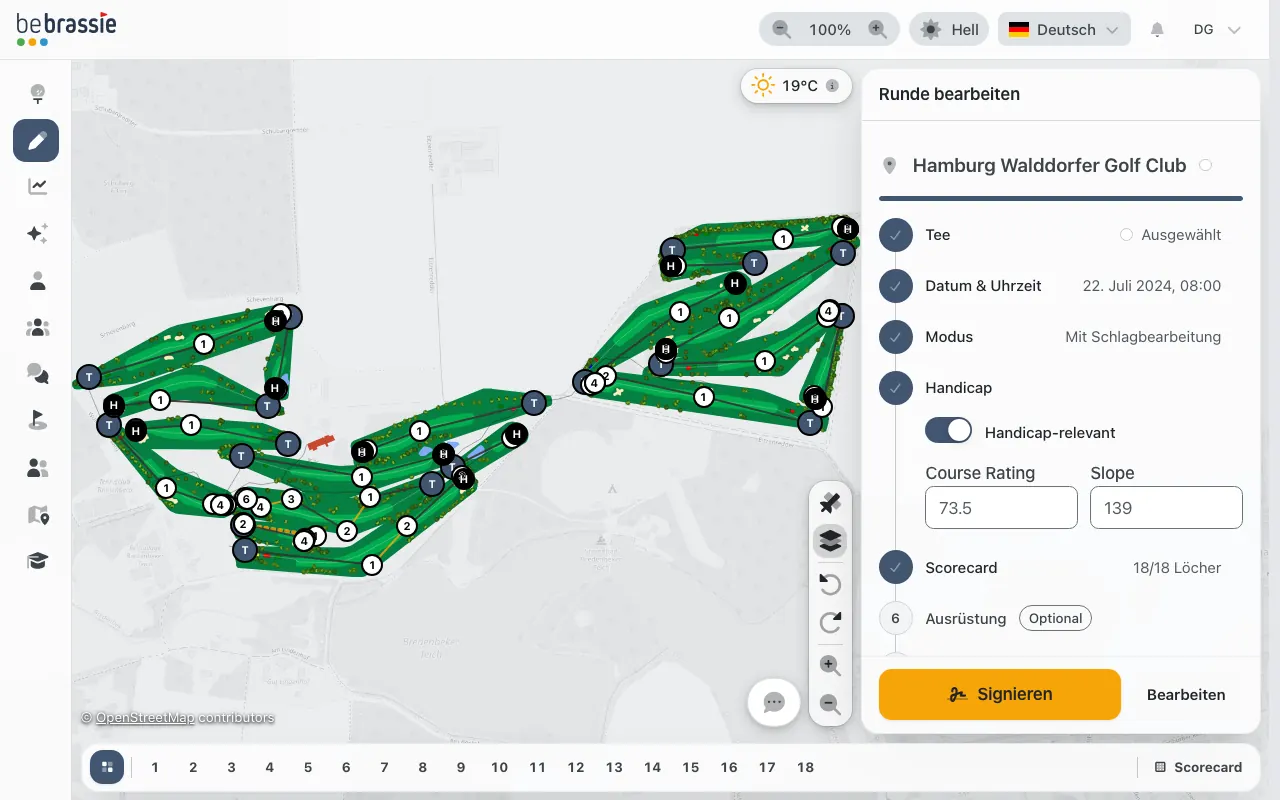
- Datum & Uhrzeit: Korrigiere den Zeitpunkt, falls nötig.
- Handicap: Schalte Handicap-relevant ein, wenn die Runde für dein Handicap zählen soll.
- Details: Wähle den Rundentyp und halte unter Notiz fest, was besonders war, zum Beispiel „Grüns waren aerifiziert“.
Beim Rundentyp hast du die Wahl zwischen Turnier, Training und Social. Die Einordnung liegt bei dir. Eine Privatrunde nach den Regeln ist oft so aussagekräftig wie ein Turnier. Eine Trainingsrunde mit zweitem Ball oder einem bestimmten Übungsziel würde die Statistik eher verzerren.
4. Löcher durchgehen
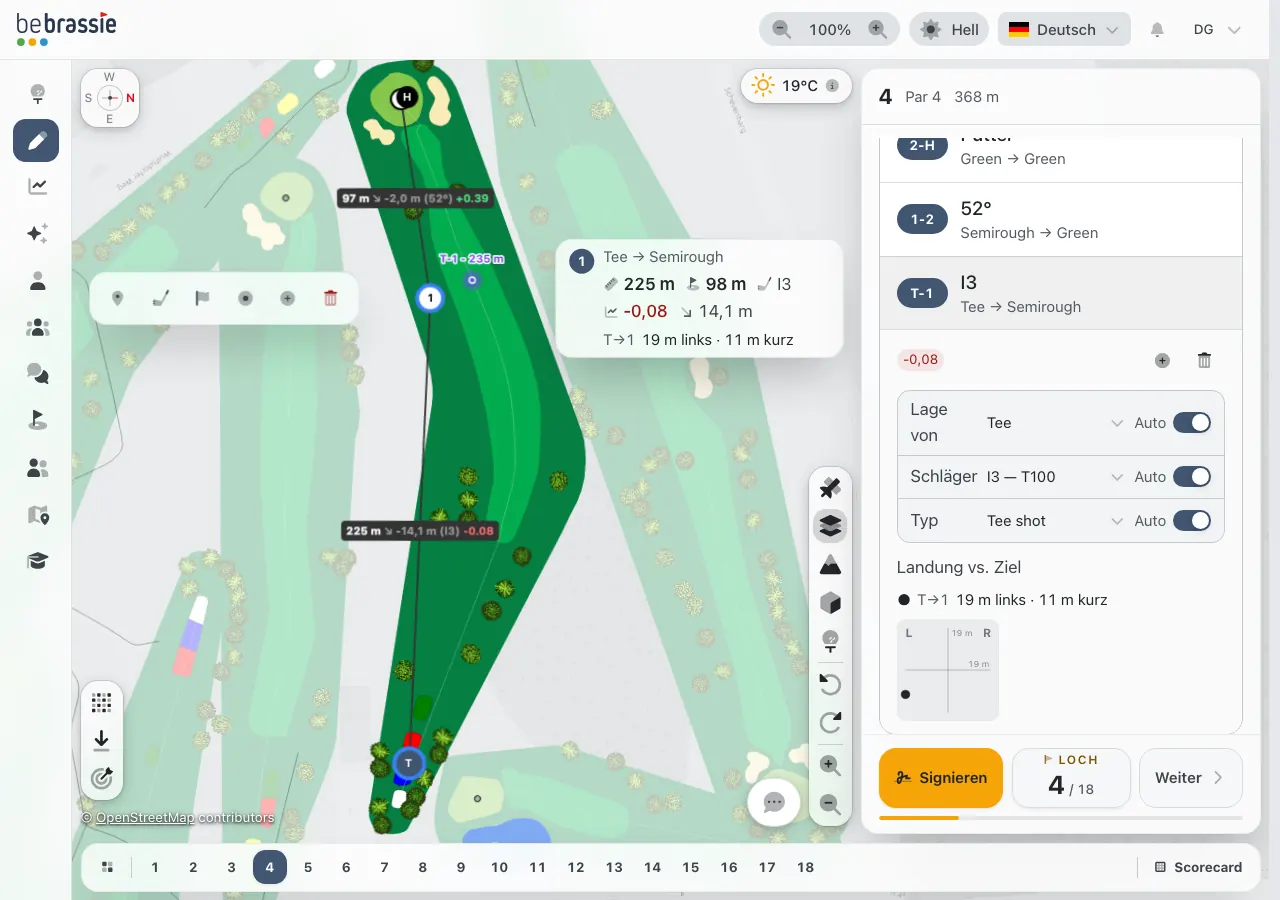
Mit Bearbeitung starten kommst du zur Karte des ersten Lochs. Passt die Runde schon zum Score, heißt der Button Bearbeiten. Hat ein Loch einen Score, aber noch keine Schläge, legt die App sie als Vorschlag an.
- Ziehe jeden Schlag an die Stelle, an der er wirklich lag.
- Klicke einen Schlag an, um über die Symbole Lage, Schläger und Typ zu ändern oder einen Schlag einzufügen oder zu löschen. Ihr Name erscheint, wenn du mit der Maus darauf zeigst.
- Klicke auf Speichern und mit Weiter zum nächsten Loch.
Für alle Löcher auf einmal gibt es im Abschnitt Schläge den Button Schläge für alle Löcher automatisch generieren.
5. Signieren
Sobald auf jedem gespielten Loch die Schläge zum Score passen, erscheint Signieren. Danach ist die Runde gesperrt und zählt in deinen Statistiken. Willst du noch etwas ändern, wähle Signierung der Runde aufheben.