

Primeros pasos
¿Dónde puedo canjear mi clave de licencia?
Si has comprado o te han regalado una clave de licencia, con ella activas bebrassie en tu perfil o amplías tu acceso.
Cómo canjear la clave
- Inicia sesión en el navegador en app.bebrassie.com y abre Mi perfil dentro de MyAccount.
- Busca el campo Clave de licencia en la sección Estado de suscripción.
- Introduce la clave respetando mayúsculas y minúsculas.
- Confirma con Usar clave de licencia.
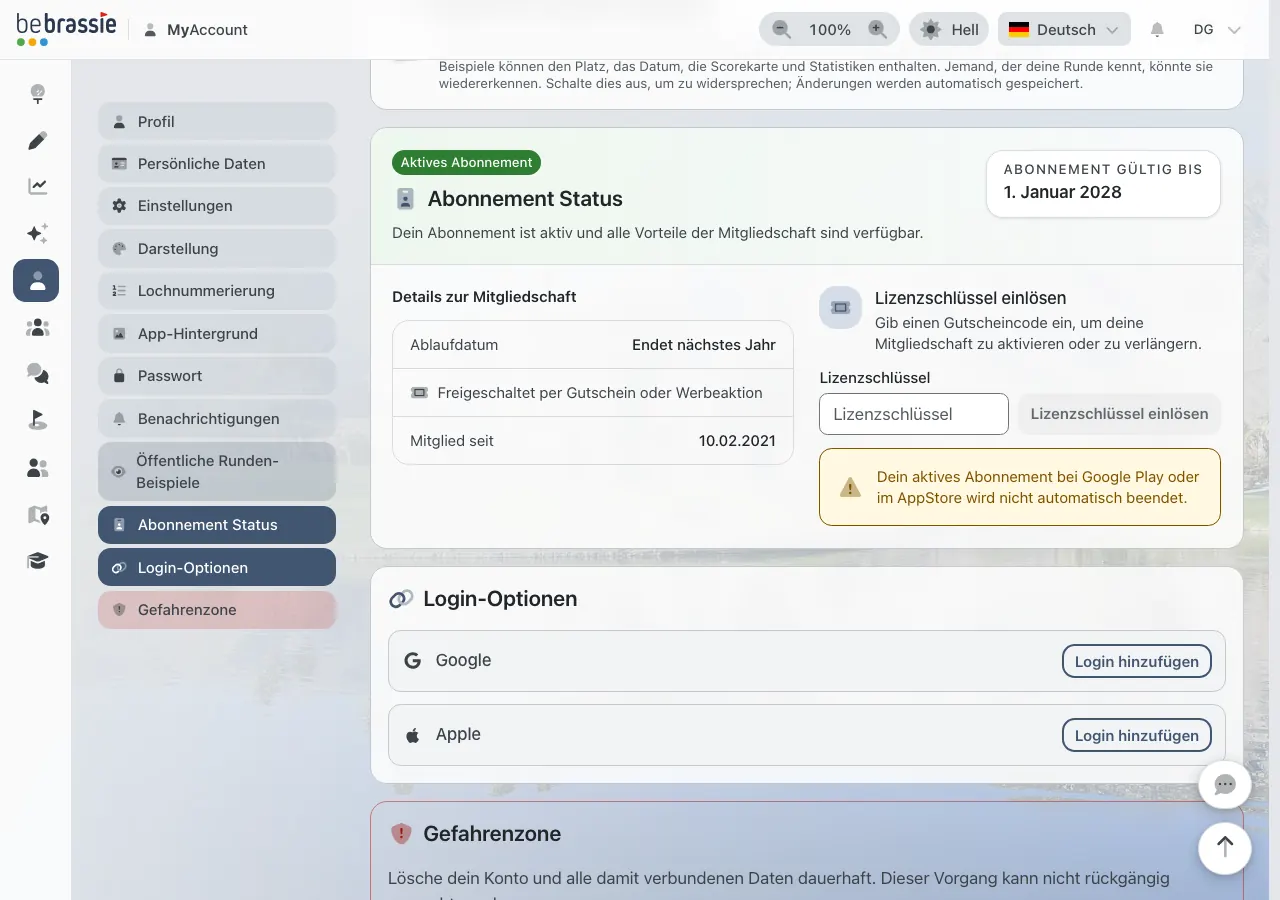
En la app de Android, puedes canjearla en MYSUBSCRIPTION. En la app de iOS, es posible que el campo no aparezca. En ese caso, usa el navegador.
Qué pasa con la duración
Una clave amplía una licencia existente con todos sus días. Si te quedan 100 días y canjeas una clave de 365 días, tu licencia dura 465 días.
Si tienes una suscripción
Una clave de licencia no termina una suscripción del App Store o de Play Store. Cancélala tú en la tienda correspondiente; si no, seguirá activa.
Aun así, puedes canjear la clave de inmediato. Sus días se suman a la fecha de vencimiento actual de tu suscripción.
¿Dónde introduzco mi hándicap?
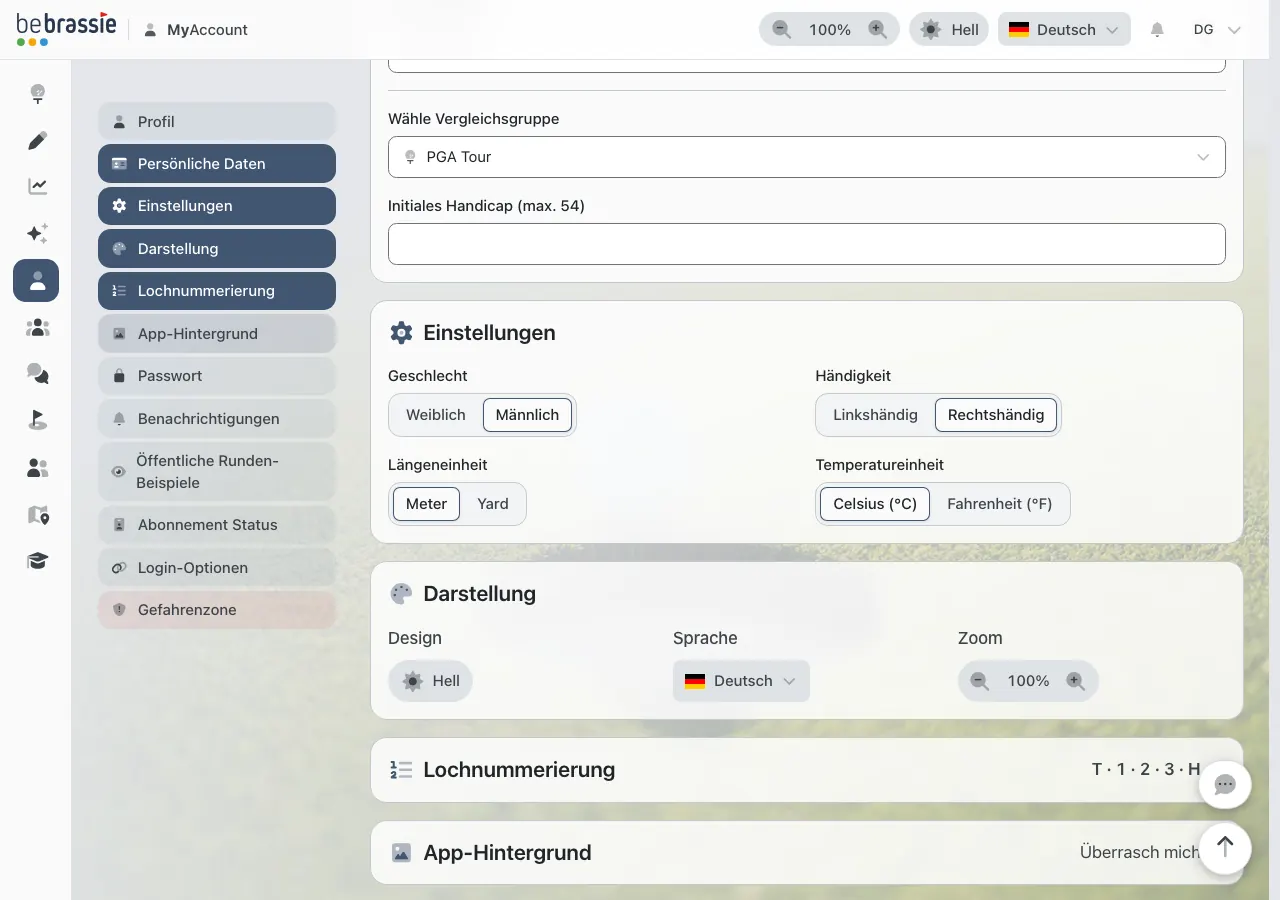
bebrassie calcula el índice de hándicap a partir de tus rondas según el World Handicap System (WHS). Para que el cálculo parta del punto correcto, puedes introducir el valor que tenías antes de tu primera ronda firmada.
Dónde introducir el valor
El campo se llama Hándicap inicial (máx 54) y está en tu perfil, en Información personal. Introduce ahí el índice de hándicap que tenías en el momento de tu primera ronda firmada. Si cambias el valor más adelante, se recalculan todas las rondas válidas para el hándicap.
Cómo se obtiene el índice
En el WHS, el índice de hándicap suele ser la media de los ocho mejores Score Differentials de las últimas 20 rondas válidas. Por tanto, lo que más cuenta son las rondas. Las rondas que quieras añadir a posteriori las creas en EditRounds. Las rondas solo de resultados también pueden contar para el hándicap si activas Válida para el hándicap.
El cálculo se basa en los criterios fundamentales. La app no puede tener en cuenta ajustes vinculados al torneo, como la corrección de CR (antes CBA).
¿Cómo funciona tu primera ronda con bebrassie?
Tu primera ronda con bebrassie tiene cuatro partes: preparación, registro en el campo, revisión y análisis.
1. Antes de la ronda
- Instala la app en tu iPhone o smartphone Android y, si quieres, en tu smartwatch.
- Crea una cuenta en la app o en app.bebrassie.com.
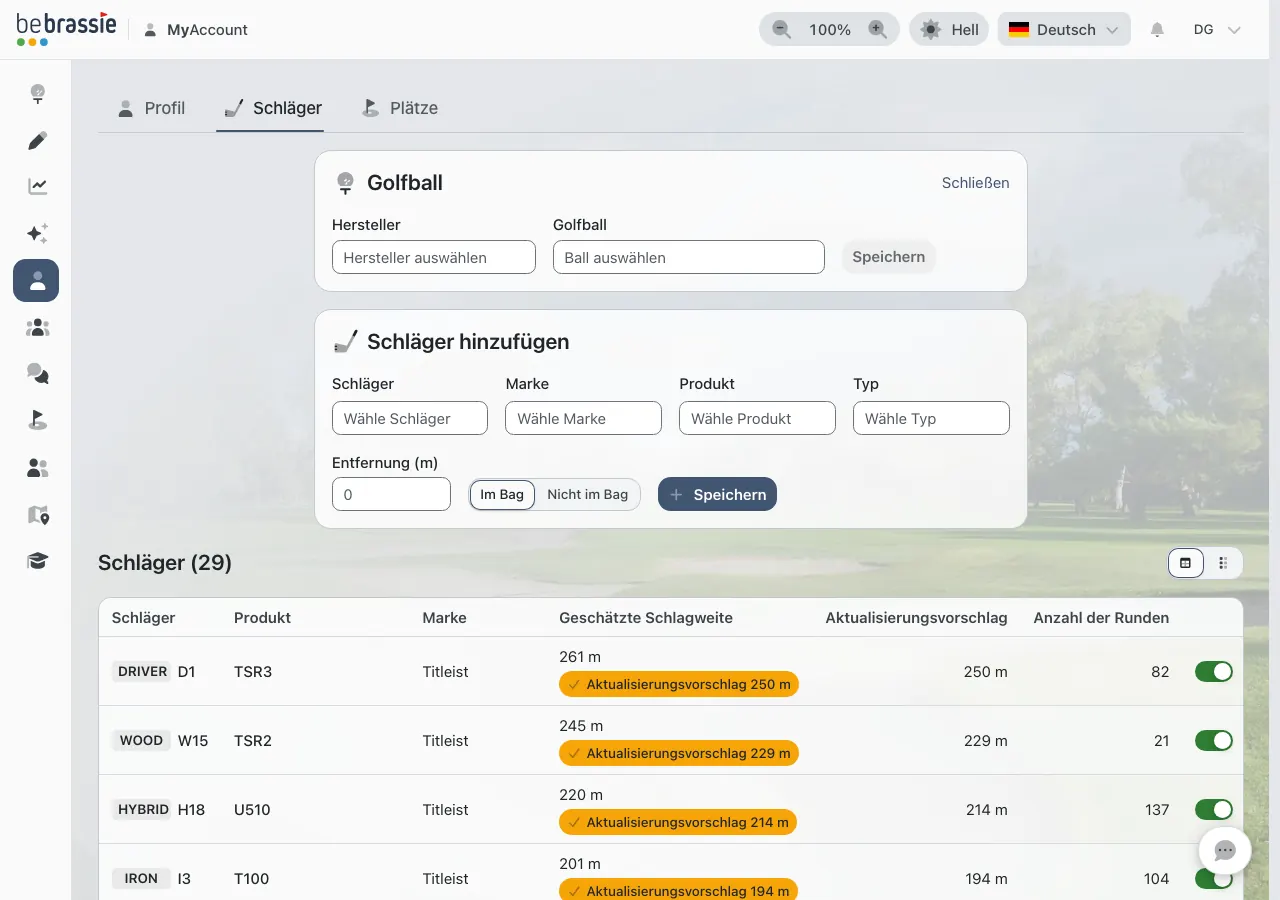
- Rellena tu perfil. Lo importante es la lateralidad y tus palos Abrir en la app con sus distancias, porque con ellos la app elegirá después el palo automáticamente.
- Autoriza la ubicación en la app y permite la actualización en segundo plano. El registro lo necesita durante la ronda.
- Descarga con antelación el campo de tu primera ronda para tener los datos de los hoyos sin conexión. En iOS se hace en la pestaña Jugar, en Campos; en Android, en MYCOURSES.
2. En el campo
- Inicia la ronda. En iOS, toca Comenzar la ronda en la pestaña Jugar; en Android, abre PLAYGOLF.
- Elige el campo y el hoyo de inicio.
- Lleva el teléfono en el bolsillo del pantalón, mejor en el trasero. Con un smartwatch, es el reloj el que detecta tus golpes. Para ello, el reloj y el teléfono deben estar conectados.
Durante la ronda, la app detecta sobre todo los golpes largos. Los chips, los putts y la posición de la bandera los introduces tú, lo más fácil es justo después de cada hoyo; si no, más tarde al revisar la ronda.
3. Después de la ronda
- Termina la ronda y súbela, mejor con buena conexión a internet. En iOS se hace en la pestaña Rondas; en Android, en UPLOADROUNDS.
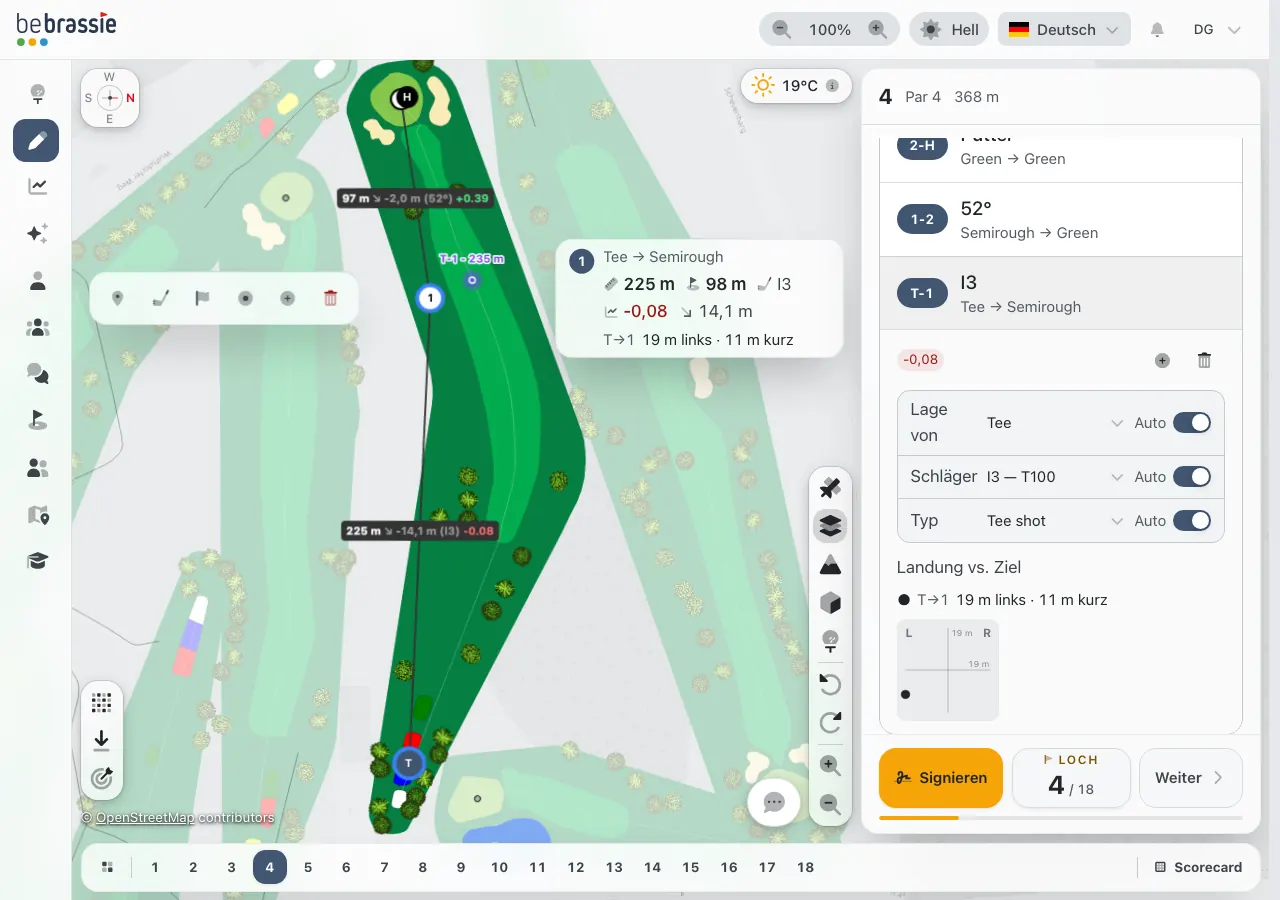
- Abre la ronda en tus rondas sin firmar Abrir en la app. Puedes revisarla en el smartphone, la tableta o el ordenador.
- Comprueba los golpes detectados, coloca la bandera y los putts y corrige los palos si hace falta.
- Cierra la ronda con Firmar. Solo entonces cuenta para tu análisis.
4. Análisis
Con la ronda firmada puedes analizar tu juego:
- Strokes Gained en todas las áreas de juego
- Desviaciones respecto al objetivo (Deviation) y distancias por palo
Con estos datos puedes crear un plan de juego para tu próxima ronda de torneo y fijar un objetivo para cada golpe. Lo encontrarás en tus planes de juego Abrir en la app.
¿No encuentras tus palos?
Si al añadir tus palos Abrir en la app en bebrassie no encuentras un modelo, probablemente aún no esté en nuestra base de datos. Con la cantidad de palos de golf que hay en el mercado, no podemos recoger todos los fabricantes, modelos y variantes.
Pero añadimos tus palos encantados. Para ello, envíanos un mensaje con los datos exactos (fabricante, modelo, tipo) a:
¿Cómo puedo ajustar el par de un hoyo?
bebrassie no siempre refleja un campo tal como se juega en realidad. Si el par de un hoyo no es correcto, creas tu propia versión del campo. Solo la verás tú.
Antes de la ronda
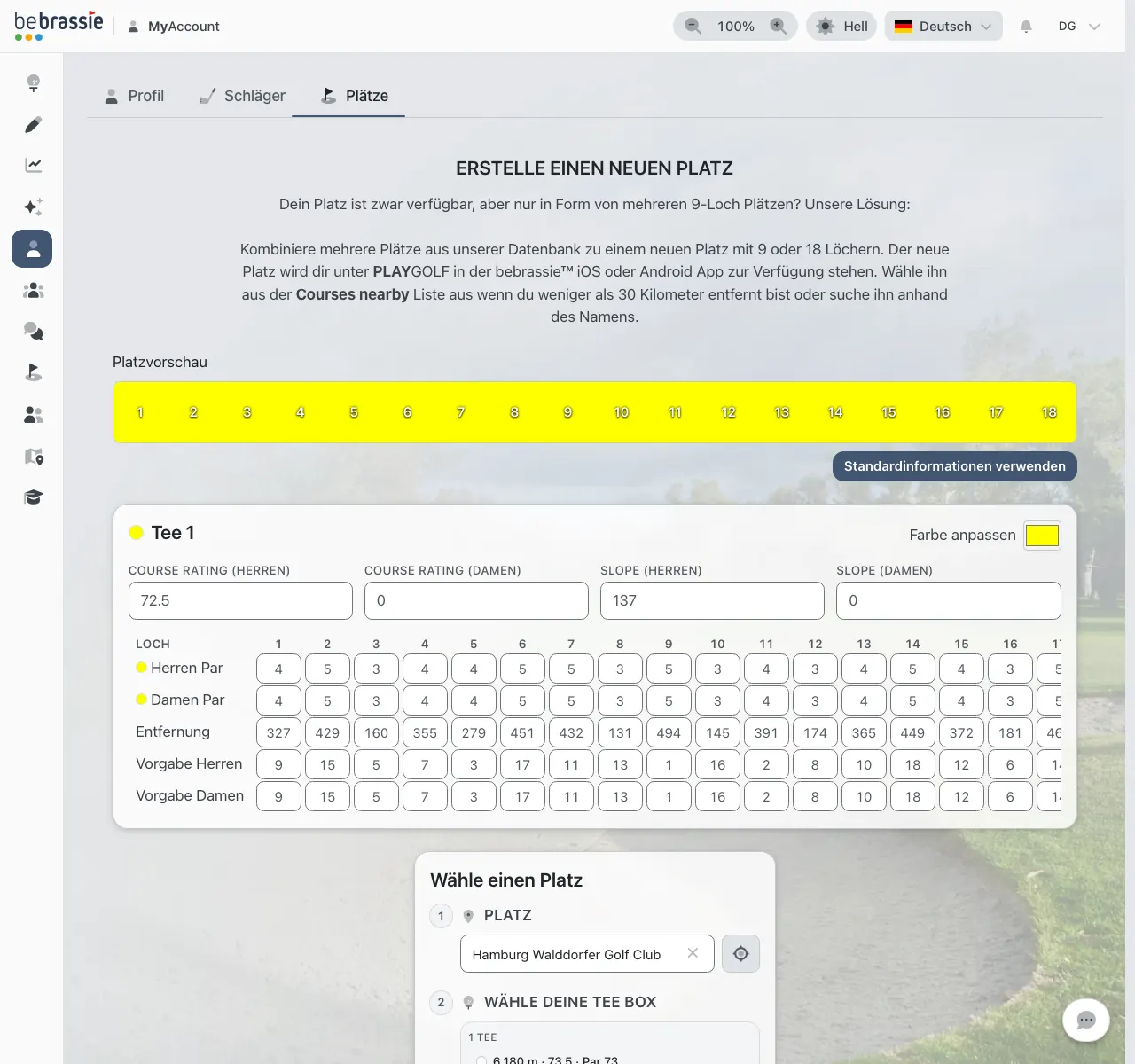
- En tu perfil, abre la sección Mis campos y elige Crear un campo nuevo.
- Elige el campo de golf en Seleccionar un campo, la salida en Selecciona tu lugar de salida y los hoyos 1 a 18 en Cancha de hoyos.
- En Vista previa del campo, haz clic en Ajustar la información del curso y cambia el par en la tabla.
- Haz clic en Terminar la selección del campo, introduce un nombre fácil de reconocer en Dale un nombre a tu campo y confirma con Crear campo.
Con ese nombre también encontrarás el campo en la app de iOS y Android.
Después de la ronda
Si ya has jugado y te das cuenta entonces de que el par era incorrecto, abre la ronda en el editor de rondas. En el paso Tarjeta de puntuación aparece ¿La información del par o del campo es incorrecta? con el enlace Editar campo.
El proceso es el mismo que antes de la ronda. Al final eliges además Reemplazar campo de la ronda. Si la ronda ya estaba firmada, deja de estarlo: compruébala en el editor de rondas y vuelve a firmarla.
¿Cómo puedo crear un campo nuevo o cambiar uno existente?
¿Un campo de bebrassie no coincide con lo que juegas, o tu club tiene varios recorridos de nueve hoyos? Entonces creas tu propia versión a partir de un campo de la base de datos.
- En tu perfil, abre la sección Mis campos y elige Crear un campo nuevo.
- Elige el campo de golf en Seleccionar un campo, la salida en Selecciona tu lugar de salida y los hoyos que quieras en Cancha de hoyos. Si un campo está dividido en recorridos de nueve hoyos, los combinas con Añadir otro campo.
- Si hace falta, ajusta el par en Ajustar la información del curso.
- Haz clic en Terminar la selección del campo, ponle al campo un nombre inequívoco y confirma con Crear campo.
El campo nuevo aparece después en Tus campos creados. Solo lo ves tú y otros usuarios no pueden seleccionarlo. Ahí puedes ver y borrar un campo creado. Para hacer cambios, creas una versión nueva.
Si el campo de golf no está en la base de datos, envíanos un mensaje a support@bebrassie.com pidiendo que lo añadamos. Trasladaremos tu solicitud a nuestro equipo de mapeo.
¿Cómo puedo definir o cambiar mi campo base?
El campo en el que más juegas puedes definirlo en bebrassie como campo base. Aparece entonces en el perfil del jugador de tu dashboard, y en los filtros de estadísticas figura aparte como Inicio.
Cómo definirlo
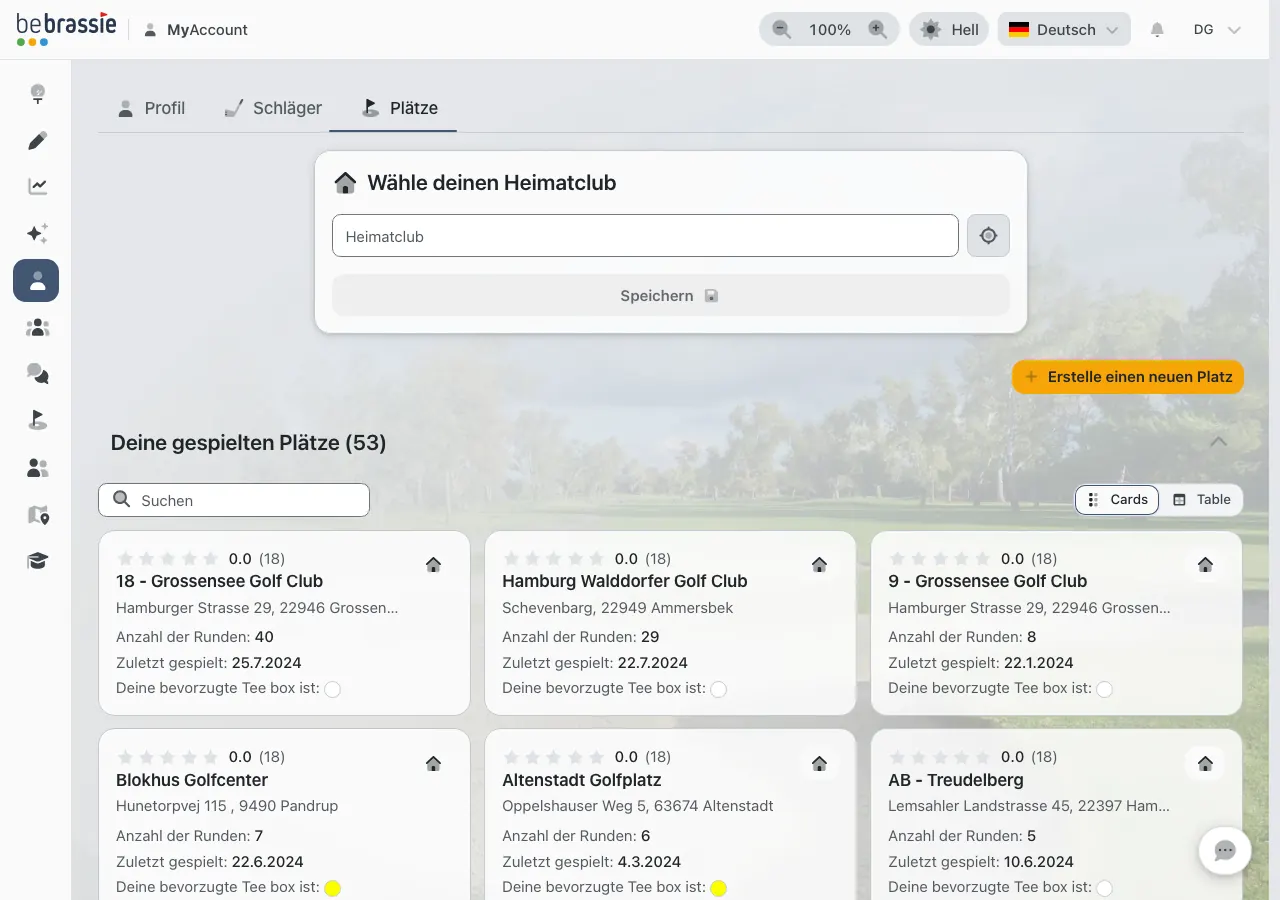
- Abre tus campos Abrir en la app en el perfil.
- Busca el campo en Selecciona tu campo base.
- Confirma con Guardar.
En la vista de tabla de Tus campos jugados también puedes hacerlo directamente en el campo con Guardar como campo base.
Cómo cambiarlo
Elige otro campo en Tu campo base y confirma con Guardar. Con Borrar quitas el campo base.
¿Cómo añado mis palos?
Las cuentas nuevas de bebrassie vienen con un juego de palos estándar. Para que la app elija el palo correcto al revisar la ronda y tus estadísticas se ajusten a tu bolsa, lo sustituyes por tus propios palos.
Añadir palos
- Abre tus palos Abrir en la app en el perfil. En iOS los encontrarás en la pestaña Más, en Palos y pelota. En Android, usa para ello el navegador en app.bebrassie.com.
- Elige Añadir palo.
- Rellena Palo, Marca, Producto y Tipo.
- En Distancia, introduce la distancia normal que haces con ese palo: en golpes al green, más bien el carry; en palos de salida, más bien la longitud total.
- Indica con En mi bolsa o No está en mi bolsa si forma parte de tu bolsa y confirma con Guardar.
Quitar los palos estándar
Después, quita los palos predeterminados con Eliminar. Si ya has registrado rondas con un palo estándar, con Reemplazar por X ronda (s) de golf lo sustituyes también en esas rondas por el tuyo.
Wedges y modelos que faltan
En los wedges solemos distinguir entre PW, GW, SW y LW. En algunos modelos también ofrecemos el loft para diferenciarlos.
Si no encuentras un palo en la base de datos, envíanos un mensaje a support@bebrassie.com pidiendo que lo añadamos.
¿Cómo puedo crear un campo de 18 hoyos a partir de dos de 9?
Muchas instalaciones tienen varios recorridos de nueve hoyos, y no todas las combinaciones figuran en bebrassie como campo propio. Con dos campos de 9 hoyos de la base de datos puedes montar tú mismo un campo de 18 hoyos.
- En tu perfil, abre la sección Mis campos y elige Crear un campo nuevo. En iOS llegas a los campos en la pestaña Más, en Campos.
- Elige el primer recorrido en Seleccionar un campo, la salida en Selecciona tu lugar de salida y los hoyos en Cancha de hoyos.
- Haz clic en Añadir otro campo y elige el segundo recorrido de la misma manera.
- Si hace falta, ajusta el par en Ajustar la información del curso.
- Haz clic en Terminar la selección del campo, ponle un nombre al campo y confirma con Crear campo.
Así, en una instalación con tres recorridos puedes crear cualquier combinación e incluso unir hoyos de campos distintos. El campo nuevo solo está disponible para ti.
¿A partir de qué nivel de juego tiene sentido bebrassie?
Muchos golfistas se preguntan si una app de análisis como bebrassie compensa solo a partir de cierto hándicap. En cuanto juegas con regularidad en el campo, merece la pena mirar tu juego con más detalle.
Lógicamente, un jugador de hándicap de un solo dígito saca partido de funciones distintas a las que usa un jugador de hándicap 36.
Con un hándicap alto, lo más probable es que obtengas las primeras conclusiones sobre las distancias y las desviaciones de cada palo. Con un hándicap de un dígito, en cambio, comparas tu juego más con el de otros jugadores y sacas un perfil objetivo de fortalezas y debilidades.
Cuanto antes conozcas tu propio juego y lo adaptes a cada campo, antes tomarás mejores decisiones en el campo.
En dos vídeos en alemán, Oliver Neumann explica desde cuándo y para quién compensa usar la app:
¿En qué smartwatches funciona bebrassie?
En el campo, un smartwatch puede detectar tus golpes mientras el teléfono se queda en el bolsillo. Que un reloj funcione con bebrassie depende de su sistema operativo.
Apple Watch
El reloj necesita watchOS 8 o posterior, y el iPhone, iOS 18 o posterior. Recomendamos un Apple Watch Series 4 o posterior, o un Apple Watch SE. Un Series 3 todavía llega a watchOS 8, pero no lo recomendamos.
Wear OS
La app funciona en la mayoría de los smartwatches con Wear OS que tienen GPS y giroscopio.
Samsung
Los relojes Samsung con el sistema operativo Tizen no son compatibles. Los relojes Samsung más recientes vuelven a usar Wear OS, así que les aplica lo indicado para Wear OS.
Requisitos técnicos
Para registrar tus rondas en el campo con bebrassie necesitas un iPhone o un smartphone Android. El smartwatch es opcional. A la revisión y a las estadísticas también puedes acceder en el navegador, en app.bebrassie.com.
iPhone y Apple Watch
- iPhone con iOS 18 o posterior
- Apple Watch Series 4 o posterior, o SE (opcional), con watchOS 8 o posterior
Android y Wear OS
- Smartphone con Android 7.1 o posterior
- Smartwatch con Wear OS (opcional)
Por el gran número de smartphones y smartwatches Android, no podemos recomendar modelos concretos. Los dispositivos necesitan GPS y los sensores para la detección de golpes: acelerómetro, giroscopio y magnetómetro (brújula).
En general
Recomendamos la versión más reciente del sistema operativo. Cuanto más antiguo es el dispositivo, menor es el rendimiento que cabe esperar.