

Premiers pas
Où activer ma clé de licence ?
Si tu as acheté ou reçu une clé de licence, elle te permet d’activer bebrassie dans ton profil ou de prolonger ton accès.
Comment activer la clé
- Connecte-toi dans ton navigateur sur app.bebrassie.com et ouvre ton Profil sous MyAccount.
- Dans la section Statut de l'abonnement, cherche le champ Clé de licence.
- Saisis la clé en respectant les majuscules et les minuscules.
- Valide avec Saisie de la clé de licence.
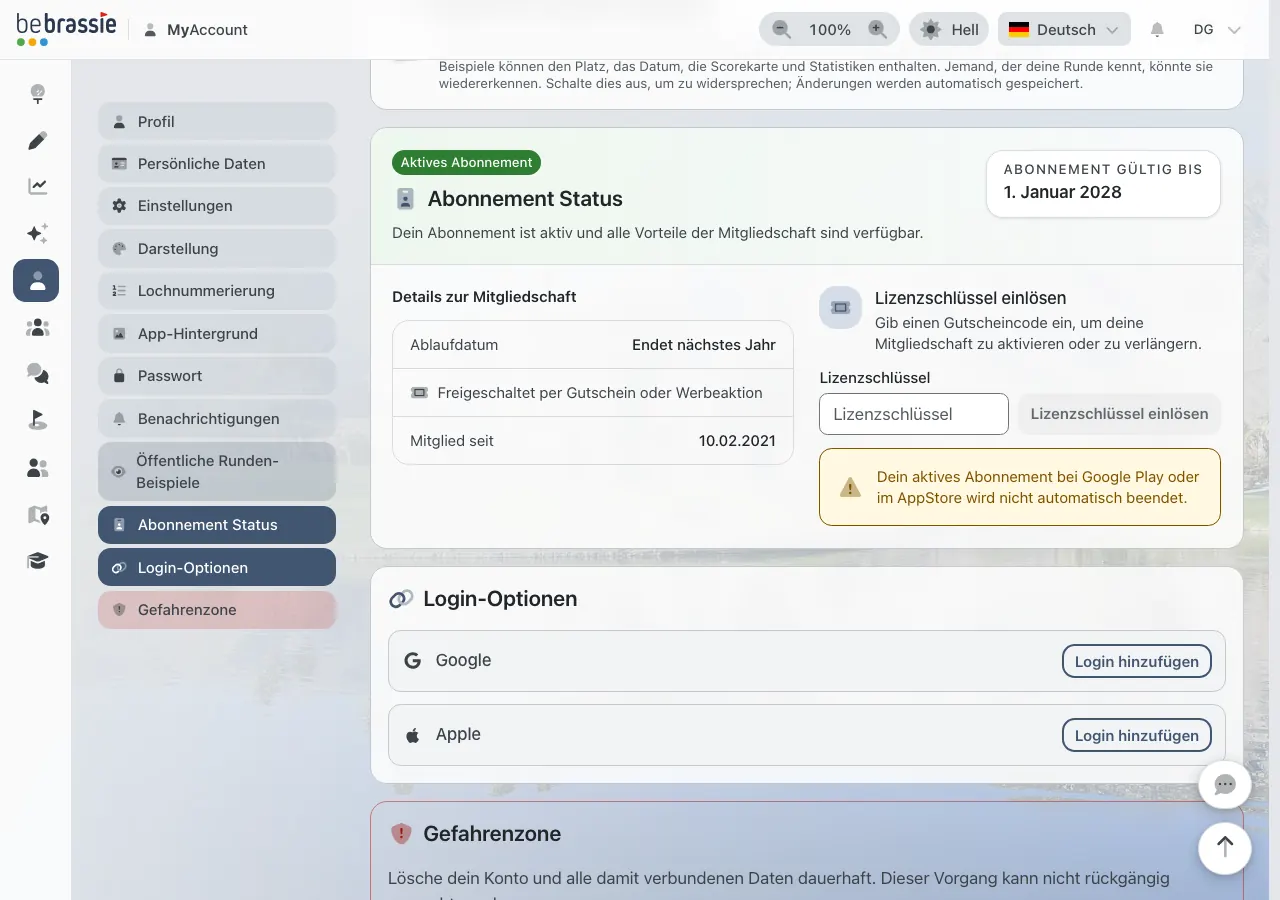
Dans l’app Android, l’activation se trouve sous MYSUBSCRIPTION. Dans l’app iOS, le champ peut être absent : utilise alors le navigateur.
Ce qui se passe pour ta durée
Une clé prolonge une licence en cours de la totalité de ses jours. S’il te reste 100 jours et que tu actives une clé de 365 jours, ta licence est valable 465 jours.
Si tu as un abonnement
Une clé de licence ne met pas fin à un abonnement de l’App Store ou du Play Store. Résilie-le toi-même sur le store concerné, sinon il continue.
Tu peux tout de même activer la clé tout de suite. Ses jours s’ajoutent à la date d’expiration actuelle de ton abonnement.
Où saisir mon handicap ?
bebrassie calcule ton index de handicap à partir de tes parties selon le World Handicap System (WHS). Pour que ce calcul parte du bon point de départ, tu peux saisir la valeur que tu avais avant ta première partie signée.
Où saisir la valeur
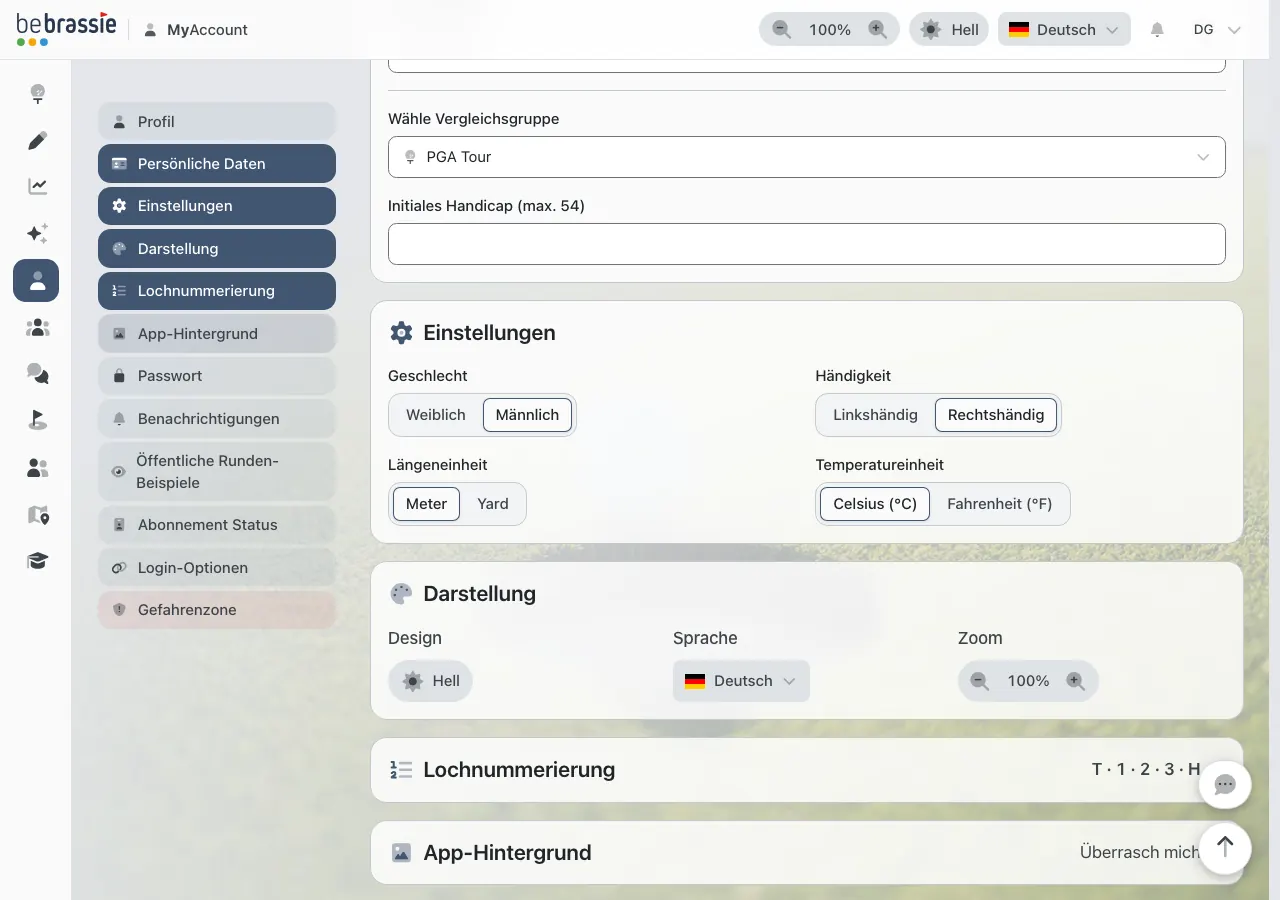
Le champ s’appelle Handicap initial (max. 54) et se trouve dans ton profil sous Données personnelles. Saisis-y l’index de handicap que tu avais au moment de ta première partie signée. Si tu modifies cette valeur plus tard, toutes les parties qui comptent pour le handicap sont recalculées.
Comment l’index est obtenu
Dans le WHS, l’index de handicap correspond en général à la moyenne des huit meilleurs Score Differentials des 20 dernières parties prises en compte. Ce sont donc surtout les parties qui comptent. Les parties que tu veux ajouter après coup se créent dans EditRounds. Les parties avec score uniquement peuvent aussi compter pour le handicap si tu actives Compter pour le handicap.
Le calcul repose sur les critères de base. L’app ne peut pas tenir compte des ajustements liés aux compétitions, comme la correction CR (anciennement CBA).
Comment se déroule ta première partie avec bebrassie ?
Ta première partie avec bebrassie se compose de quatre étapes : préparation, enregistrement sur le parcours, débrief et analyse.
1. Avant la partie
- Installe l’app sur ton iPhone ou ton smartphone Android et, si tu le souhaites, sur ta montre connectée.
- Crée un compte dans l’app ou sur app.bebrassie.com.
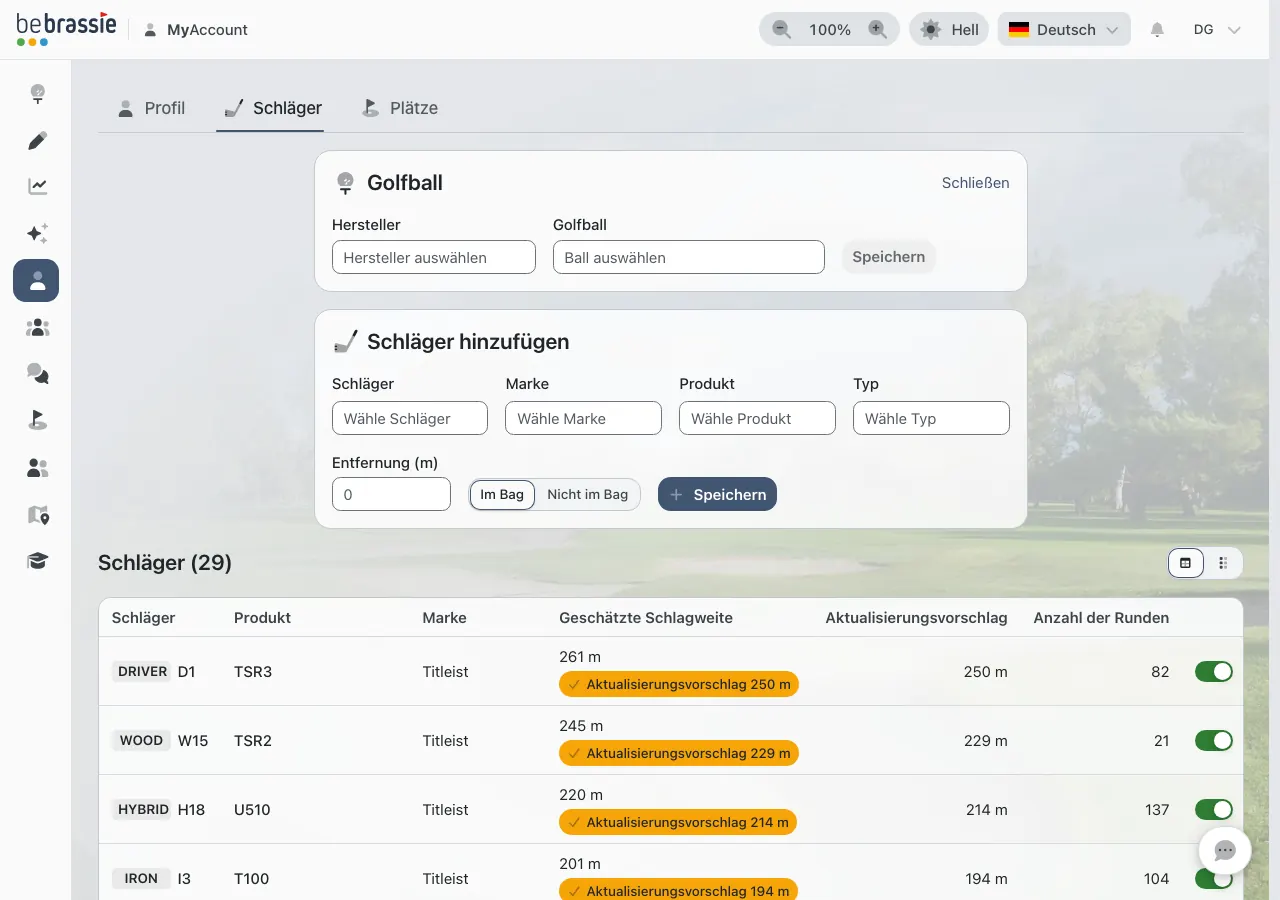
- Remplis ton profil. Les éléments importants sont ta latéralité et tes clubs Ouvrir dans l'app avec leurs longueurs, car l’app s’en sert ensuite pour choisir automatiquement le club.
- Autorise la localisation dans l’app et permets l’actualisation en arrière-plan. L’enregistrement en a besoin pendant la partie.
- Télécharge à l’avance le parcours de ta première partie, pour que les données des trous soient disponibles hors ligne. Sur iOS, cela se fait dans l’onglet Jouer, sous Parcours, sur Android sous MYCOURSES.
2. Sur le parcours
- Démarre la partie. Sur iOS, touche Commencer la partie dans l’onglet Jouer ; sur Android, ouvre PLAYGOLF.
- Choisis le parcours et le trou de départ.
- Garde le téléphone dans la poche de ton pantalon, de préférence à l’arrière. Avec une montre connectée, c’est la montre qui détecte tes coups. La montre et le téléphone doivent pour cela être connectés.
Pendant la partie, l’app détecte surtout les coups longs. Les chips, les putts et la position du drapeau, tu les saisis toi-même, le plus simplement juste après chaque trou, sinon plus tard au débrief.
3. Après la partie
- Termine la partie et téléverse-la, de préférence avec une bonne connexion Internet. Sur iOS, cela se fait dans l’onglet Parcours, sur Android sous UPLOADROUNDS.
- Ouvre la partie dans tes parties non signées Ouvrir dans l'app. Le débrief se fait sur smartphone, sur tablette ou sur ordinateur.
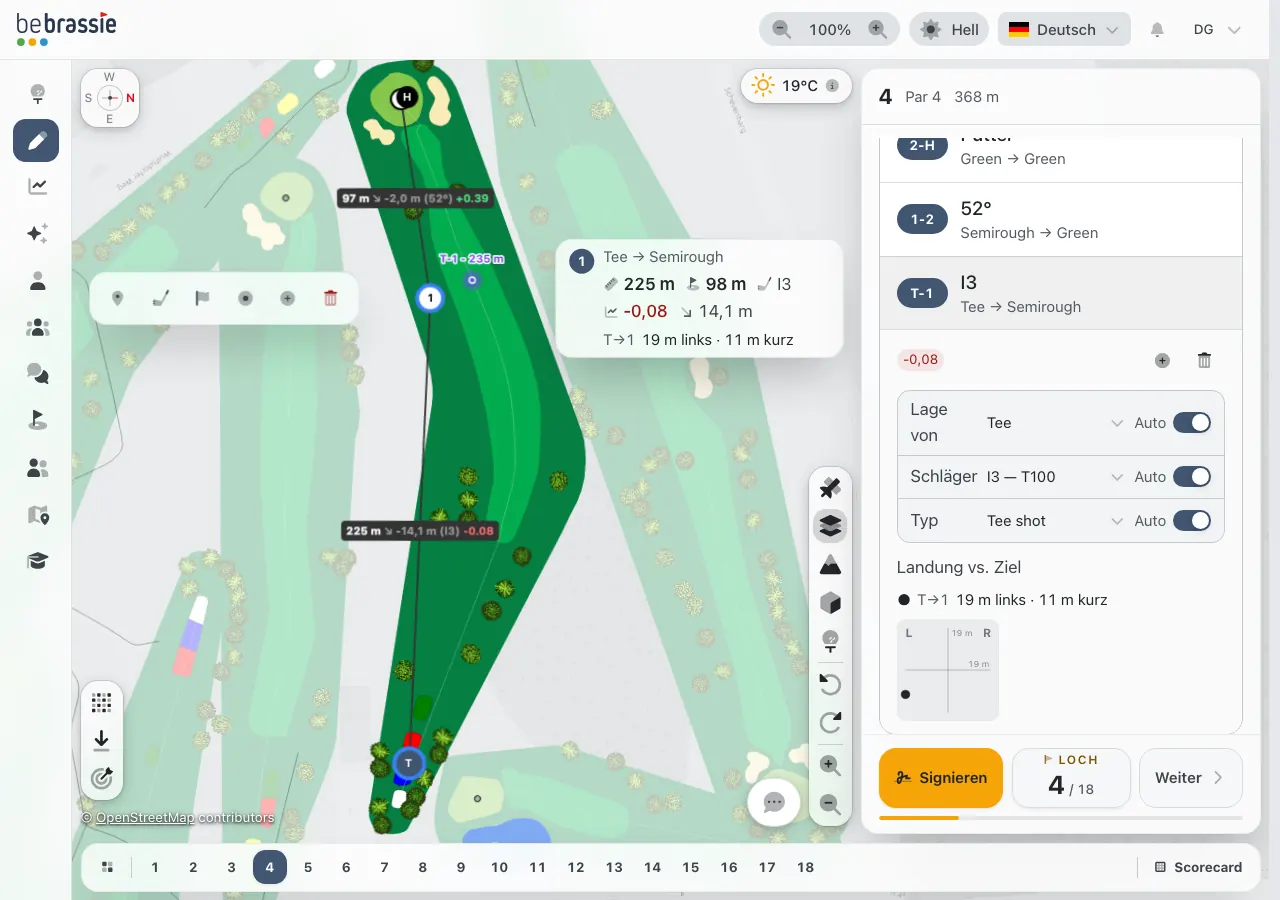
- Vérifie les coups détectés, place le drapeau et les putts et corrige les clubs si nécessaire.
- Clôture la partie avec Signer. Ce n’est qu’ensuite qu’elle compte pour ton analyse.
4. Analyse
Avec la partie signée, tu peux analyser ton jeu :
- le Strokes Gained dans tous les domaines de jeu
- les écarts par rapport à la cible (déviation) et les longueurs par club
À partir de ces données, tu peux créer un plan de jeu pour ta prochaine partie de compétition et définir une cible pour chaque coup. Tu les trouves dans tes plans de jeu Ouvrir dans l'app.
Je ne trouve pas mes clubs ?
Si tu ne trouves pas un modèle en créant tes clubs Ouvrir dans l'app dans bebrassie, c’est probablement qu’il manque encore dans notre base de données. Vu le nombre de clubs de golf sur le marché, nous ne pouvons pas répertorier tous les fabricants, modèles et variantes.
Nous ajoutons volontiers tes clubs. Envoie-nous pour cela un message avec les indications exactes (fabricant, modèle, type) à :
Comment modifier le PAR d’un trou ?
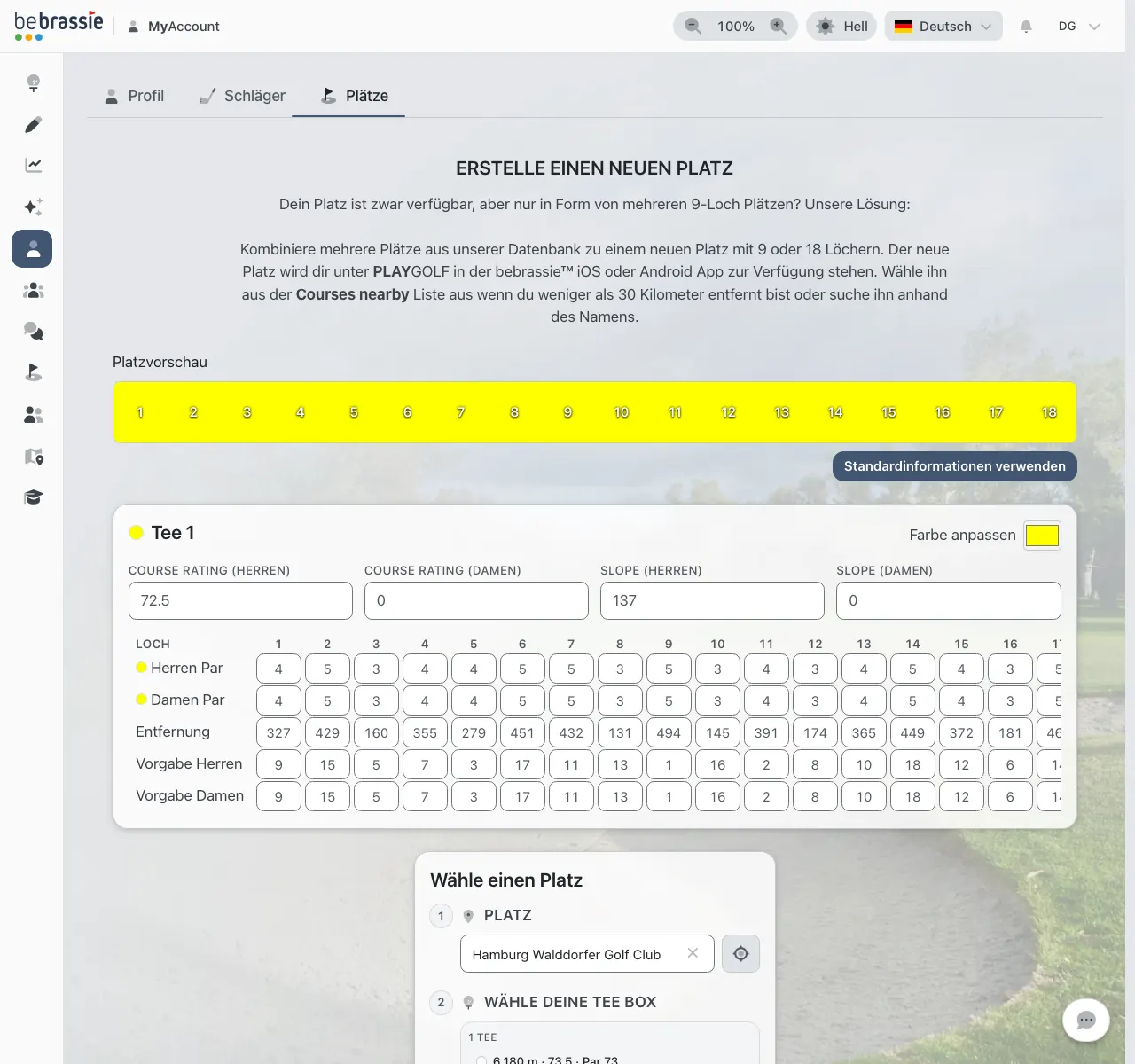
bebrassie ne représente pas toujours un parcours tel qu’il se joue en réalité. Si le par d’un trou est erroné, tu crées ta propre version du parcours. Elle n’est visible que par toi.
Avant la partie
- Dans ton profil, ouvre la rubrique Terrain de golf et choisis Créer un nouveau Terrain de golf.
- Choisis le parcours sous Choisis un Terrain de golf, le départ sous Choisis ta boîte à thé et les trous 1 à 18 sous Choisis les trous.
- Sous Aperçu de la place, clique sur Adapter les informations sur les places et modifie le par dans le tableau.
- Clique sur Termine le Terrain de golf, saisis un nom facile à reconnaître sous Donne un nom à ton Terrain de golf et valide avec Créer un Terrain de golf.
Tu retrouves aussi le parcours sous ce nom dans les apps iOS et Android.
Après la partie
Si tu as déjà joué et que tu remarques seulement alors que le par était faux, ouvre la partie dans l’éditeur de partie. À l’étape Tableau de bord figure Infos sur le par ou le parcours erronées ? avec le lien Modifier le parcours.
La marche à suivre est la même qu’avant la partie. À la fin, tu choisis en plus Remplacer le parcours de la partie. Si la partie était déjà signée, elle redevient non signée : vérifie-la dans l’éditeur de partie et signe-la de nouveau.
Comment créer un nouveau parcours ou modifier un parcours existant ?
Un parcours dans bebrassie ne correspond pas à ce que tu joues, ou ton golf a plusieurs boucles de neuf trous ? Tu crées alors ta propre version à partir d’un parcours de la base de données.
- Dans ton profil, ouvre la rubrique Terrain de golf et choisis Créer un nouveau Terrain de golf.
- Choisis le parcours sous Choisis un Terrain de golf, le départ sous Choisis ta boîte à thé et les trous voulus sous Choisis les trous. Si un parcours est divisé en boucles de neuf trous, combine-les avec Ajouter un autre Terrain de golf.
- Si besoin, ajuste le par sous Adapter les informations sur les places.
- Clique sur Termine le Terrain de golf, donne au parcours un nom sans équivoque et valide avec Créer un Terrain de golf.
Le nouveau parcours se trouve ensuite sous Vos terrains de golf créés. Il n’est visible que par toi et les autres utilisateurs ne peuvent pas le choisir. Tu peux y afficher et supprimer un parcours créé. Pour le modifier, crée une nouvelle version.
Si le parcours ne figure pas du tout dans la base de données, envoie-nous un message à support@bebrassie.com pour demander son ajout. Nous transmettrons ta demande à notre équipe de cartographie.
Comment définir ou changer mon club d’origine ?
Le parcours sur lequel tu joues le plus souvent, tu peux le définir dans bebrassie comme club d’origine (parcours d’origine). Il figure alors dans le profil du joueur sur ton tableau de bord, et il apparaît séparément dans les filtres des statistiques sous Place en foyer.
Comment le définir
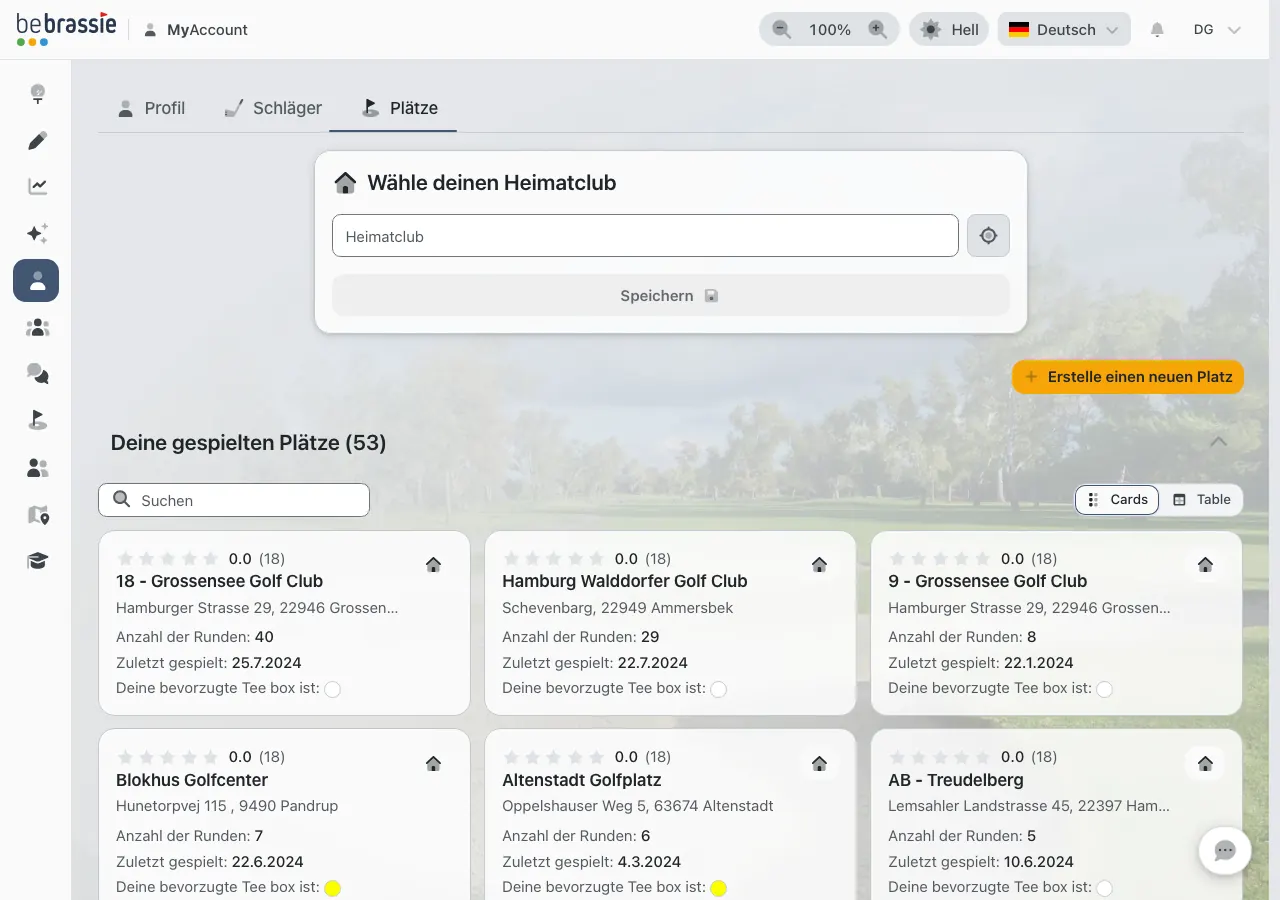
- Ouvre tes parcours Ouvrir dans l'app dans le profil.
- Cherche le parcours sous Choisis ton club d'origine.
- Valide avec Enregistrer.
Dans la vue en tableau de Tes terrains de golf joués, c’est aussi possible directement sur le parcours, avec Enregistrer comme club d'origine.
Comment le changer
Choisis un autre parcours sous Ton club d'origine et valide avec Enregistrer. Supprimer retire le club d’origine.
Comment créer mes clubs ?
Les nouveaux comptes bebrassie sont configurés avec un jeu de clubs standard. Pour que l’app choisisse le bon club au débrief et que tes statistiques correspondent à ton sac, remplace-le par tes propres clubs.
Ajouter des clubs
- Ouvre tes clubs Ouvrir dans l'app dans le profil. Sur iOS, ils se trouvent dans l’onglet Plus, sous Clubs et balle. Sur Android, passe par le navigateur sur app.bebrassie.com.
- Choisis Ajouter des clubs.
- Remplis Clubs, Marque, Produit et Type.
- Sous Distance, saisis la distance normale que tu joues avec ce club : plutôt le carry pour les coups vers le green, plutôt la longueur totale pour les clubs de départ.
- Avec Dans le sac ou Pas dans le sac, indique s’il fait partie de ton sac, puis valide avec Enregistrer.
Retirer les clubs standard
Retire ensuite les clubs préconfigurés avec Supprimer. Si tu as déjà enregistré des parties avec un club standard, Remplacer pour X partie(s) le remplace aussi dans ces parties par le tien.
Wedges et modèles manquants
Pour les wedges, nous distinguons le plus souvent PW, GW, SW et LW. Pour certains modèles, nous proposons aussi le loft pour les différencier.
Si tu ne trouves pas un club dans la base de données, envoie-nous un message à support@bebrassie.com pour demander son ajout.
Comment créer un parcours de 18 trous à partir de 2 x 9 trous ?
Beaucoup de golfs comportent plusieurs boucles de neuf trous, et toutes les combinaisons ne sont pas enregistrées comme parcours dans bebrassie. À partir de deux parcours de 9 trous de la base de données, tu peux composer toi-même un parcours de 18 trous.
- Dans ton profil, ouvre la rubrique Terrain de golf et choisis Créer un nouveau Terrain de golf. Sur iOS, tu accèdes aux parcours dans l’onglet Plus, sous Parcours.
- Choisis la première boucle sous Choisis un Terrain de golf, le départ sous Choisis ta boîte à thé et les trous sous Choisis les trous.
- Clique sur Ajouter un autre Terrain de golf et choisis la deuxième boucle de la même façon.
- Si besoin, ajuste le par sous Adapter les informations sur les places.
- Clique sur Termine le Terrain de golf, donne un nom au parcours et valide avec Créer un Terrain de golf.
Sur un golf à trois boucles, tu peux ainsi créer toutes les combinaisons et aussi assembler des trous de différents parcours. Le nouveau parcours n’est disponible que pour toi.
À partir de quel niveau bebrassie a-t-il du sens ?
Beaucoup de golfeurs se demandent si une app d’analyse comme bebrassie n’est utile qu’à partir d’un certain handicap. Dès que tu joues régulièrement sur le parcours, cela vaut la peine de regarder ton jeu de plus près.
Bien sûr, un joueur à handicap à un chiffre ne profite pas des mêmes fonctions qu’un joueur à handicap 36.
Avec un handicap élevé, tu découvres plutôt tes premières informations sur les distances et les écarts de chaque club. Avec un handicap à un chiffre, tu compares davantage ton jeu à celui d’autres joueurs et tu en tires un profil objectif de tes forces et faiblesses.
Plus tôt tu connais ton jeu et sais l’adapter au parcours, plus tôt tu prends de meilleures décisions sur le terrain.
Dans deux vidéos en allemand, Oliver Neumann explique à partir de quand et pour qui l’utilisation est utile :
Sur quelles montres connectées bebrassie fonctionne-t-il ?
Sur le parcours, une montre connectée peut détecter tes coups pendant que ton téléphone reste dans ta poche. La compatibilité d’une montre avec bebrassie dépend de son système d’exploitation.
Apple Watch
La montre doit avoir watchOS 8 ou une version plus récente, et l’iPhone iOS 18 ou une version plus récente. Nous recommandons une Apple Watch à partir de la Series 4 ou une Apple Watch SE. Une Series 3 peut encore passer sous watchOS 8, mais nous ne la recommandons pas.
Wear OS
L’app fonctionne sur la plupart des montres connectées Wear OS équipées du GPS et d’un gyroscope.
Samsung
Les montres Samsung sous Tizen ne sont pas prises en charge. Les montres Samsung plus récentes sont de nouveau sous Wear OS et relèvent donc des indications sur Wear OS.
Configuration technique requise
Pour enregistrer tes parties sur le parcours avec bebrassie, il te faut un iPhone ou un smartphone Android. Une montre connectée est facultative. Tu accèdes aussi au débrief et aux statistiques dans le navigateur sur app.bebrassie.com.
iPhone et Apple Watch
- iPhone sous iOS 18 ou version plus récente
- Apple Watch à partir de la Series 4 ou SE (facultative), sous watchOS 8 ou version plus récente
Android et Wear OS
- Smartphone sous Android 7.1 ou version plus récente
- Montre connectée sous Wear OS (facultative)
Vu le grand nombre de smartphones et de montres Android, nous ne pouvons pas recommander de modèles précis. Les appareils ont besoin du GPS et des capteurs pour la détection des coups : accéléromètre, gyroscope et magnétomètre (boussole).
Général
Nous recommandons la version la plus récente du système d’exploitation. Plus l’appareil est ancien, plus les performances à attendre sont faibles.