

라이센스 키는 어디에 입력하나요?
라이센스 키를 샀거나 선물받았다면 프로필에서 입력해 bebrassie를 활성화하거나 이용 기간을 늘릴 수 있어요.
키 입력 방법
- 브라우저에서 app.bebrassie.com에 로그인하고 MyAccount에서 윤곽(프로필)을 열어요.
- 가입 상태 영역에서 라이센스 키 입력란을 찾아요.
- 키를 입력해요. 대문자와 소문자를 구분해서 입력해야 해요.
- 라이센스 키 사용으로 확정해요.
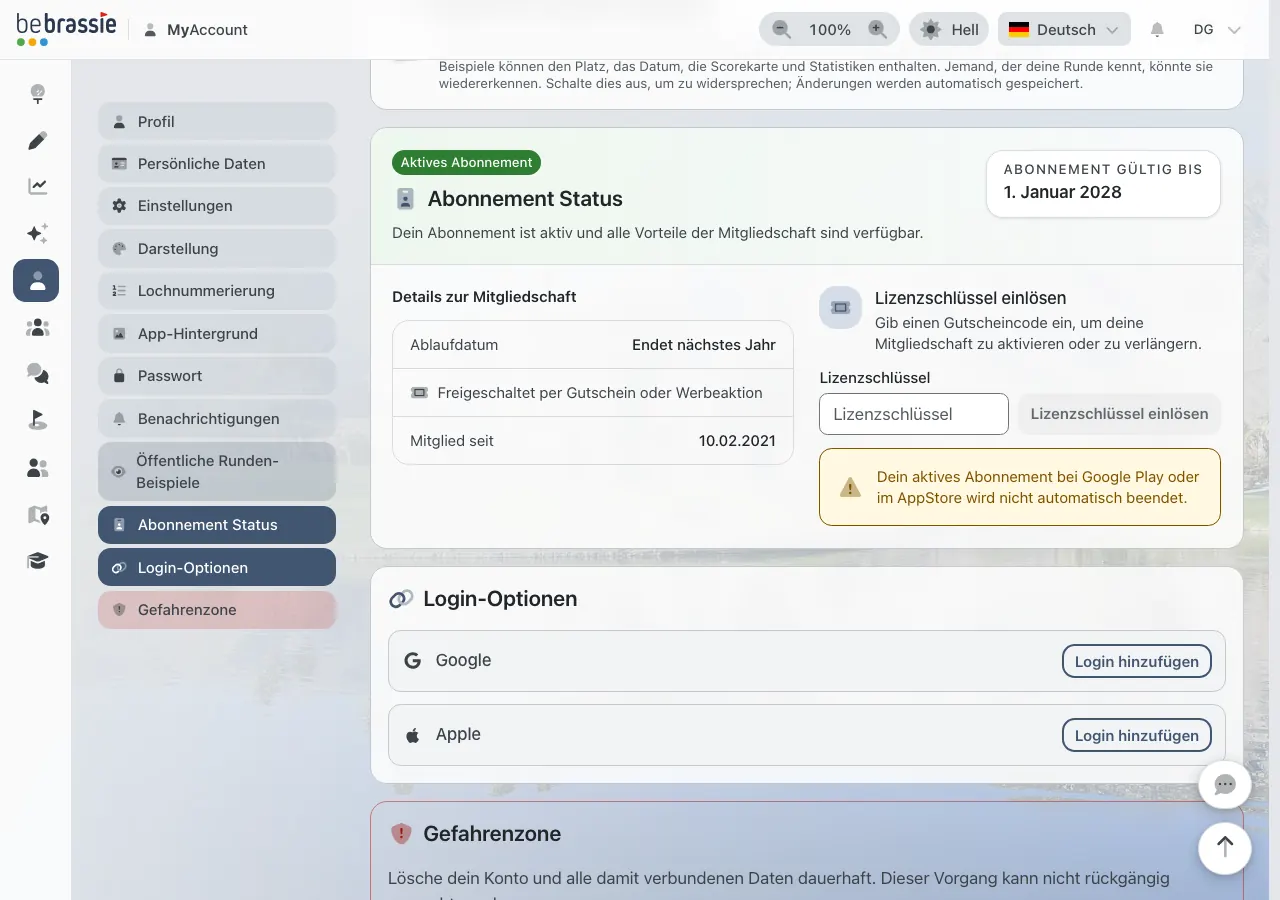
Android 앱에서는 MYSUBSCRIPTION에서 입력할 수 있어요. iOS 앱에는 입력란이 없을 수 있으니, 그때는 브라우저를 이용해 주세요.
이용 기간은 어떻게 되나요
키를 입력하면 기존 라이센스에 키의 일수가 그대로 더해져요. 100일이 남아 있을 때 365일짜리 키를 입력하면 라이센스는 465일이 돼요.
구독 중이라면
라이센스 키를 입력해도 App Store나 Play Store 구독은 끝나지 않아요. 해당 스토어에서 직접 해지하지 않으면 구독은 계속돼요.
그래도 키는 바로 입력할 수 있어요. 키의 일수는 현재 구독 만료일 뒤에 이어 붙어요.
핸디캡은 어디에 입력하나요?
bebrassie는 라운드를 바탕으로 월드 핸디캡 시스템(WHS)에 따라 핸디캡 인덱스를 계산해요. 계산의 출발점이 정확하도록, 첫 서명 라운드 전에 가지고 있던 값을 입력할 수 있어요.
값을 입력하는 곳
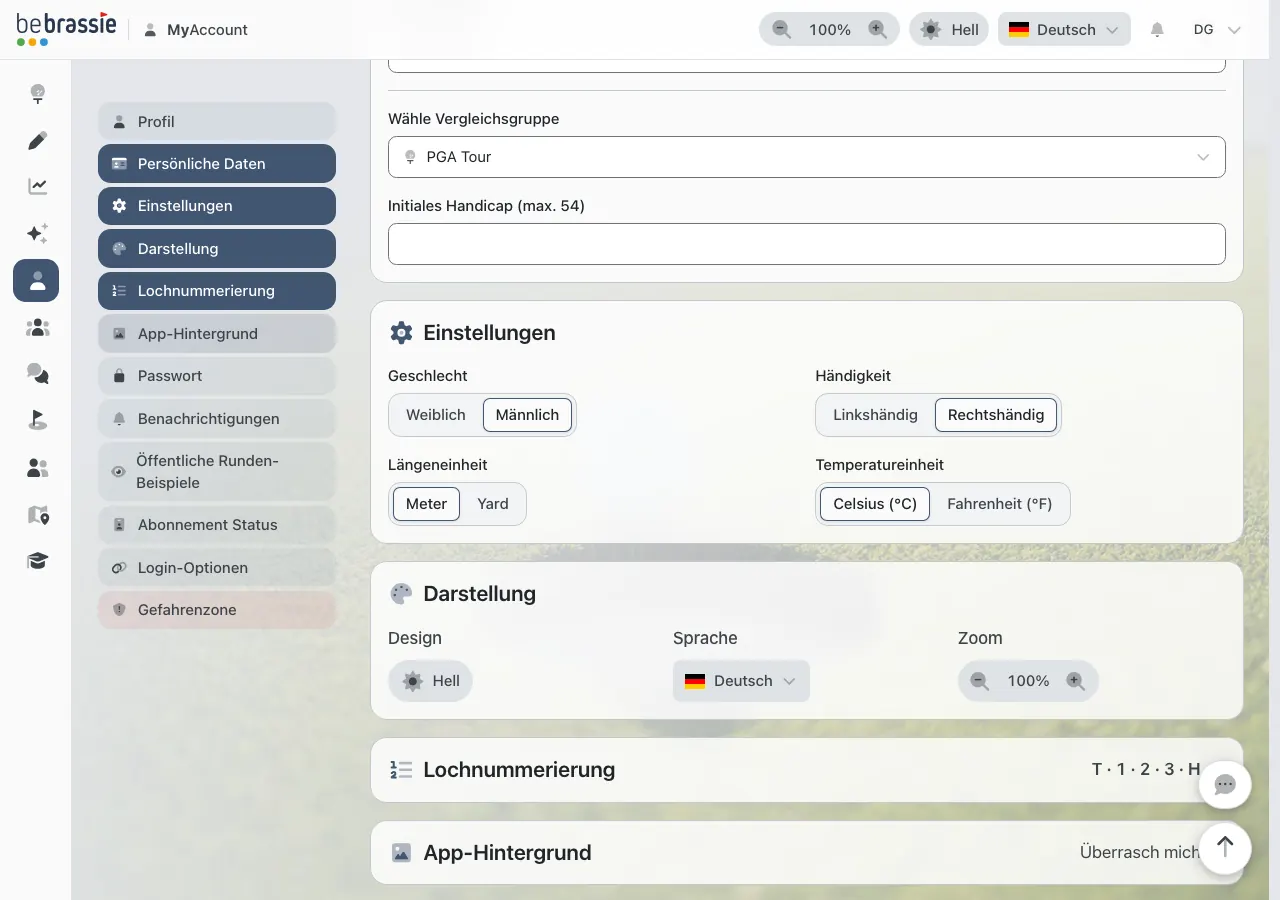
프로필의 개인 정보에 있는 초기 핸디캡(최대 54) 항목에 입력해요. 첫 서명 라운드 당시의 핸디캡 인덱스를 입력하세요. 나중에 값을 바꾸면 핸디캡에 반영되는 모든 라운드가 다시 계산돼요.
인덱스가 만들어지는 방식
WHS에서 핸디캡 인덱스는 보통 최근 인정 라운드 20개 중 가장 좋은 스코어 디퍼런셜 8개의 평균이에요. 그래서 라운드가 가장 중요해요. 나중에 추가할 라운드는 라운드 편집에서 만들어요. 스코어만 있는 라운드도 핸디캡 반영을 켜면 핸디캡에 포함될 수 있어요.
계산은 기본 기준에 따라 이루어져요. CR 보정값(이전 CBA) 같은 대회 관련 조정은 앱에서 반영할 수 없어요.
bebrassie로 첫 라운드는 어떻게 하나요?
bebrassie로 치는 첫 라운드는 준비, 코스에서의 트래킹, 사후 편집, 분석의 네 부분으로 이루어져요.
1. 라운드 전
- iPhone이나 Android 스마트폰에 앱을 설치하고, 원하면 스마트워치에도 설치해요.
- 앱이나 app.bebrassie.com에서 계정을 만들어요.
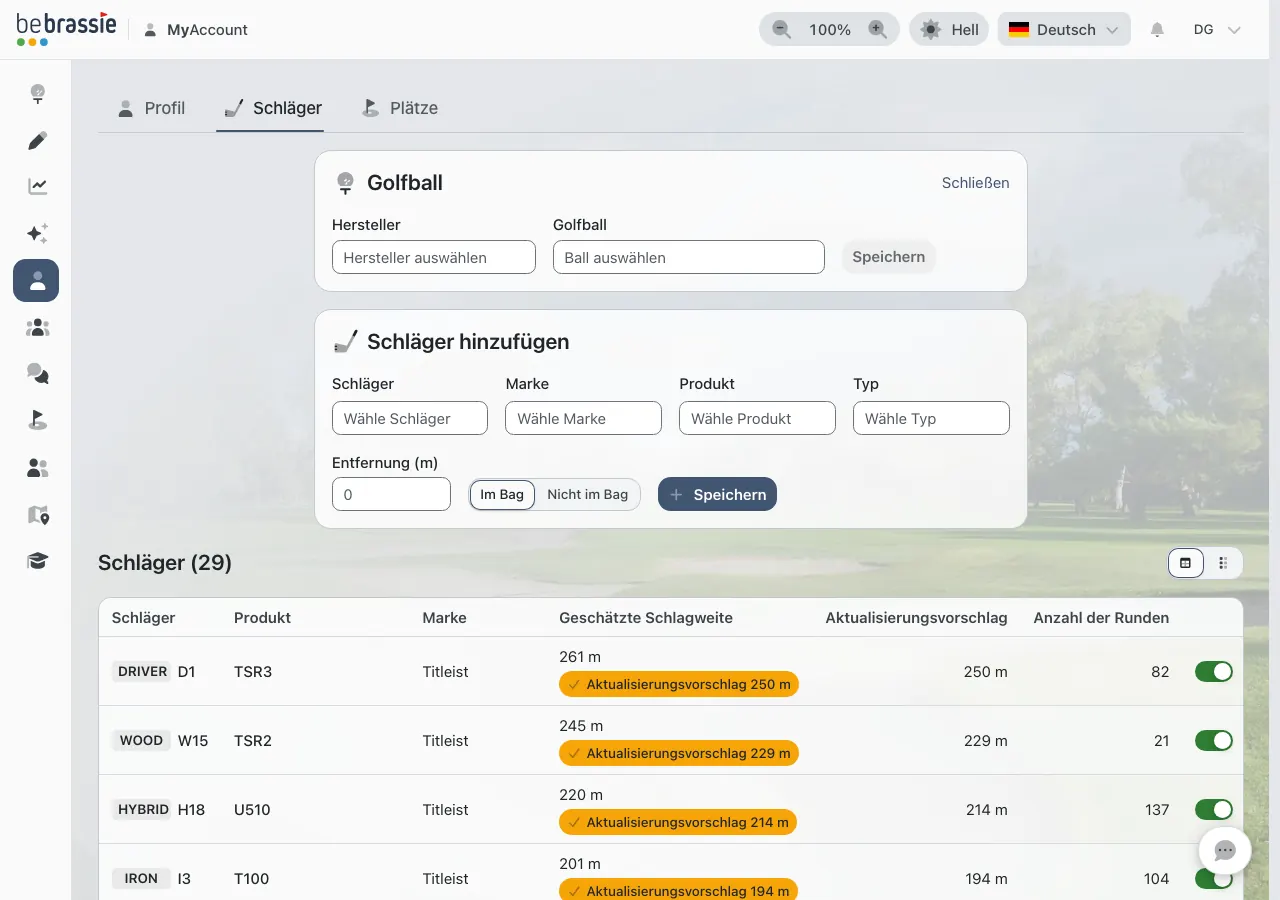
- 프로필을 채워요. 주로 쓰는 손과 내 클럽 앱에서 열기의 거리가 중요해요. 앱이 나중에 이 값으로 클럽을 자동으로 고르기 때문이에요.
- 앱에서 위치 접근을 허용하고 백그라운드 새로고침도 허용해요. 라운드 중 트래킹에 필요해요.
- 코스 데이터를 오프라인에서 쓸 수 있도록 첫 라운드 코스를 미리 다운로드해요. iOS에서는 플레이 탭의 코스에서, Android에서는 MYCOURSES에서 할 수 있어요.
2. 코스에서
- 라운드를 시작해요. iOS에서는 플레이 탭에서 라운드 시작을 탭하고, Android에서는 PLAYGOLF를 열어요.
- 코스와 시작 홀을 선택해요.
- 휴대폰은 바지 주머니, 가능하면 뒷주머니에 넣어요. 스마트워치가 있으면 워치가 샷을 인식해요. 이때 워치와 휴대폰이 연결되어 있어야 해요.
라운드 중 앱은 주로 긴 샷을 인식해요. 칩, 퍼트, 핀 위치는 직접 입력해요. 홀을 마칠 때마다 바로 하는 게 가장 쉽고, 나중에 사후 편집에서 해도 돼요.
3. 라운드 후
- 라운드를 끝내고 업로드해요. 인터넷 연결이 좋을 때가 가장 좋아요. iOS에서는 라운드 탭에서, Android에서는 UPLOADROUNDS에서 할 수 있어요.
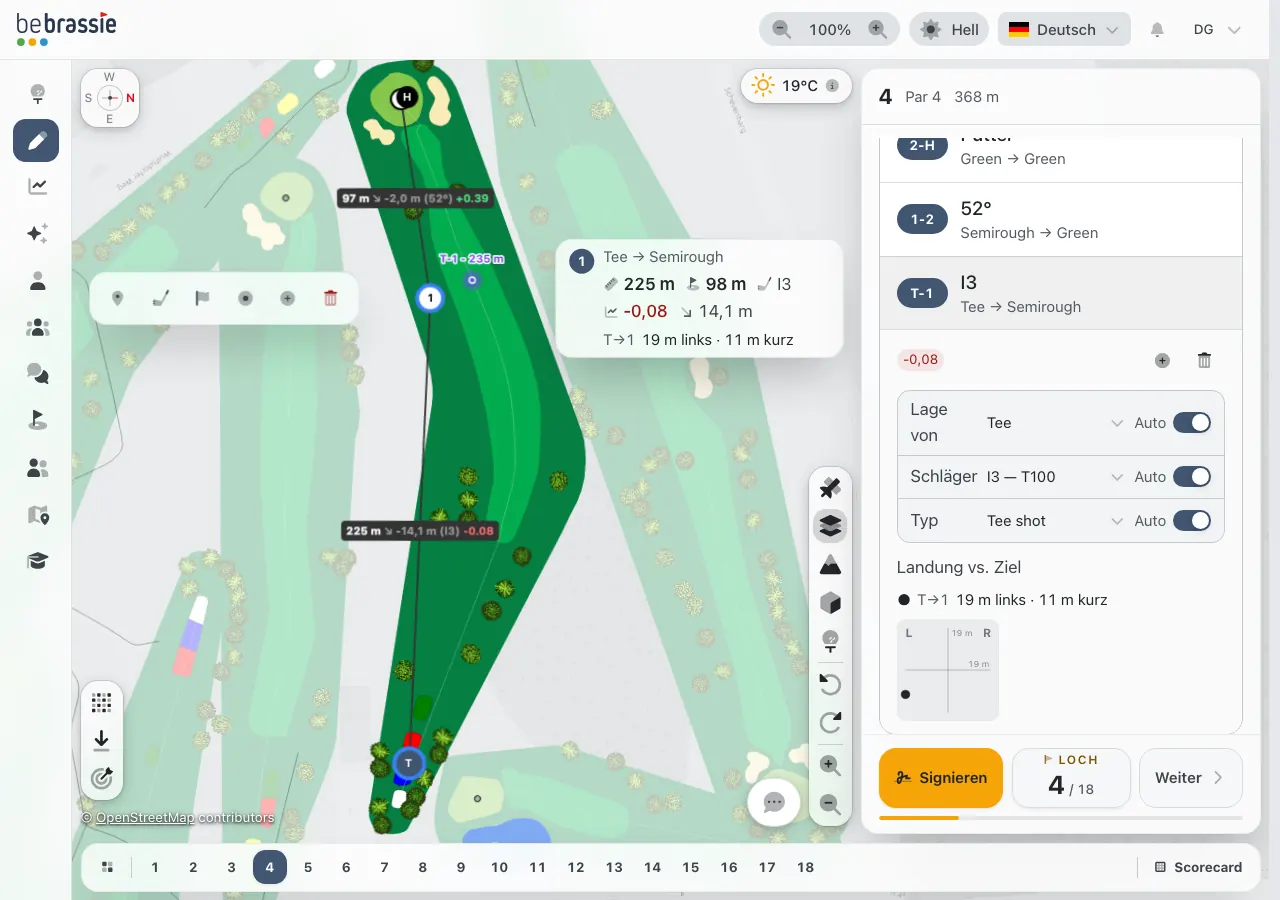
- 서명되지 않은 라운드 앱에서 열기에서 라운드를 열어요. 사후 편집은 스마트폰, 태블릿, 컴퓨터에서 할 수 있어요.
- 인식된 샷을 확인하고, 핀과 퍼트를 넣고, 필요하면 클럽을 고쳐요.
- 서명으로 라운드를 마쳐요. 그래야 분석에 포함돼요.
4. 분석
서명한 라운드로 내 경기를 분석할 수 있어요.
- 모든 경기 영역의 Strokes Gained
- 목표 대비 편차(Deviation)와 클럽별 거리
이 데이터로 다음 토너먼트 라운드의 게임 플랜을 만들고 샷마다 목표를 정할 수 있어요. 게임 플랜은 내 게임 플랜 앱에서 열기에서 찾을 수 있어요.
내 클럽이 목록에 없어요
홀의 파는 어떻게 바꾸나요?
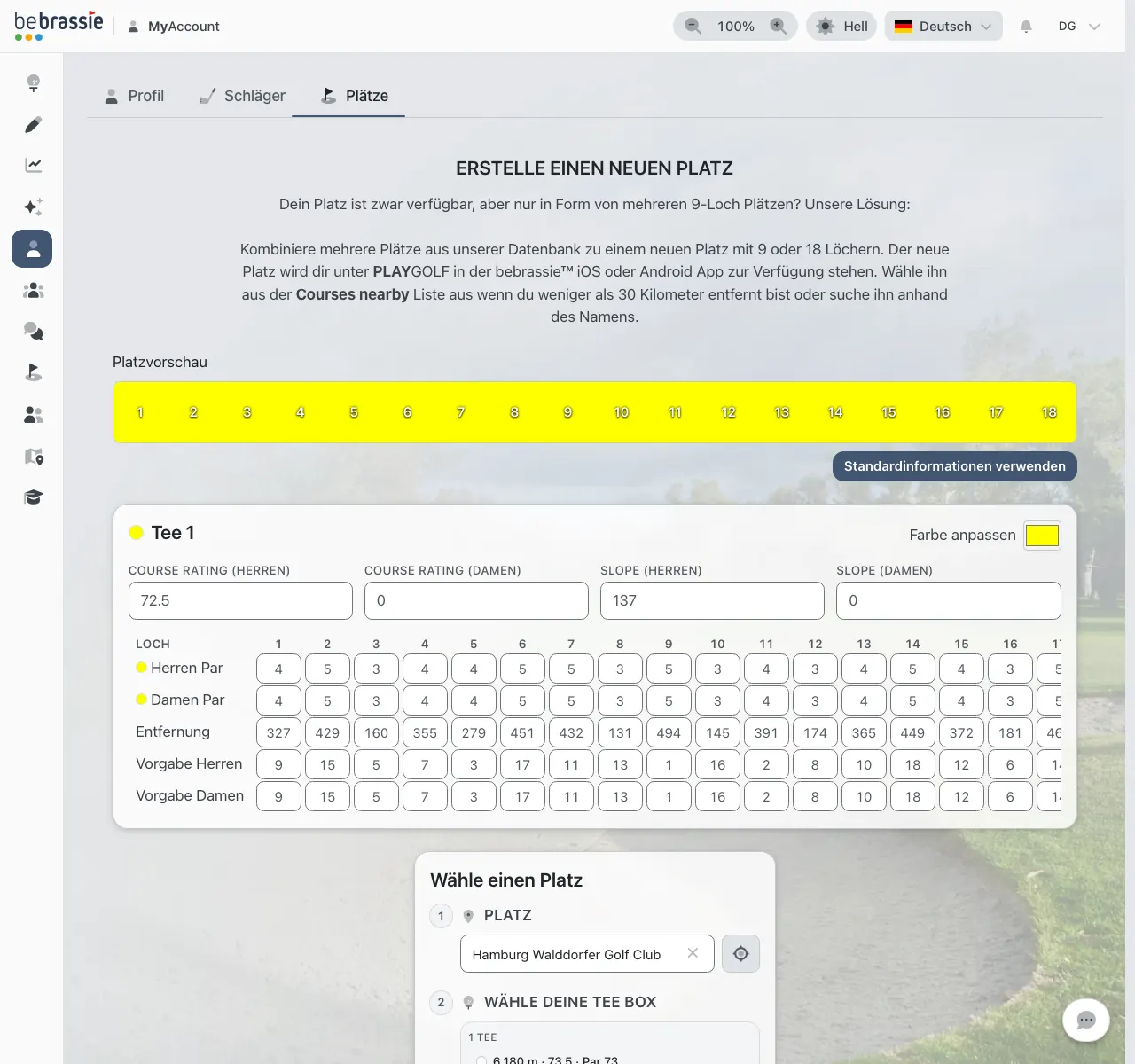
bebrassie의 코스가 실제 플레이 방식과 항상 같지는 않아요. 홀의 파가 맞지 않으면 코스의 내 버전을 따로 만들어요. 이 코스는 나에게만 보여요.
라운드 전
- 프로필의 행동(코스) 항목을 열고 새로운 코스 만들기를 선택해요.
- 코스를 선택하십시오에서 골프 코스를, 티 박스 선택에서 티를, 구멍 범위에서 1~18번 홀을 선택해요.
- 코스 미리보기에서 코스 정보 조정을 클릭하고 표에서 파를 바꿔요.
- 코스 선택 완료를 클릭하고 코스 이름을 정하십시오에 알아보기 쉬운 이름을 입력한 뒤 코스 만들기로 확정해요.
이 이름으로 iOS와 Android 앱에서도 코스를 찾을 수 있어요.
라운드 후
이미 플레이한 뒤에 파가 틀린 걸 알았다면 라운드 편집기에서 라운드를 열어요. 스코어 카드 단계에 파 또는 코스 정보가 틀렸어? 문구와 코스 수정 링크가 있어요.
과정은 라운드 전과 같아요. 마지막에 라운드 코스 교체를 추가로 선택해요. 이미 서명한 라운드였다면 서명이 풀려요. 라운드 편집기에서 확인한 뒤 다시 서명하세요.
새 코스를 만들거나 기존 코스를 바꾸려면 어떻게 하나요?
bebrassie의 코스가 실제로 치는 코스와 다르거나, 골프장에 9홀 코스가 여러 개 있나요? 그럴 때는 데이터베이스의 골프 코스로 내 버전을 만들어요.
- 프로필의 행동(코스) 항목을 열고 새로운 코스 만들기를 선택해요.
- 코스를 선택하십시오에서 골프 코스를, 티 박스 선택에서 티를, 구멍 범위에서 원하는 홀을 선택해요. 코스가 9홀 단위로 나뉘어 있으면 다른 코스 추가로 조합해요.
- 필요하면 코스 정보 조정에서 파를 바꿔요.
- 코스 선택 완료를 클릭하고 코스에 구별하기 쉬운 이름을 준 뒤 코스 만들기로 확정해요.
새 코스는 당신이 만든 코스에 나타나요. 나에게만 보이고 다른 사용자는 선택할 수 없어요. 만든 코스는 거기서 보거나 삭제할 수 있어요. 바꾸려면 새 버전을 만들어요.
골프 코스가 데이터베이스에 아예 없다면 support@bebrassie.com으로 추가를 요청해 주세요. 저희 매핑 팀에 전달해 드릴게요.
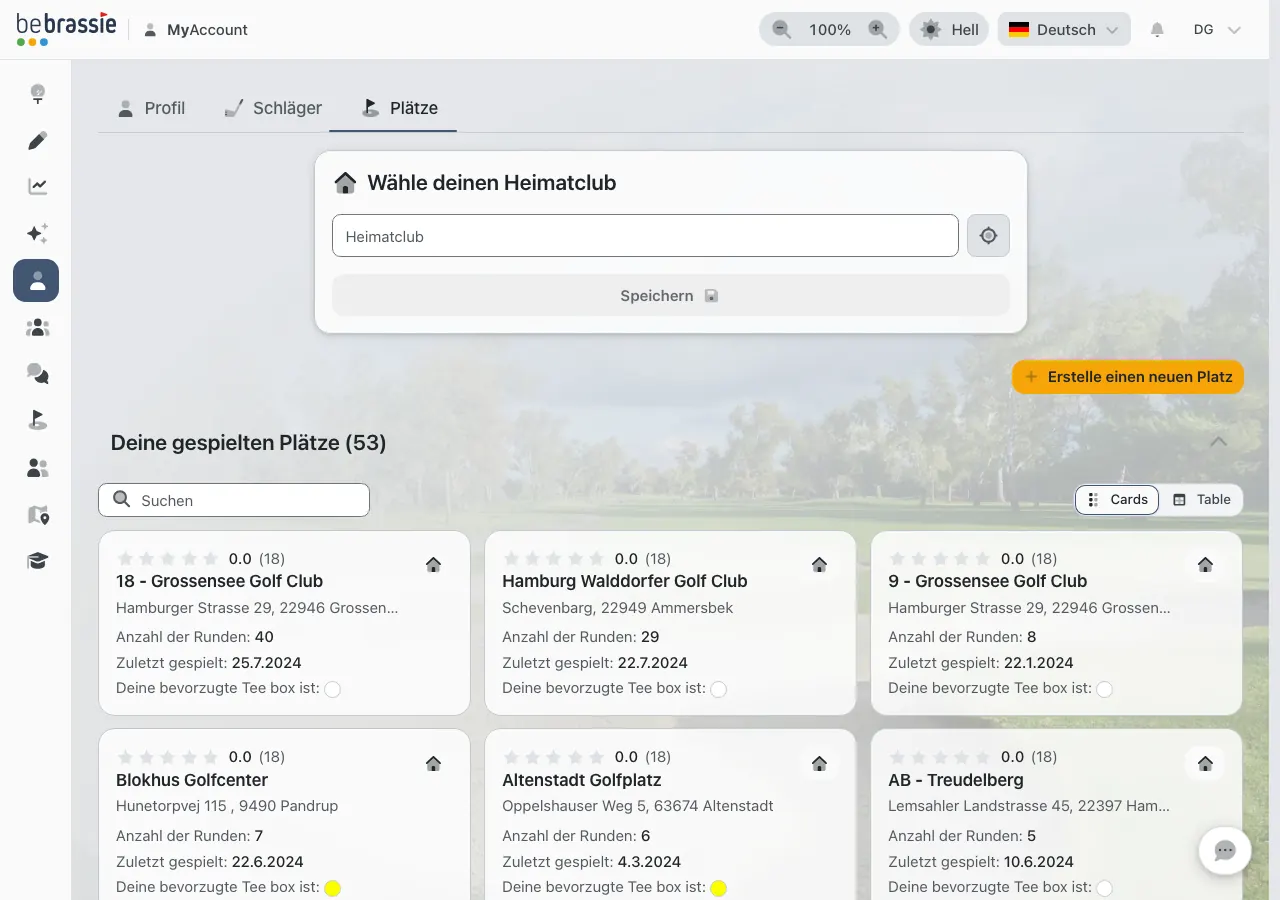
홈 코스는 어떻게 정하거나 바꾸나요?
클럽은 어떻게 등록하나요?
새 계정의 bebrassie에는 기본 클럽 세트가 설정되어 있어요. 사후 편집에서 앱이 올바른 클럽을 고르고 통계가 내 백과 맞도록 이 세트를 내 클럽으로 바꿔 주세요.
클럽 추가하기
- 프로필의 내 클럽 앱에서 열기을 열어요. iOS에서는 더보기 탭의 클럽 & 볼에 있어요. Android에서는 브라우저로 app.bebrassie.com을 이용해요.
- 클럽 추가를 선택해요.
- 클럽, 상표, 생성물(제품), 유형을 채워요.
- 거리에 이 클럽으로 평소 치는 거리를 입력해요. 그린 공략 클럽은 캐리에 가깝게, 티샷 클럽은 총 거리에 가깝게 입력해요.
- 내 가방에나 내 가방에없는으로 백에 포함되는지 정하고 구하다(저장)로 확정해요.
기본 클럽 지우기
이어서 기본 클럽을 삭제로 지워요. 기본 클럽으로 이미 트래킹한 라운드가 있다면 X 골프 라운드로 교체로 그 라운드에서도 내 클럽으로 바꿀 수 있어요.
웨지와 없는 모델
웨지는 대개 PW, GW, SW, LW로 구분해요. 일부 모델은 로프트로도 구분할 수 있어요.
데이터베이스에 없는 클럽은 support@bebrassie.com으로 추가를 요청해 주세요.
9홀 코스 두 개로 18홀 코스를 만들려면 어떻게 하나요?
9홀 코스가 여러 개인 골프장이 많은데, bebrassie에 모든 조합이 별도 코스로 있는 건 아니에요. 데이터베이스의 9홀 코스 두 개로 18홀 코스를 직접 구성할 수 있어요.
- 프로필의 행동(코스) 항목을 열고 새로운 코스 만들기를 선택해요. iOS에서는 더보기 탭의 코스에서 코스로 갈 수 있어요.
- 코스를 선택하십시오에서 첫 번째 9홀을, 티 박스 선택에서 티를, 구멍 범위에서 홀을 선택해요.
- 다른 코스 추가를 클릭하고 두 번째 9홀도 같은 방식으로 선택해요.
- 필요하면 코스 정보 조정에서 파를 바꿔요.
- 코스 선택 완료를 클릭하고 코스 이름을 준 뒤 코스 만들기로 확정해요.
이렇게 하면 9홀 코스가 세 개인 골프장에서 모든 조합을 만들 수 있고, 다른 코스의 홀도 합칠 수 있어요. 새 코스는 나만 쓸 수 있어요.
bebrassie는 어느 정도 실력부터 쓸 만한가요?
bebrassie 같은 분석 앱이 특정 핸디캡부터 의미가 있는지 궁금해하는 골퍼가 많아요. 코스에 꾸준히 나간다면 그때부터 내 경기를 자세히 들여다볼 가치가 있어요.
물론 핸디캡 한 자릿수 플레이어와 핸디캡 36 플레이어에게 유용한 기능은 달라요.
핸디캡이 높다면 클럽별 거리와 편차에 대한 첫 통찰을 얻는 경우가 많아요. 한 자릿수 핸디캡이라면 다른 플레이어와 비교해 강점과 약점을 객관적으로 정리하는 데 더 많이 쓰게 돼요.
내 경기를 일찍 파악하고 코스에 맞게 활용할수록 코스에서 더 나은 판단을 일찍 내릴 수 있어요.
영상 두 편에서 Oliver Neumann이 언제부터, 누구에게 이용이 의미 있는지 독일어로 설명해요.
bebrassie는 어떤 스마트워치에서 작동하나요?
코스에서 스마트워치를 쓰면 휴대폰을 주머니에 넣어 둔 채로 샷을 인식할 수 있어요. bebrassie가 어떤 워치에서 작동하는지는 운영체제에 따라 달라요.
Apple Watch
워치는 watchOS 8 이상, iPhone은 iOS 18 이상이 필요해요. Apple Watch Series 4 이상이나 Apple Watch SE를 권장해요. Series 3도 watchOS 8까지는 올라가지만 권장하지 않아요.
Wear OS
앱은 GPS와 자이로스코프가 있는 대부분의 Wear OS 스마트워치에서 작동해요.
삼성
Tizen 운영체제를 쓰는 삼성 워치는 지원하지 않아요. 최근 삼성 워치는 다시 Wear OS를 쓰므로 Wear OS 안내가 그대로 적용돼요.
시스템 요구 사항
코스에서 bebrassie로 라운드를 기록하려면 iPhone이나 Android 스마트폰이 필요해요. 스마트워치는 선택 사항이에요. 사후 편집과 통계는 브라우저에서 app.bebrassie.com으로도 이용할 수 있어요.
iPhone과 Apple Watch
- iOS 18 이상의 iPhone
- Apple Watch Series 4 이상 또는 SE(선택 사항), watchOS 8 이상
Android와 Wear OS
- Android 7.1 이상의 스마트폰
- Wear OS 스마트워치(선택 사항)
Android 스마트폰과 스마트워치는 종류가 워낙 많아서 특정 모델을 추천할 수 없어요. 기기에는 GPS와 샷 감지용 센서, 즉 가속도계, 자이로스코프, 자력계(나침반)가 있어야 해요.
공통
운영체제는 항상 최신 버전을 권해요. 기기가 오래될수록 기대할 수 있는 성능은 낮아져요.