

Primi passi
Dove posso riscattare la mia chiave di licenza?
Se hai acquistato o ricevuto in regalo una chiave di licenza, con quella attivi bebrassie nel tuo profilo o prolunghi il tuo accesso.
Come riscattare la chiave
- Accedi dal browser su app.bebrassie.com e apri il tuo Profilo in MyAccount.
- Nell'area Stato dell'abbonamento cerca il campo codice promozionale.
- Inserisci la chiave facendo attenzione a maiuscole e minuscole.
- Conferma con Riscattare buono.
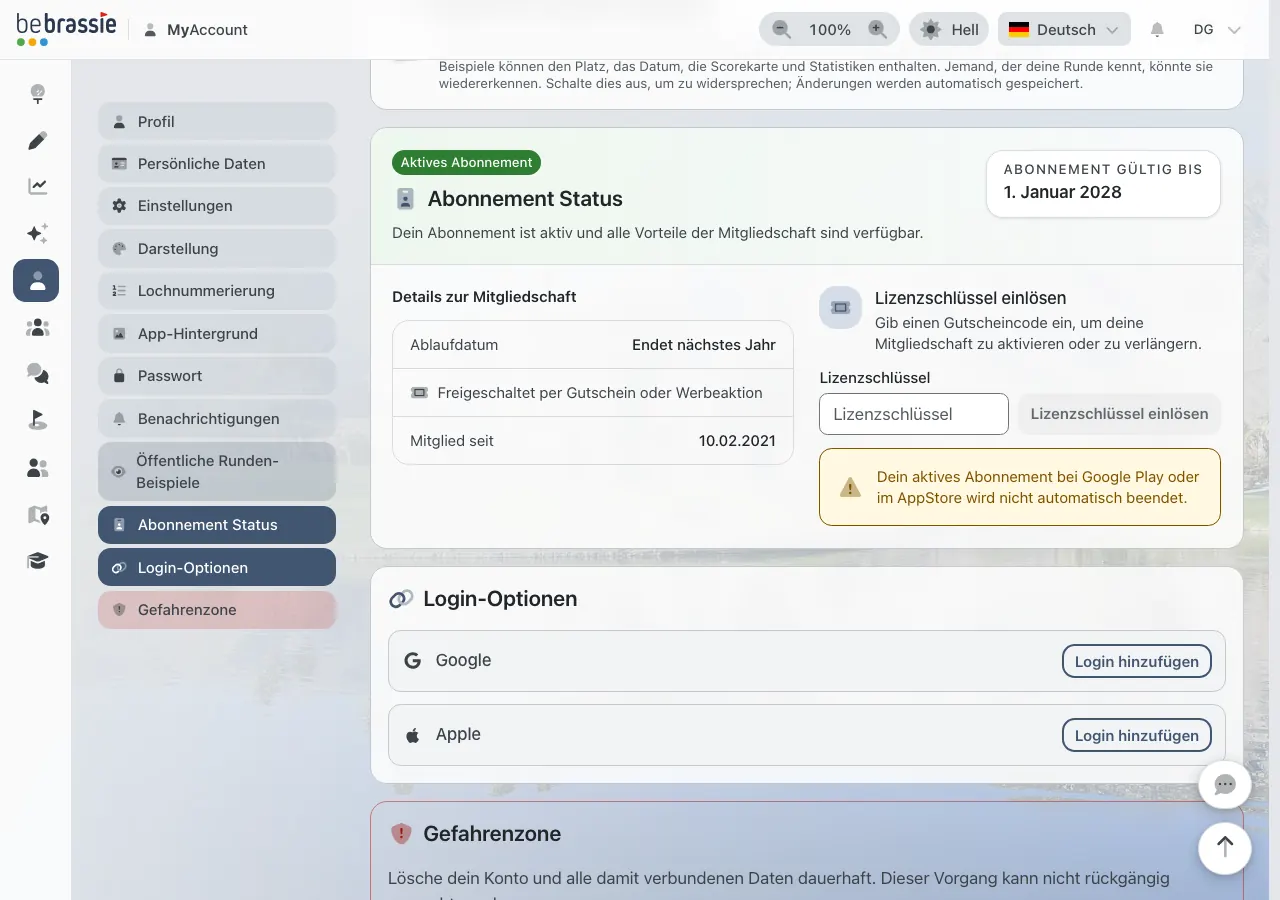
Nell'app Android trovi il riscatto in MYSUBSCRIPTION. Nell'app iOS il campo può mancare: in quel caso usa il browser.
Che cosa succede alla tua durata
Una chiave prolunga una licenza esistente di tutti i suoi giorni. Se ti restano 100 giorni e riscatti una chiave da 365 giorni, la tua licenza vale per 465 giorni.
Se hai un abbonamento
Una chiave di licenza non chiude un abbonamento dell'App Store o del Play Store. Disdicilo tu stesso nello store, altrimenti continua a rinnovarsi.
Puoi comunque riscattare subito la chiave. I suoi giorni si aggiungono alla data di scadenza attuale del tuo abbonamento.
Dove inserisco il mio handicap?
L'Handicap Index viene calcolato da bebrassie in base ai tuoi giri secondo il World Handicap System (WHS). Perché il calcolo abbia il punto di partenza giusto, puoi inserire il valore che avevi prima del tuo primo giro firmato.
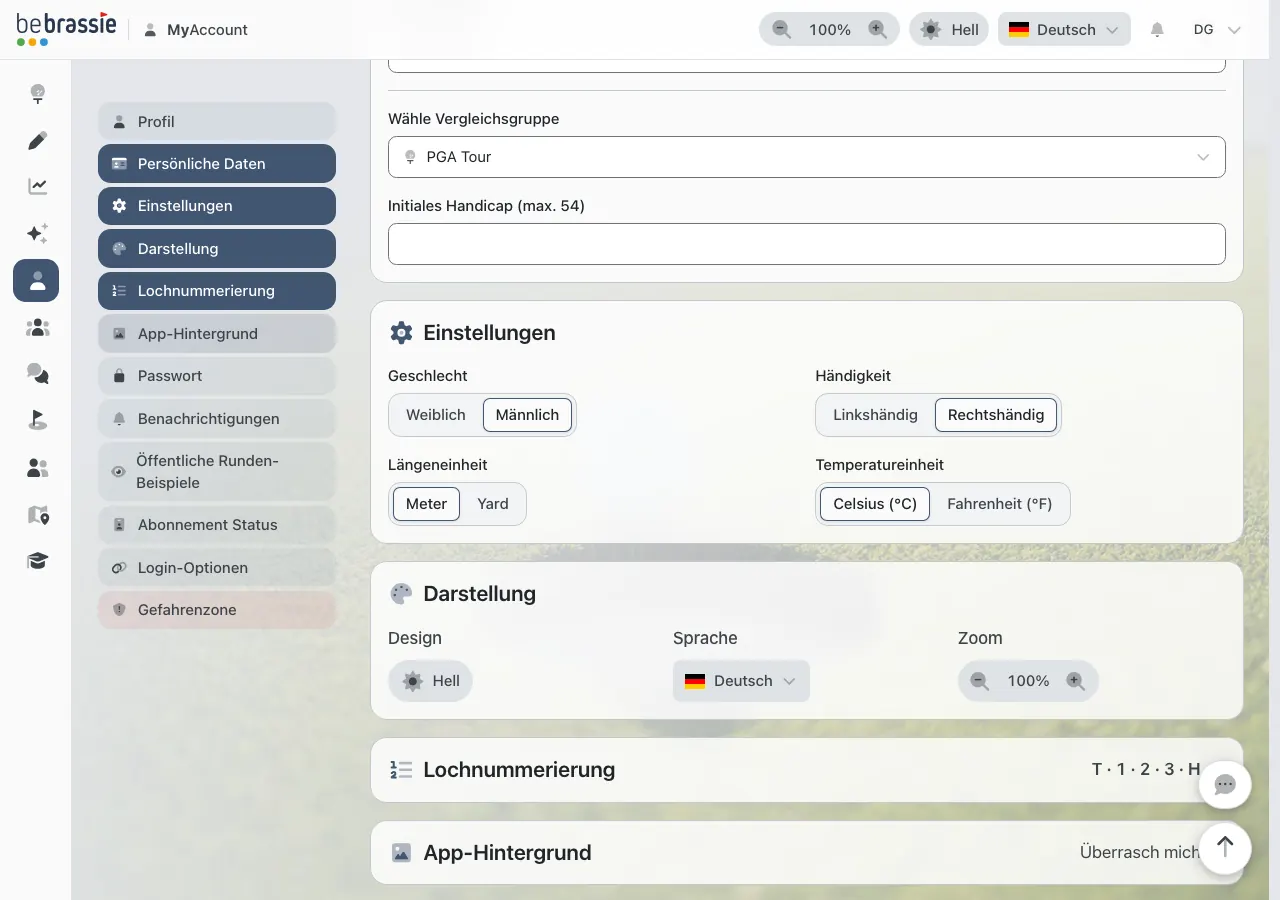
Dove inserisci il valore
Il campo si chiama Handicap iniziale (max 54) e si trova nel tuo profilo in Dati personali. Inserisci lì l'Handicap Index che avevi al momento del tuo primo giro firmato. Se cambi il valore in seguito, tutti i giri validi per l'handicap vengono ricalcolati.
Come nasce l'Index
Nel WHS l'Handicap Index risulta di norma dalla media degli otto migliori Score Differential degli ultimi 20 giri validi. Contano quindi soprattutto i giri. I giri che vuoi aggiungere a posteriori li crei in EditRounds. Anche i giri di solo punteggio possono contare per l'handicap, se attivi Valido per l'handicap.
Il calcolo si basa sui criteri fondamentali. L'app non può tenere conto di adeguamenti legati ai tornei come il valore di correzione CR (in passato CBA).
Come funziona il tuo primo giro con bebrassie?
Il tuo primo giro con bebrassie è fatto di quattro parti: preparazione, tracking in campo, revisione e analisi.
1. Prima del giro
- Installa l'app sul tuo iPhone o smartphone Android e, se vuoi, sul tuo smartwatch.
- Crea un account nell'app o su app.bebrassie.com.
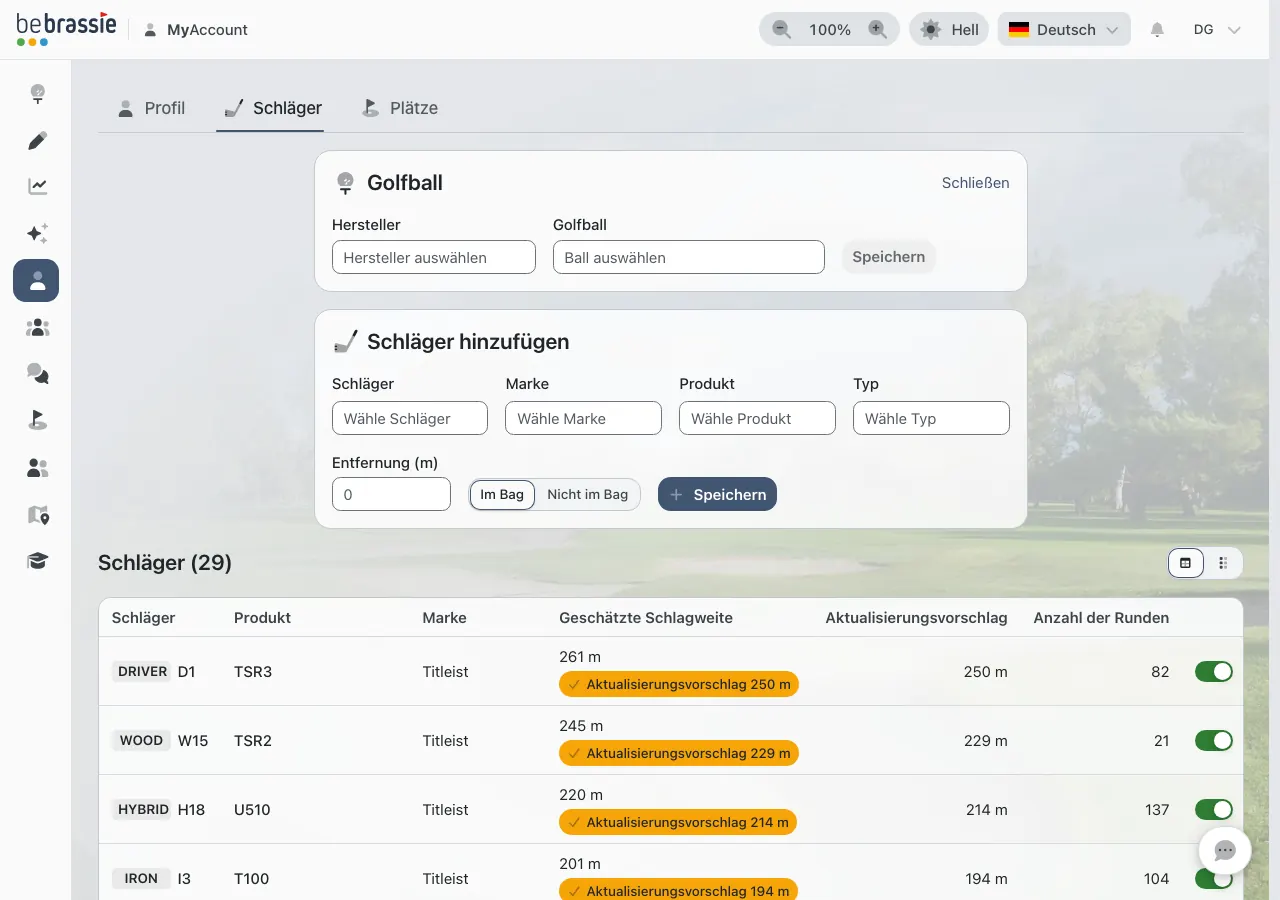
- Compila il tuo profilo. Sono importanti la mano dominante e i tuoi bastoni Apri nell'app con le relative distanze, perché in base a queste l'app sceglierà poi automaticamente il bastone.
- Nell'app autorizza la posizione e consenti l'aggiornamento in background. Servono per il tracking durante il giro.
- Scarica in anticipo il campo del tuo primo giro, così i dati delle buche sono disponibili offline. Su iOS lo fai nella scheda Gioca in Campi, su Android in MYCOURSES.
2. In campo
- Avvia il giro. Su iOS tocca nella scheda Gioca Inizia il giro, su Android apri PLAYGOLF.
- Scegli il campo e la buca di partenza.
- Porta il telefono in tasca, meglio dietro. Con uno smartwatch è l'orologio a rilevare i tuoi colpi. Orologio e telefono devono essere collegati.
Durante il giro l'app rileva soprattutto i colpi lunghi. Chip, putt e posizione della bandiera li inserisci tu, nel modo più semplice subito dopo ogni buca, altrimenti in seguito nella revisione.
3. Dopo il giro
- Termina il giro e caricalo, meglio con una buona connessione a Internet. Su iOS lo fai nella scheda Giri, su Android in UPLOADROUNDS.
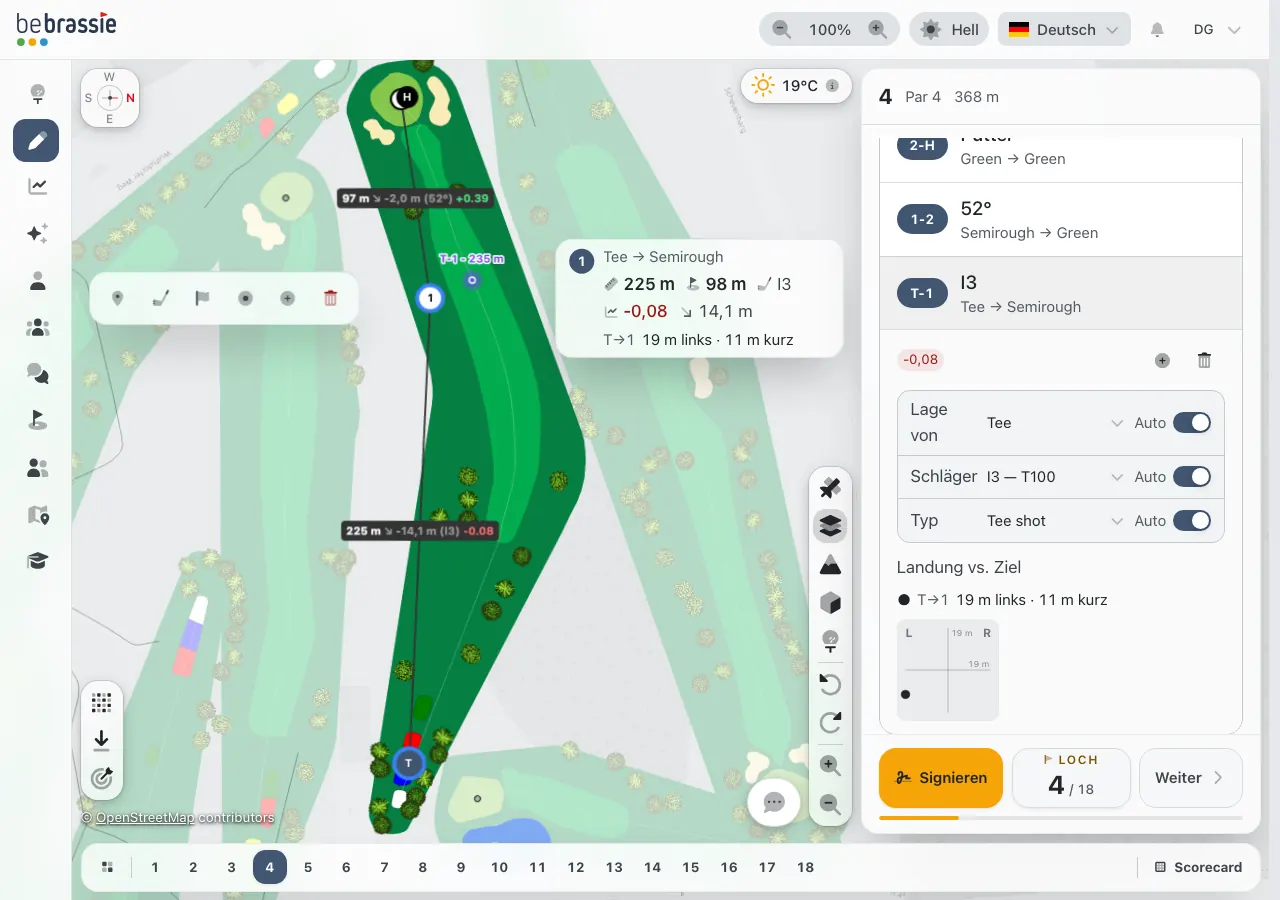
- Apri il giro in i tuoi giri non firmati Apri nell'app. La revisione si può fare su smartphone, tablet o computer.
- Controlla i colpi rilevati, inserisci bandiera e putt e correggi i bastoni, se serve.
- Chiudi il giro con Firma. Solo allora conta per la tua analisi.
4. Analisi
Con il giro firmato puoi analizzare il tuo gioco:
- Strokes Gained in tutte le aree di gioco
- deviazioni dall'obiettivo (Deviazione) e distanze per bastone
Da questi dati puoi creare un piano di gioco per il tuo prossimo giro di torneo e stabilire un obiettivo per ogni colpo. Li trovi in i tuoi piani di gioco Apri nell'app.
Non riesco a trovare i miei bastoni?
Se creando i tuoi bastoni Apri nell'app in bebrassie non trovi un modello, probabilmente manca ancora nel nostro database. Con la quantità di bastoni da golf sul mercato non possiamo registrare tutti i produttori, i modelli e le varianti.
Aggiungiamo però volentieri i tuoi bastoni. Mandaci un messaggio con i dati esatti (produttore, modello, tipo) a:
Come posso modificare il PAR di una buca?
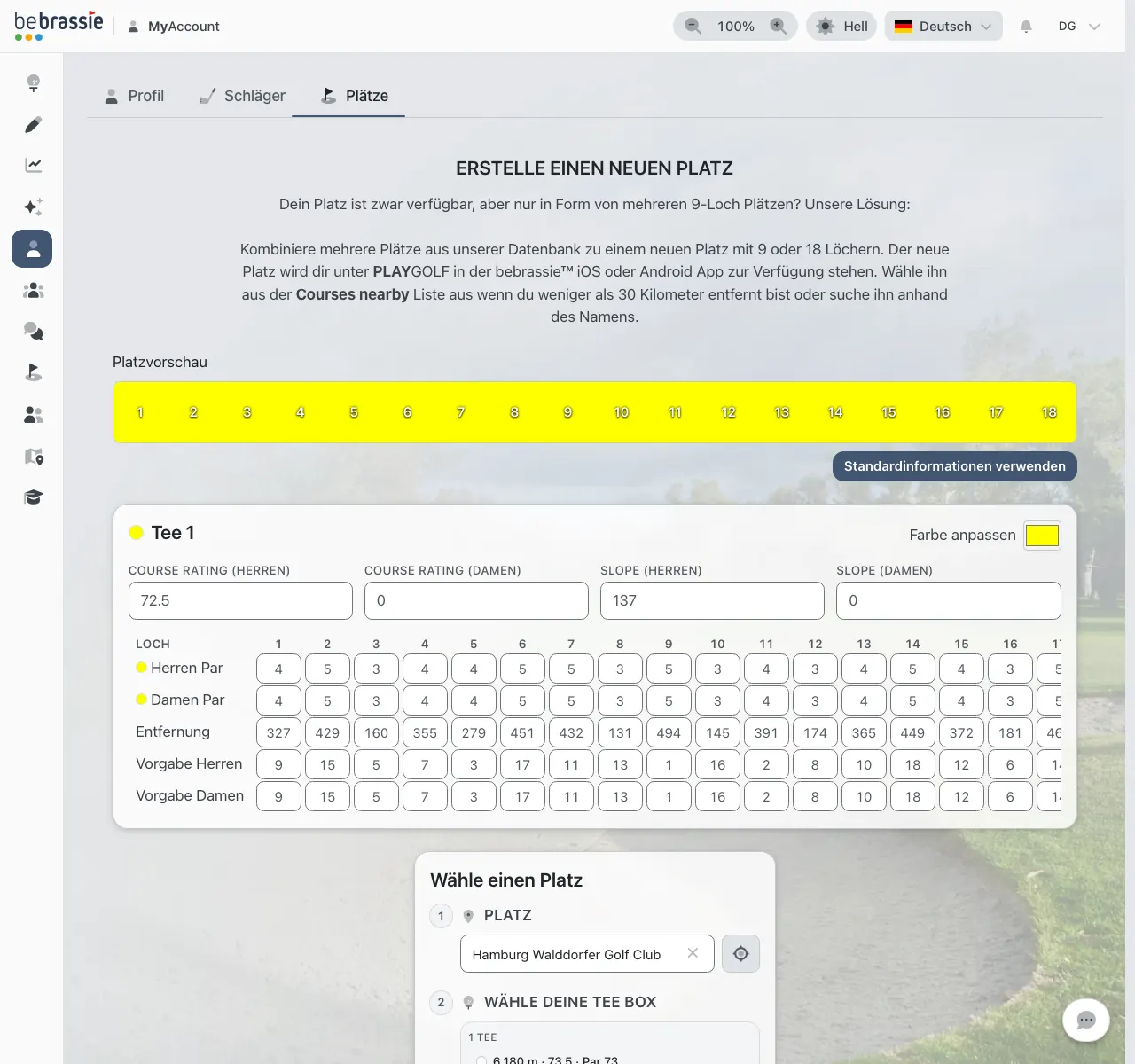
bebrassie non sempre riproduce un campo come viene giocato nella realtà. Se il Par di una buca non è corretto, crei una tua versione del campo. È visibile solo a te.
Prima del giro
- Nel tuo profilo apri la sezione Campi da golf e scegli Crea un nuovo corso.
- In Seleziona un corso scegli il campo da golf, in Scegli la tua scatola di tee il tee e in Gamma di buche le buche da 1 a 18.
- In Anteprima del corso fai clic su Modifica le informazioni sul percorso e cambia il Par nella tabella.
- Fai clic su Scegliere il corso, in Dare al tuo corso un nome inserisci un nome ben riconoscibile e conferma con Crea corso.
Con questo nome trovi il campo anche nelle app iOS e Android.
Dopo il giro
Se hai già giocato e ti accorgi solo dopo che il Par era sbagliato, apri il giro nell'editor dei giri. Nel passaggio Scorecard trovi Par o info campo errati? con il link Modifica campo.
La procedura è la stessa di prima del giro. Alla fine scegli anche Sostituisci il campo del giro. Se il giro era già firmato, in questo modo torna non firmato: controllalo nell'editor dei giri e firmalo di nuovo.
Come posso creare un nuovo campo o modificarne uno esistente?
Un campo in bebrassie non corrisponde a ciò che giochi, oppure il tuo circolo ha più percorsi da nove buche? Allora crei una tua versione a partire da un campo da golf del database.
- Nel tuo profilo apri la sezione Campi da golf e scegli Crea un nuovo corso.
- In Seleziona un corso scegli il campo da golf, in Scegli la tua scatola di tee il tee e in Gamma di buche le buche che vuoi. Se un campo è diviso in percorsi da nove buche, li combini con Aggiungi un altro corso.
- Se serve, adatta il Par in Modifica le informazioni sul percorso.
- Fai clic su Scegliere il corso, dai al campo un nome univoco e conferma con Crea corso.
Il nuovo campo si trova poi in I tuoi corsi creati. È visibile solo a te e gli altri utenti non possono selezionarlo. Lì puoi visualizzare ed eliminare un campo creato. Per le modifiche crei una nuova versione.
Se il campo da golf non è affatto nel database, mandaci un messaggio a support@bebrassie.com chiedendo di aggiungerlo. Inoltriamo la richiesta al nostro team di mappatura.
Come posso impostare o cambiare il mio campo di casa?
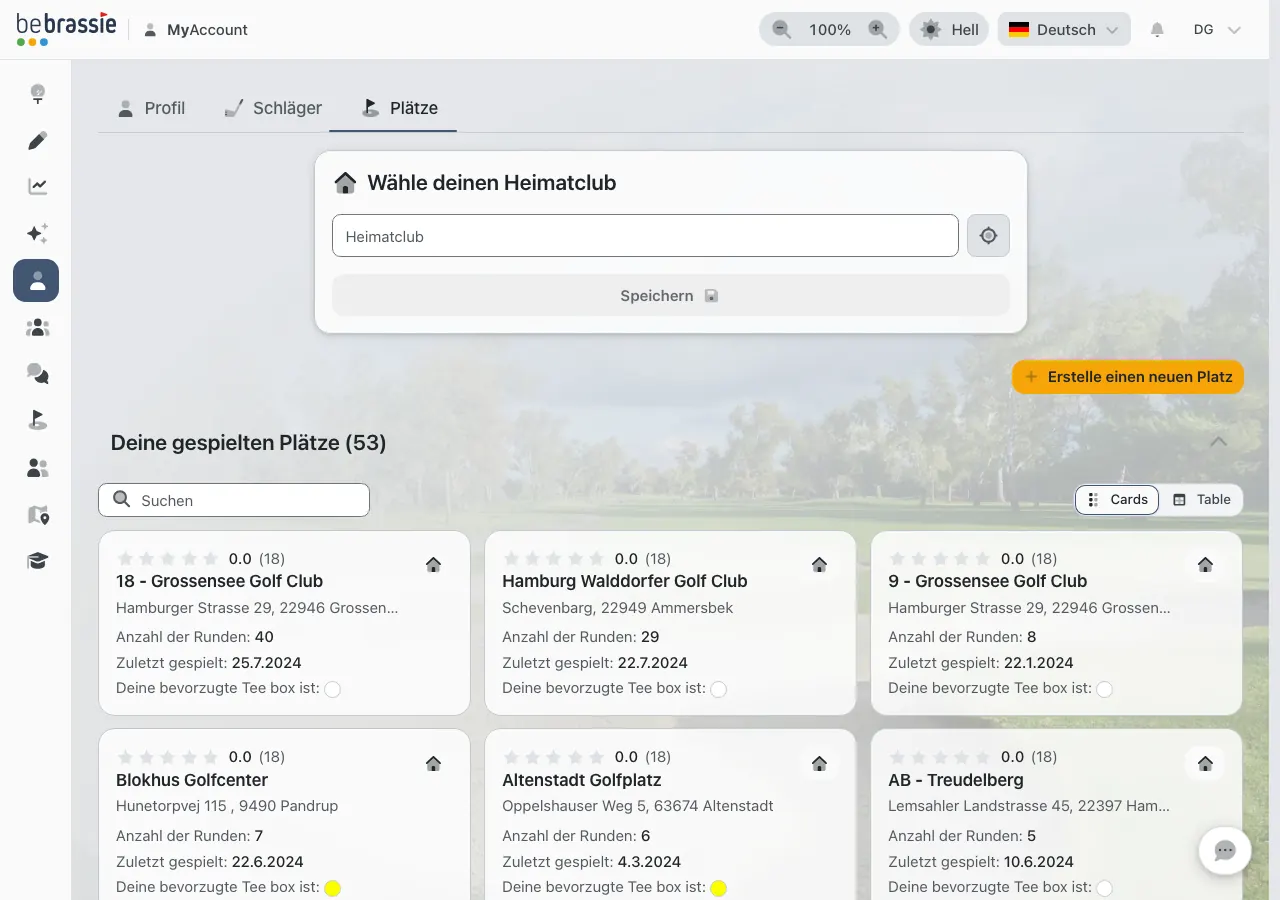
Il campo su cui giochi più spesso puoi impostarlo in bebrassie come campo di casa. Compare poi nel profilo del giocatore sulla tua Dashboard e nei filtri delle statistiche compare separatamente in Casa.
Come impostarlo
- Apri i tuoi campi Apri nell'app nel profilo.
- Cerca il campo in Scegli il tuo corso di casa.
- Conferma con Salvare.
Nella vista a tabella di I tuoi corsi giocati puoi farlo anche direttamente sul campo con Salvo come corso di casa.
Come cambiarlo
In Il tuo corso di casa scegli un altro campo e conferma con Salvare. Con Elimina rimuovi il campo di casa.
Come creo i miei bastoni?
Per i nuovi account bebrassie è configurato con un set di bastoni standard. Perché l'app scelga il bastone giusto nella revisione e le tue statistiche corrispondano alla tua sacca, sostituiscilo con i tuoi bastoni.
Aggiungere un bastone
- Apri i tuoi bastoni Apri nell'app nel profilo. Su iOS li trovi nella scheda Altro in Mazze e palla. Su Android usa il browser su app.bebrassie.com.
- Scegli Aggiungi bastone.
- Compila Bastone, Marca, Prodotto e Tipo.
- In Distanza inserisci la distanza normale che raggiungi con questo bastone: per i colpi al green piuttosto il carry, per i bastoni da tee piuttosto la lunghezza totale.
- Con Nella mia sacca o Non nella mia sacca stabilisci se fa parte della tua sacca e conferma con Salvare.
Rimuovere i bastoni standard
Poi rimuovi i bastoni preimpostati con Rimuovi. Se hai già tracciato giri con un bastone standard, con Sostituisci per X round / i di golf lo sostituisci con il tuo anche in quei giri.
Wedge e modelli mancanti
Per i wedge distinguiamo di solito tra PW, GW, SW e LW. Per alcuni modelli offriamo anche il loft per distinguerli.
Se non trovi un bastone nel database, mandaci un messaggio a support@bebrassie.com chiedendo di aggiungerlo.
Come posso creare un campo da 18 buche da due da 9?
Molti circoli hanno più percorsi da nove buche, e non tutte le combinazioni sono memorizzate in bebrassie come campo a sé. Da due campi da 9 buche del database puoi comporre tu stesso un campo da 18 buche.
- Nel tuo profilo apri la sezione Campi da golf e scegli Crea un nuovo corso. Su iOS raggiungi i campi nella scheda Altro in Campi.
- In Seleziona un corso scegli il primo percorso, in Scegli la tua scatola di tee il tee e in Gamma di buche le buche.
- Fai clic su Aggiungi un altro corso e scegli allo stesso modo il secondo percorso.
- Se serve, adatta il Par in Modifica le informazioni sul percorso.
- Fai clic su Scegliere il corso, dai un nome al campo e conferma con Crea corso.
Così, in un circolo con tre percorsi, puoi creare ogni combinazione e unire anche buche di campi diversi. Il nuovo campo è disponibile solo per te.
Da quale livello di gioco ha senso usare bebrassie?
Molti golfisti si chiedono se un'app di analisi come bebrassie convenga solo a partire da un certo handicap. Appena giochi regolarmente in campo, vale la pena guardare più da vicino il tuo gioco.
Naturalmente un giocatore con handicap a una cifra trae vantaggio da funzioni diverse rispetto a un giocatore con handicap 36.
Con un handicap alto ottieni piuttosto le prime informazioni sulle distanze e sulle deviazioni dei singoli bastoni. Con un handicap a una cifra confronti di più il tuo gioco con quello di altri giocatori e ne ricavi un profilo oggettivo di punti di forza e debolezze.
Prima conosci il tuo gioco e impari a usarlo in base al campo, prima prendi decisioni migliori in campo.
In due video in tedesco Oliver Neumann spiega da quando e per chi l'uso conviene:
Su quali smartwatch funziona bebrassie?
In campo uno smartwatch può rilevare i tuoi colpi mentre il telefono resta in tasca. Quali orologi funzionano con bebrassie dipende dal loro sistema operativo.
Apple Watch
L'orologio deve avere watchOS 8 o successivo, l'iPhone iOS 18 o successivo. Consigliamo un Apple Watch dalla Series 4 in poi o un Apple Watch SE. Una Series 3 arriva ancora a watchOS 8, ma non la consigliamo.
Wear OS
L'app funziona sulla maggior parte degli smartwatch con Wear OS dotati di GPS e giroscopio.
Samsung
Gli orologi Samsung con sistema operativo Tizen non sono supportati. I Samsung più recenti usano di nuovo Wear OS e rientrano nelle indicazioni su Wear OS.
Requisiti tecnici
Per registrare i tuoi giri in campo con bebrassie ti serve un iPhone o uno smartphone Android. Uno smartwatch è facoltativo. Alla revisione e alle statistiche accedi anche dal browser su app.bebrassie.com.
iPhone e Apple Watch
- iPhone con iOS 18 o successivo
- Apple Watch dalla Series 4 in poi o SE (facoltativo), con watchOS 8 o successivo
Android e Wear OS
- Smartphone con Android 7.1 o successivo
- Smartwatch con Wear OS (facoltativo)
Dato il gran numero di smartphone e smartwatch Android non possiamo consigliare singoli modelli. I dispositivi devono avere il GPS e i sensori per il rilevamento dei colpi: accelerometro, giroscopio e magnetometro (bussola).
In generale
Consigliamo sempre la versione più recente del sistema operativo. Più il dispositivo è vecchio, minori sono le prestazioni da attendersi.