

Erste Schritte
Wo kann ich meinen Lizenzschlüssel einlösen?
Wenn du einen Lizenzschlüssel gekauft oder geschenkt bekommen hast, schaltest du damit bebrassie in deinem Profil frei oder verlängerst deinen Zugang.
So löst du den Schlüssel ein
- Melde dich im Browser unter app.bebrassie.com an und öffne unter MyAccount dein Profil.
- Suche im Bereich Abonnement Status das Feld Lizenzschlüssel.
- Gib den Schlüssel ein und achte dabei auf die Groß- und Kleinschreibung.
- Bestätige mit Lizenzschlüssel einlösen.
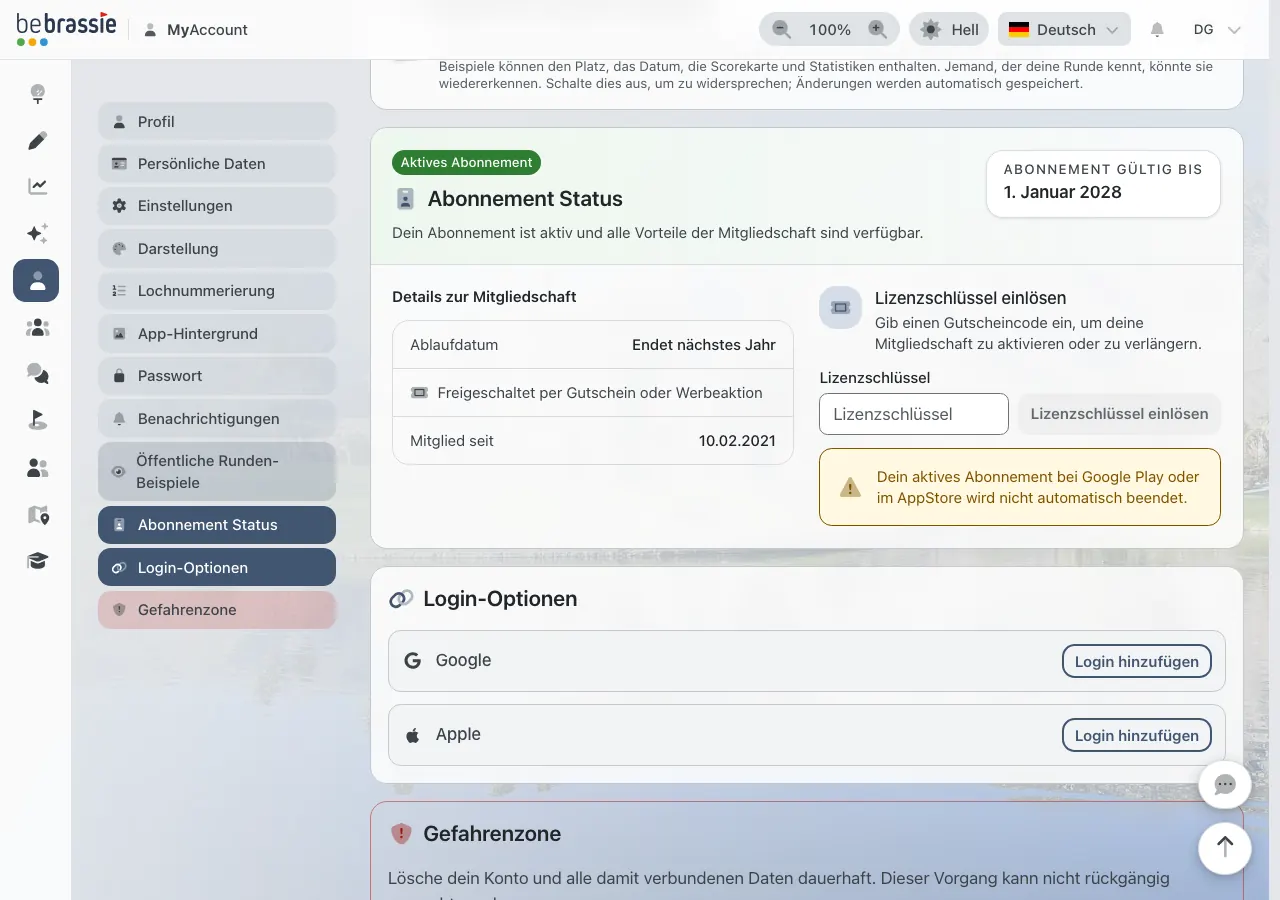
In der Android-App findest du das Einlösen unter MYSUBSCRIPTION. Innerhalb der iOS-App kann das Feld fehlen. Nutze dann den Browser.
Was mit deiner Laufzeit passiert
Ein Schlüssel verlängert eine bestehende Lizenz um seine volle Anzahl an Tagen. Hast du noch 100 Tage und löst einen Schlüssel über 365 Tage ein, gilt deine Lizenz 465 Tage.
Wenn du ein Abo hast
Ein Lizenzschlüssel beendet ein Abo aus dem App Store oder Play Store nicht. Kündige es selbst im jeweiligen Store, sonst läuft es weiter.
Den Schlüssel kannst du trotzdem sofort einlösen. Seine Tage werden an das aktuelle Ablaufdatum deines Abos angehängt.
Wo trage ich mein Handicap ein?
Den Handicap-Index berechnet bebrassie aus deinen Runden nach dem World Handicap System (WHS). Damit die Berechnung den richtigen Ausgangspunkt hat, kannst du den Wert eintragen, den du vor deiner ersten signierten Runde hattest.
Wo du den Wert einträgst
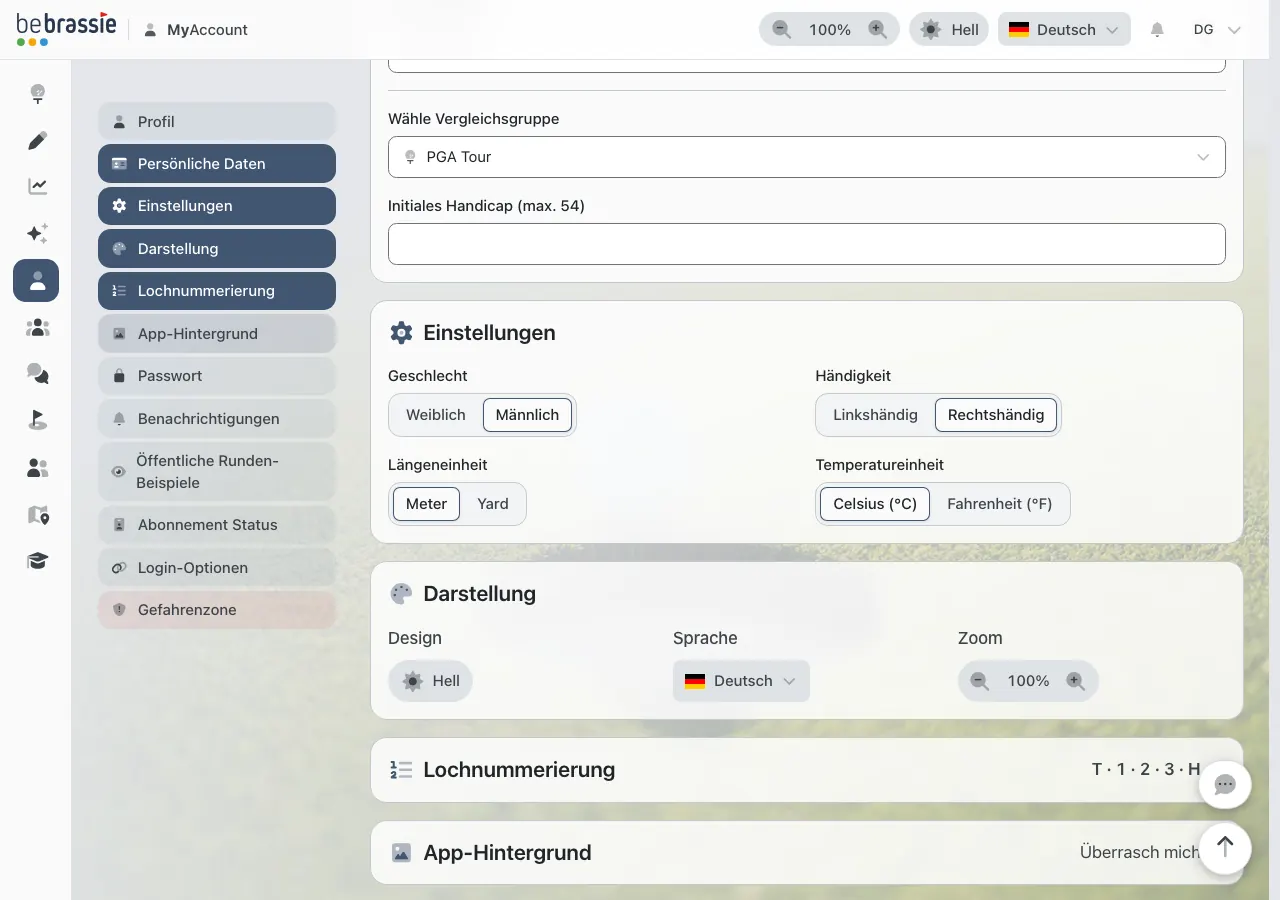
Das Feld heißt Initiales Handicap (max. 54) und steht in deinem Profil unter Persönliche Daten. Trage dort den Handicap-Index ein, den du zum Zeitpunkt deiner ersten signierten Runde hattest. Änderst du den Wert später, werden alle handicaprelevanten Runden neu berechnet.
Wie der Index entsteht
Im WHS ergibt sich der Handicap-Index in der Regel aus dem Mittelwert der acht besten Score Differentials der letzten 20 gewerteten Runden. Es kommt also vor allem auf die Runden an. Runden, die du nachtragen möchtest, legst du in EditRounds an. Auch Score-only-Runden können für das Handicap zählen, wenn du Handicap-relevant einschaltest.
Die Berechnung beruht auf den grundlegenden Kriterien. Turnierbedingte Anpassungen wie den CR-Korrekturwert (früher CBA) kann die App nicht berücksichtigen.
Wie funktioniert deine erste Runde mit bebrassie?
Deine erste Runde mit bebrassie besteht aus vier Teilen: Vorbereitung, Tracking auf dem Platz, Nachbereitung und Auswertung.
1. Vor der Runde
- Installiere die App auf deinem iPhone oder Android-Smartphone, und wenn du möchtest auf deiner Smartwatch.
- Lege in der App oder unter app.bebrassie.com ein Konto an.
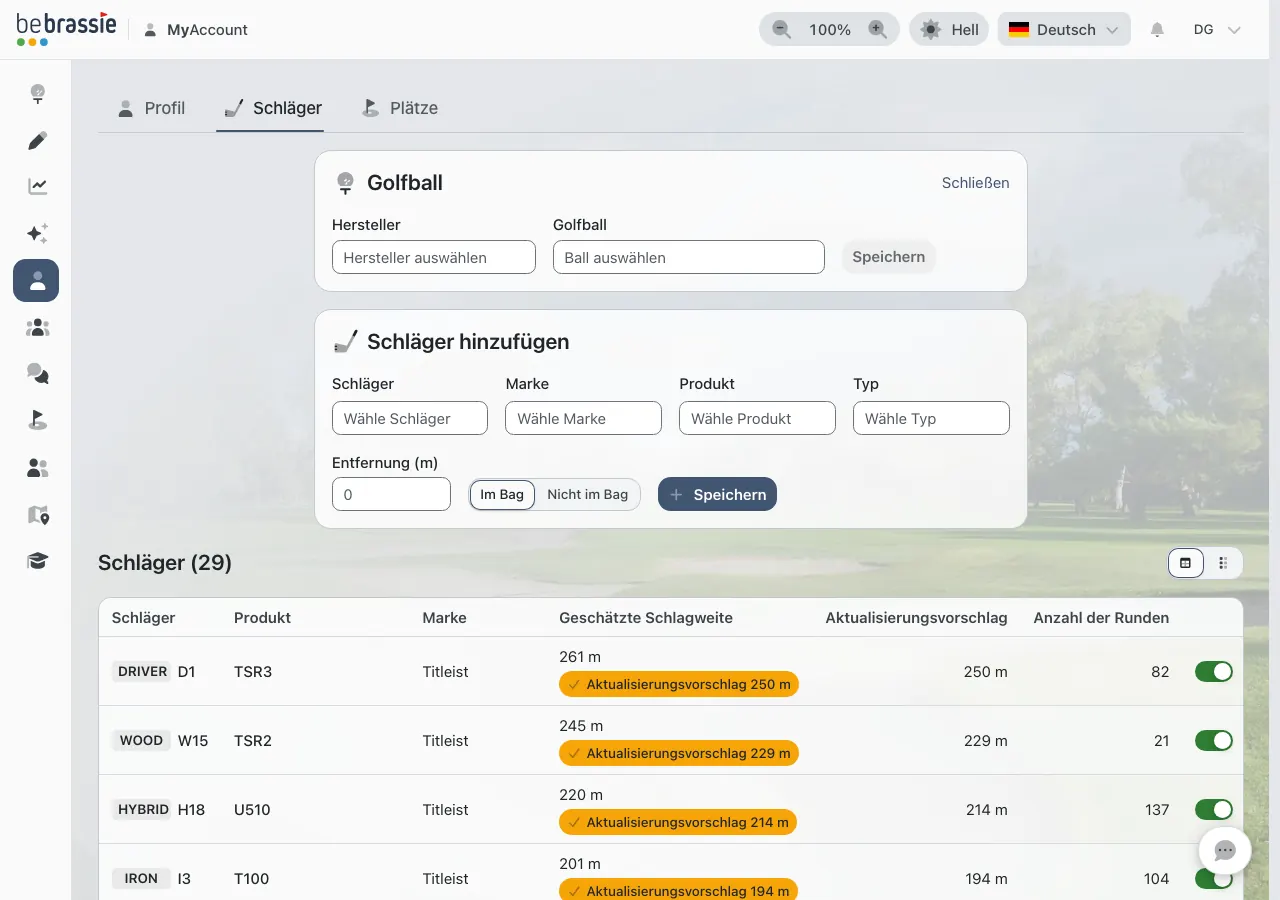
- Fülle dein Profil aus. Wichtig sind die Händigkeit und deine Schläger In der App öffnen mit ihren Schlaglängen, denn danach wählt die App später automatisch den Schläger.
- Gib in der App den Standort frei und erlaube die Hintergrundaktualisierung. Das braucht das Tracking während der Runde.
- Lade den Platz deiner ersten Runde vorab herunter, damit die Bahndaten offline verfügbar sind. Auf iOS geht das im Tab Spielen unter Plätze, auf Android unter MYCOURSES.
2. Auf dem Platz
- Starte die Runde. Auf iOS tippst du im Tab Spielen auf Runde starten, auf Android öffnest du PLAYGOLF.
- Wähle den Platz und das Startloch.
- Trage das Telefon in der Hosentasche, am besten hinten. Mit einer Smartwatch erkennt die Uhr deine Schläge. Uhr und Telefon müssen dafür verbunden sein.
Während der Runde erkennt die App vor allem die langen Schläge. Chips, Putts und die Fahnenposition trägst du selbst ein, am einfachsten direkt nach jedem Loch, sonst später in der Nachbereitung.
3. Nach der Runde
- Beende die Runde und lade sie hoch, am besten mit guter Internetverbindung. Auf iOS geht das im Tab Runden, auf Android unter UPLOADROUNDS.
- Öffne die Runde unter deinen unsignierten Runden In der App öffnen. Die Nachbereitung geht am Smartphone, am Tablet oder am Computer.
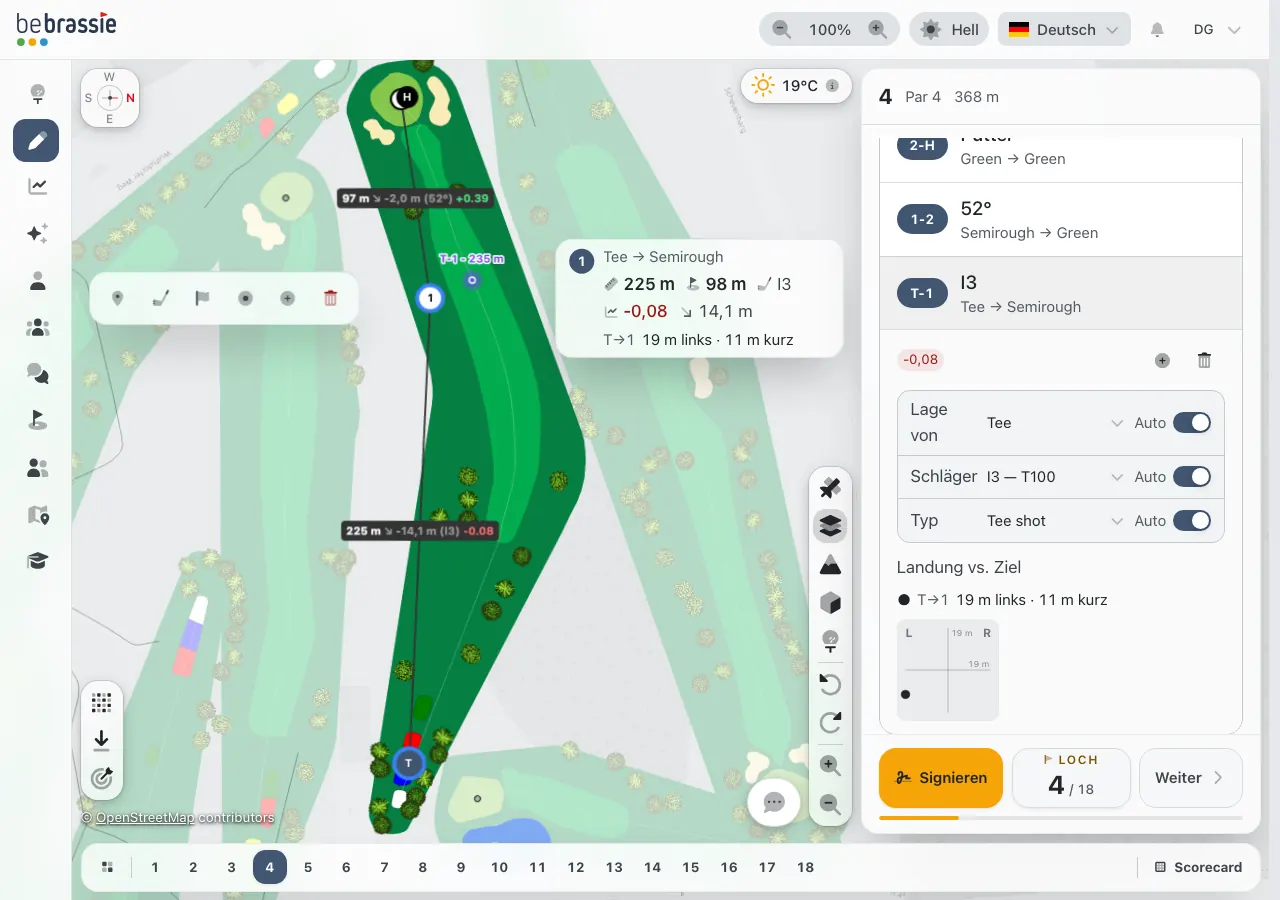
- Prüfe die erkannten Schläge, setze Fahne und Putts und korrigiere bei Bedarf die Schläger.
- Schließe die Runde mit Signieren ab. Erst danach zählt sie für deine Auswertung.
4. Auswertung
Mit der signierten Runde kannst du dein Spiel analysieren:
- Strokes Gained in allen Spielbereichen
- Abweichungen vom Ziel (Deviation) und Schlaglängen pro Schläger
Aus diesen Daten kannst du für deine nächste Turnierrunde einen Spielplan erstellen und für jeden Schlag ein Ziel festlegen. Du findest sie unter deinen Spielplänen In der App öffnen.
Ich kann meine Schläger nicht finden?
Wenn du beim Anlegen deiner Schläger In der App öffnen in bebrassie ein Modell nicht findest, fehlt es vermutlich noch in unserer Datenbank. Bei der Menge an Golfschlägern am Markt können wir nicht alle Hersteller, Modelle und Varianten erfassen.
Wir nehmen deine Schläger aber gerne auf. Schick uns dazu eine Nachricht mit den genauen Angaben (Hersteller, Modell, Typ) an:
Wie kann ich das PAR an einem Loch anpassen?
Nicht immer bildet bebrassie einen Platz so ab, wie er in der Realität gespielt wird. Stimmt das Par an einem Loch nicht, legst du dir eine eigene Version des Platzes an. Sie ist nur für dich sichtbar.
Vor der Runde
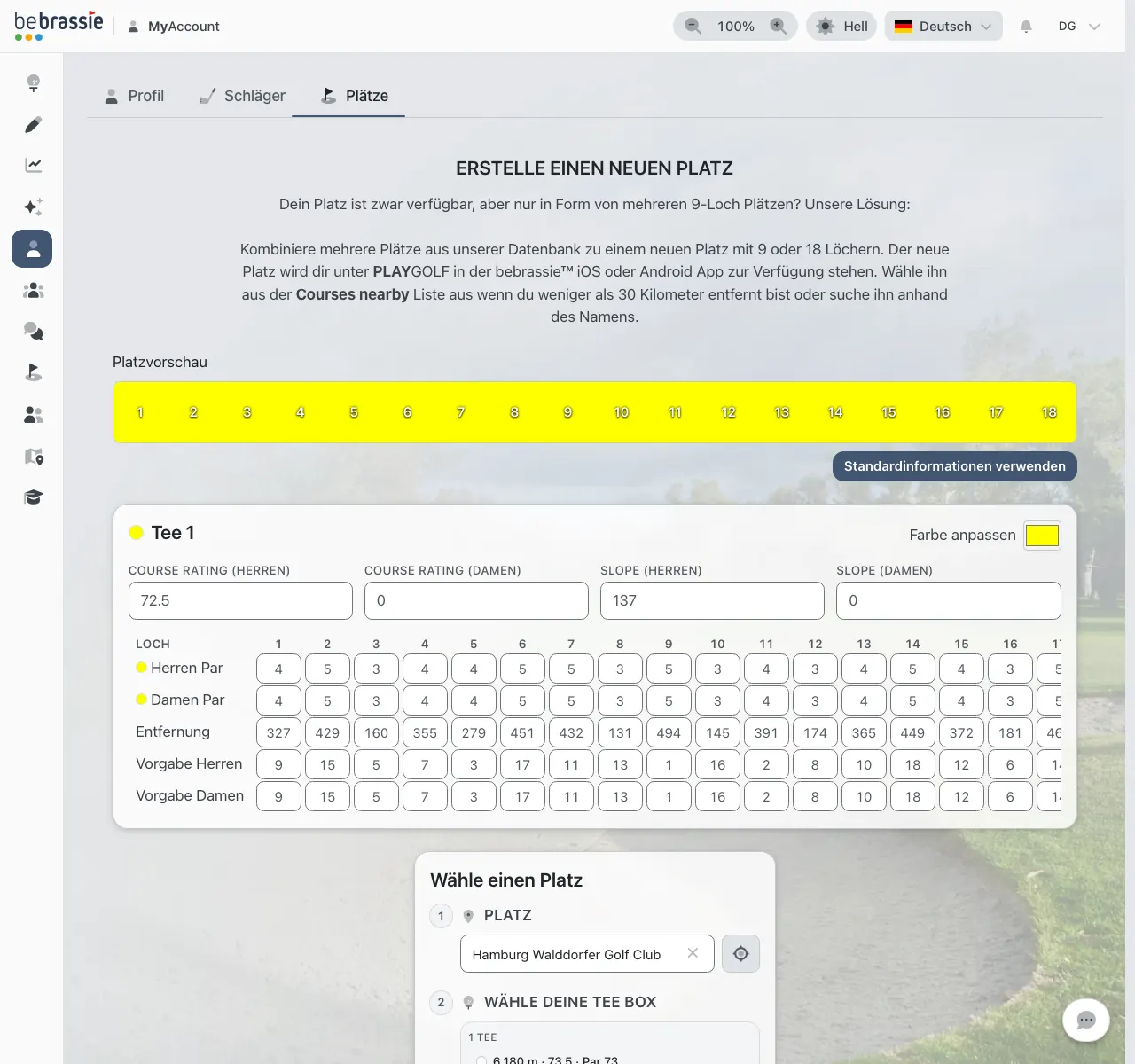
- Öffne in deinem Profil die Rubrik Plätze und wähle Erstelle einen neuen Platz.
- Wähle unter Wähle einen Platz den Golfplatz, unter Wähle deine Tee Box den Abschlag und unter Wähle die Löcher die Löcher 1 bis 18.
- Klicke unter Platzvorschau auf Platzinformationen anpassen und ändere das Par in der Tabelle.
- Klicke auf Stelle den Platz fertig, trage unter Gib deinem Platz einen Namen einen gut erkennbaren Namen ein und bestätige mit Platz erstellen.
Unter diesem Namen findest du den Platz auch in der iOS- und Android-App.
Nach der Runde
Hast du schon gespielt und merkst erst dann, dass das Par falsch war, öffne die Runde im Rundeneditor. Im Schritt Scorecard steht Par oder Platz-Info falsch? mit dem Link Platz bearbeiten.
Der Ablauf ist derselbe wie vor der Runde. Am Ende wählst du zusätzlich Platz der Runde ersetzen. War die Runde schon signiert, wird sie dadurch unsigniert: Prüfe sie im Rundeneditor und signiere sie erneut.
Wie kann ich einen neuen Platz anlegen bzw. einen bestehenden Platz ändern?
Ein Platz in bebrassie entspricht nicht dem, was du spielst, oder deine Anlage hat mehrere Neunlochschleifen? Dann erstellst du dir aus einem Golfplatz der Datenbank eine eigene Version.
- Öffne in deinem Profil die Rubrik Plätze und wähle Erstelle einen neuen Platz.
- Wähle unter Wähle einen Platz den Golfplatz, unter Wähle deine Tee Box den Abschlag und unter Wähle die Löcher die gewünschten Löcher. Ist ein Platz in Neunlochschleifen unterteilt, kombinierst du sie mit Weiteren Platz hinzufügen.
- Passe bei Bedarf unter Platzinformationen anpassen das Par an.
- Klicke auf Stelle den Platz fertig, gib dem Platz einen eindeutigen Namen und bestätige mit Platz erstellen.
Der neue Platz steht danach unter Deine erstellten Plätze. Er ist nur für dich sichtbar und kann von anderen Nutzern nicht ausgewählt werden. Einen erstellten Platz kannst du dort ansehen und löschen. Für Änderungen legst du eine neue Version an.
Ist der Golfplatz gar nicht in der Datenbank, schick uns eine Nachricht an support@bebrassie.com mit der Bitte um Ergänzung. Wir leiten dein Anliegen an unser Mapping-Team weiter.
Wie kann ich meinen Heimatclub festlegen oder ändern?
Den Platz, auf dem du am häufigsten spielst, kannst du in bebrassie als Heimatclub (Heimatplatz) festlegen. Er steht dann im Spielerprofil auf deinem Dashboard, und in den Statistik-Filtern erscheint er gesondert unter Heimplatz.
So legst du ihn fest
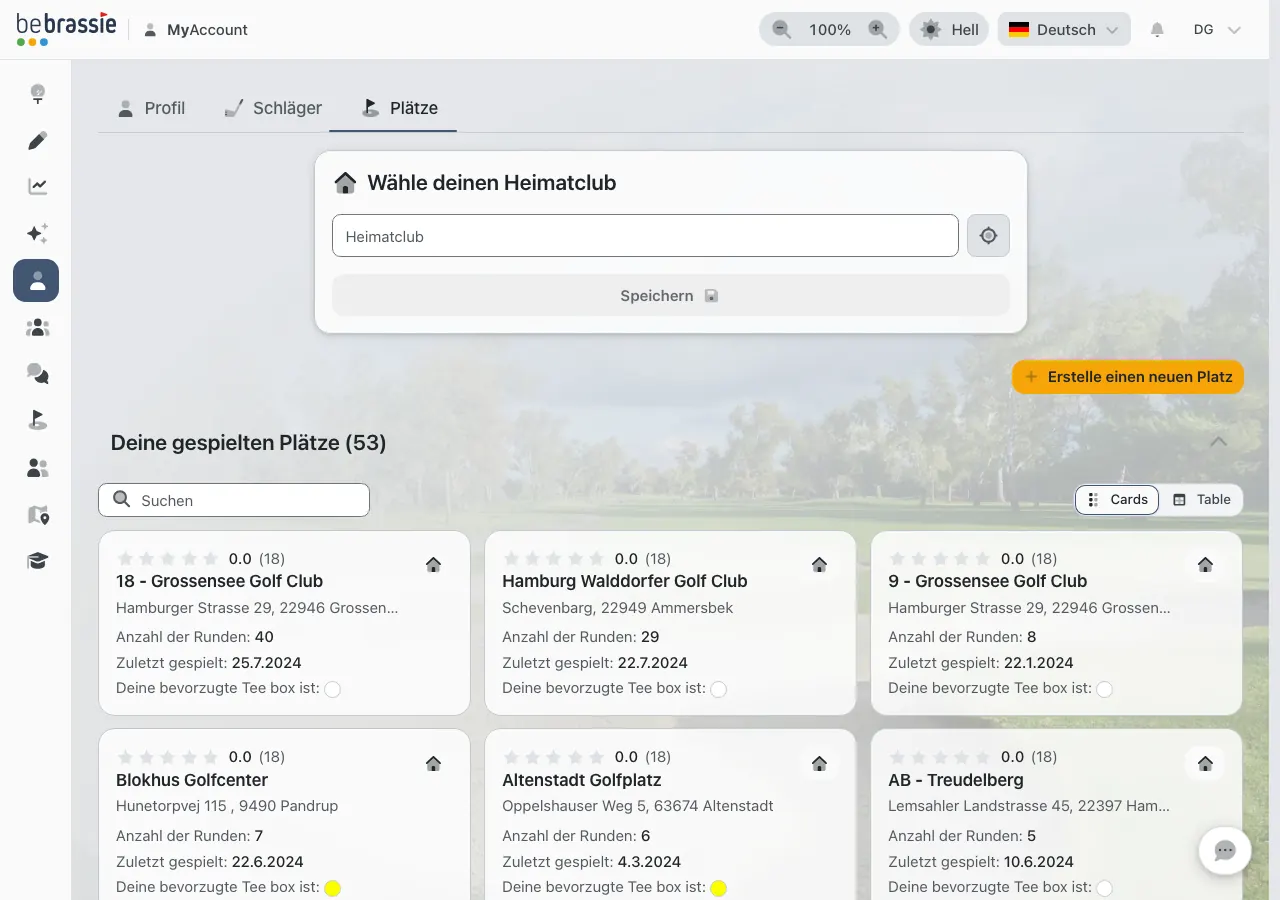
- Öffne deine Plätze In der App öffnen im Profil.
- Suche unter Wähle deinen Heimatclub den Platz.
- Bestätige mit Speichern.
In der Tabellenansicht von Deine gespielten Plätze geht das auch direkt am Platz über Als Heimatclub speichern.
So änderst du ihn
Wähle unter Dein Heimatclub einen anderen Platz und bestätige mit Speichern. Mit Löschen entfernst du den Heimatclub wieder.
Wie lege ich meine Schläger an?
Für neue Konten ist bebrassie mit einem Standard-Schlägerset eingerichtet. Damit die App bei der Nachbereitung den richtigen Schläger wählt und deine Statistiken zu deinem Bag passen, ersetzt du es durch deine eigenen Schläger.
Schläger hinzufügen
- Öffne deine Schläger In der App öffnen im Profil. Auf iOS findest du sie im Tab Mehr unter Schläger & Ball. Auf Android nutzt du dafür den Browser unter app.bebrassie.com.
- Wähle Schläger hinzufügen.
- Fülle Schläger, Marke, Produkt und Typ aus.
- Trage unter Entfernung die normale Distanz ein, die du mit diesem Schläger schlägst: bei Grünschlägen eher die Carry-Länge, bei Abschlagsschlägern eher die Gesamtlänge.
- Lege mit Im Bag oder Nicht im Bag fest, ob er zu deinem Bag gehört, und bestätige mit Speichern.
Standardschläger entfernen
Entferne anschließend die voreingestellten Schläger mit Entfernen. Hast du mit einem Standardschläger schon Runden getrackt, ersetzt du ihn über Für X Runde(n) ersetzen auch in diesen Runden durch deinen eigenen.
Wedges und fehlende Modelle
Bei den Wedges unterscheiden wir meist zwischen PW, GW, SW und LW. Bei manchen Modellen bieten wir auch den Loft zur Unterscheidung an.
Findest du einen Schläger nicht in der Datenbank, schick uns eine Nachricht an support@bebrassie.com mit der Bitte um Ergänzung.
Wie kann ich aus 2x 9-Loch einen 18-Lochplatz machen?
Viele Anlagen bestehen aus mehreren Neunlochschleifen, und nicht jede Kombination ist in bebrassie als eigener Platz hinterlegt. Aus zwei 9-Loch-Plätzen der Datenbank kannst du dir selbst einen 18-Loch-Platz zusammenstellen.
- Öffne in deinem Profil die Rubrik Plätze und wähle Erstelle einen neuen Platz. Auf iOS erreichst du die Plätze im Tab Mehr unter Plätze.
- Wähle unter Wähle einen Platz die erste Schleife, unter Wähle deine Tee Box den Abschlag und unter Wähle die Löcher die Löcher.
- Klicke auf Weiteren Platz hinzufügen und wähle die zweite Schleife genauso aus.
- Passe bei Bedarf unter Platzinformationen anpassen das Par an.
- Klicke auf Stelle den Platz fertig, gib dem Platz einen Namen und bestätige mit Platz erstellen.
So kannst du bei einer Anlage mit drei Schleifen jede Kombination anlegen und auch Löcher verschiedener Plätze zusammenfügen. Der neue Platz ist nur für dich verfügbar.
Ab welcher Spielstärke macht bebrassie Sinn?
Viele Golfer fragen sich, ob sich eine Analyse-App wie bebrassie erst ab einem bestimmten Handicap lohnt. Sobald du regelmäßig auf dem Platz spielst, lohnt es sich, dein Spiel genauer anzuschauen.
Natürlich profitiert ein Spieler mit einstelligem Handicap von anderen Funktionen als ein Spieler mit Handicap 36.
Mit einem hohen Handicap gewinnst du eher erste Erkenntnisse über Schlagweiten und Abweichungen der einzelnen Schläger. Mit einem einstelligen Handicap vergleichst du dein Spiel dagegen mehr mit anderen Spielern und leitest ein objektives Stärken-Schwächen-Profil ab.
Je früher du dein eigenes Spiel kennst und es passend zum Platz einsetzt, desto früher triffst du auf dem Platz bessere Entscheidungen.
In zwei Videos erklärt Oliver Neumann auf Deutsch, ab wann und für wen sich die Nutzung lohnt:
Auf welchen Smartwatches läuft bebrassie?
Auf dem Platz kann eine Smartwatch deine Schläge erkennen, während das Telefon in der Tasche bleibt. Welche Uhr mit bebrassie läuft, hängt von ihrem Betriebssystem ab.
Apple Watch
Die Uhr braucht watchOS 8 oder neuer, das iPhone iOS 18 oder neuer. Wir empfehlen eine Apple Watch ab Series 4 oder eine Apple Watch SE. Eine Series 3 erreicht watchOS 8 zwar noch, wir empfehlen sie aber nicht.
Wear OS
Die App läuft auf den meisten Smartwatches mit Wear OS, die GPS und ein Gyroskop haben.
Samsung
Samsung-Uhren mit dem Betriebssystem Tizen werden nicht unterstützt. Neuere Samsung-Uhren nutzen wieder Wear OS und fallen unter die Angaben zu Wear OS.
Technische Voraussetzungen
Um deine Runden auf dem Platz mit bebrassie aufzuzeichnen, brauchst du ein iPhone oder ein Android-Smartphone. Eine Smartwatch ist optional. Die Nachbereitung und die Statistiken erreichst du auch im Browser unter app.bebrassie.com.
iPhone und Apple Watch
- iPhone mit iOS 18 oder neuer
- Apple Watch ab Series 4 oder SE (optional), mit watchOS 8 oder neuer
Android und Wear OS
- Smartphone mit Android 7.1 oder neuer
- Smartwatch mit Wear OS (optional)
Wegen der großen Zahl an Android-Smartphones und -Smartwatches können wir keine einzelnen Modelle empfehlen. Die Geräte brauchen GPS und die Sensoren für die Schlagerkennung: Beschleunigungsmesser, Gyroskop und Magnetometer (Kompass).
Allgemein
Wir empfehlen die jeweils aktuellste Version des Betriebssystems. Je älter das Gerät, desto geringer ist die zu erwartende Leistung.